
分級與測驗
使用您自己的分級測驗和級別
為學校建立分級測驗、設定各級別的分數範圍,並在分級群組中使用。
您可以依照學校的級別建立自己的分級測驗,取代Smrt English的測驗。只有您的學校看得到它。
這需要使用評量建立工具。開啟Dashboard,點選Home,再點選Settings:在Assessment Creator下,Enabled for Admins必須已勾選。如果沒有,請聯絡Smrt English開啟此功能。
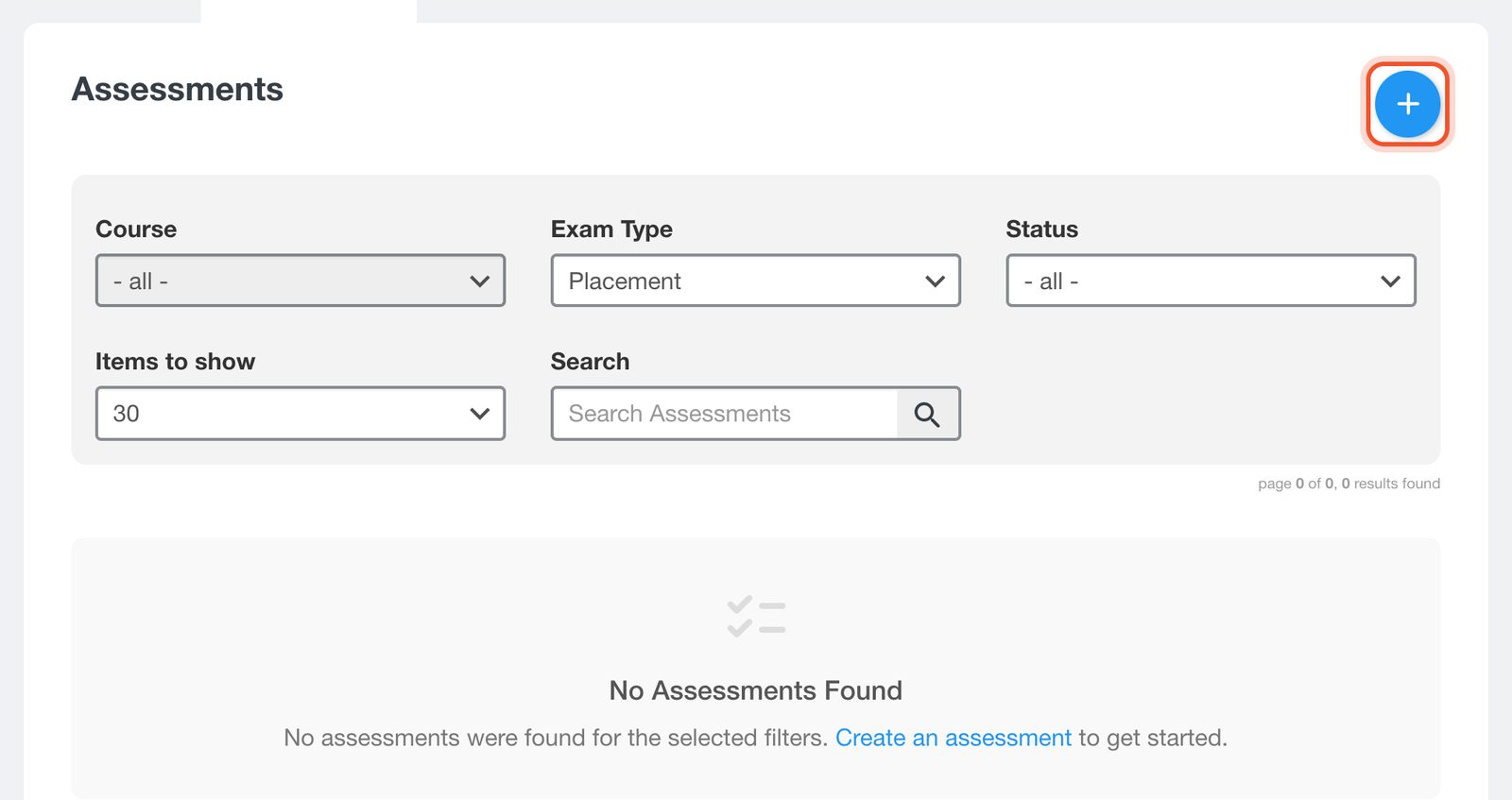
點選頁面上方的Content Creator,再點選Assessments。點選+按鈕。
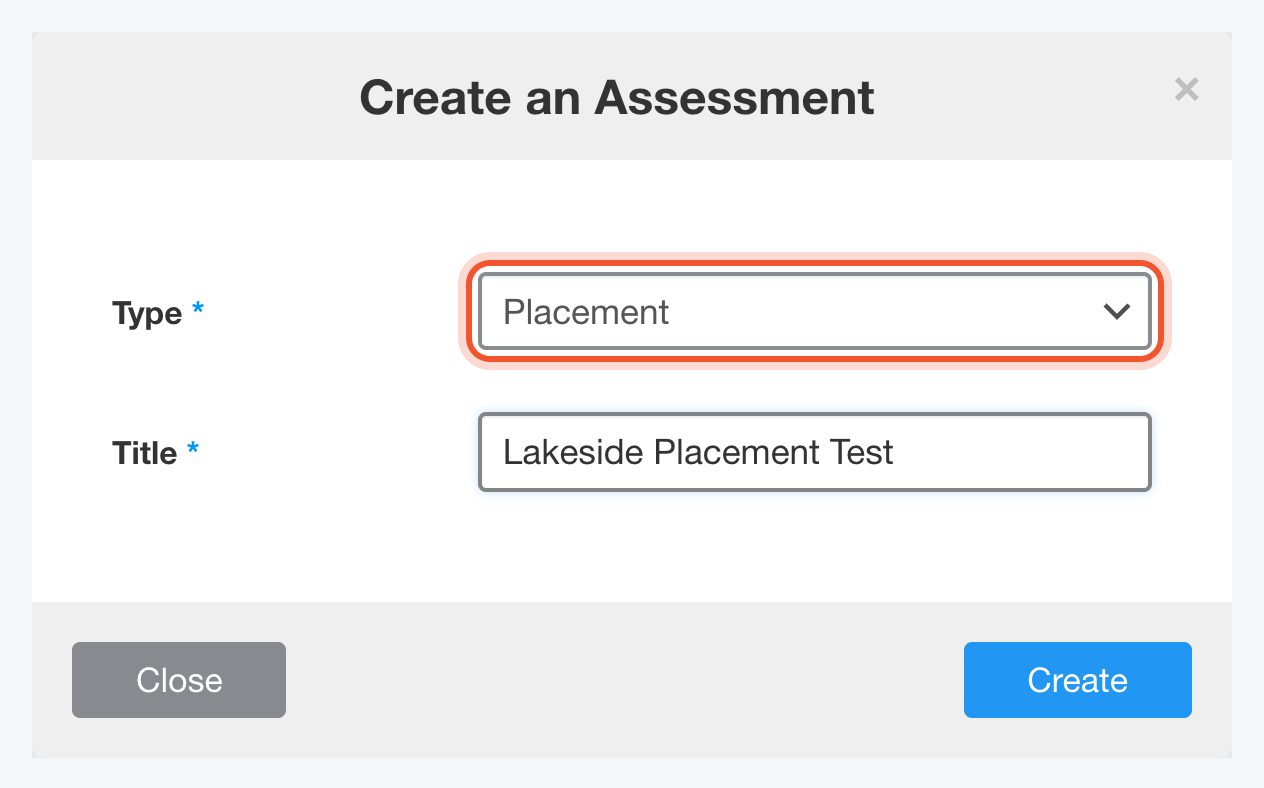
將Type設為Placement,輸入Title,然後點選Create。
測驗會在編輯器中開啟。使用+(Add Section)分頁為測驗的每個部分新增一個區段,加入題目,然後點選Save。Preview會以學生看到的樣子開啟測驗。
點選Score Breakdown按鈕。為每個級別輸入Label(名稱)以及分數範圍From和To,再點選Add新增下一個級別。點選Save。分數落在某個範圍內的學生,會被分到該級別。
回到Assessments,將測驗的Status從Unlisted改為Published。新的測驗一開始為不公開,在您發布之前無法選用。
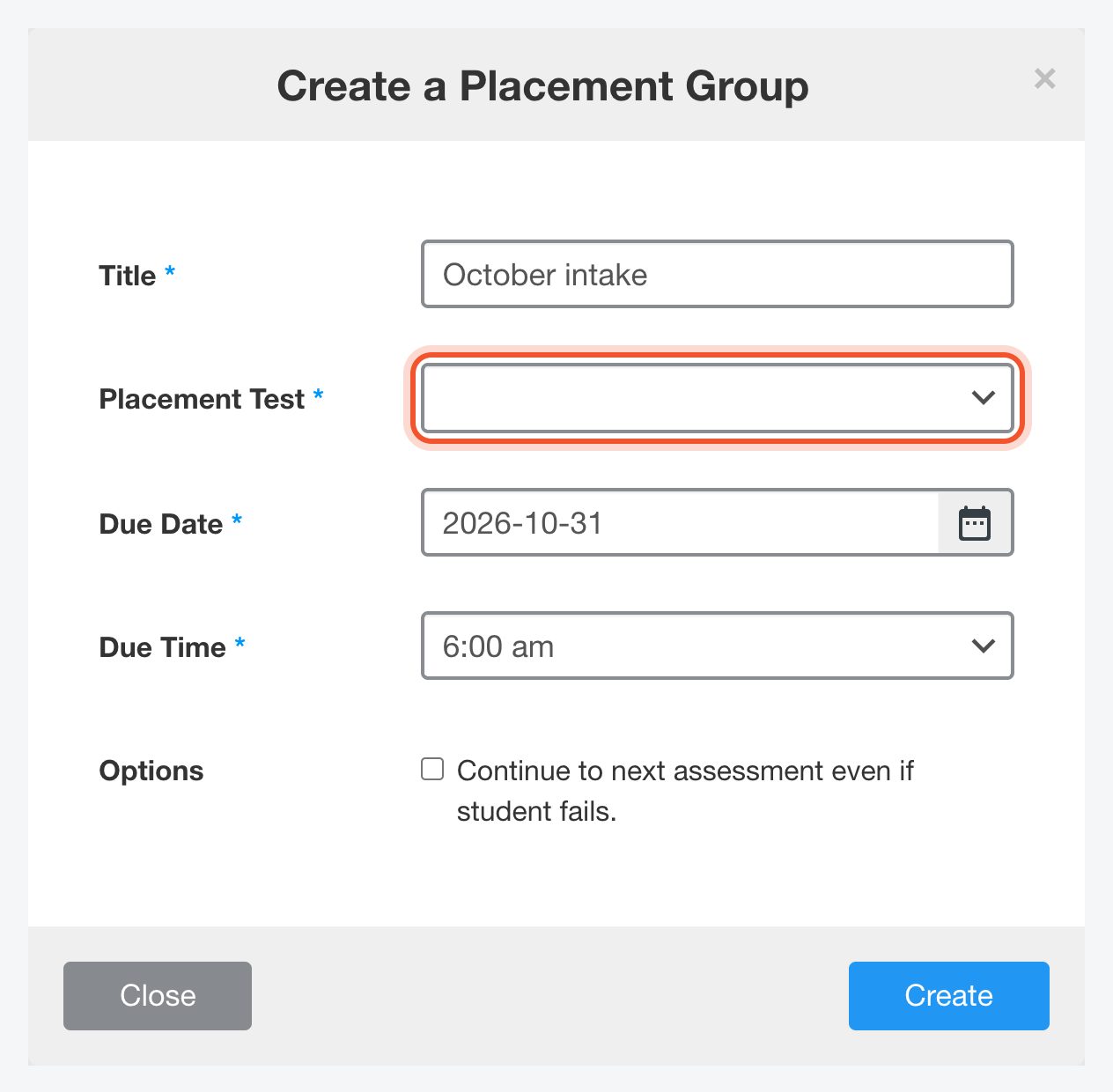
在Dashboard中點選Placements,再點選Add Placement Group,並在Placement Test下選擇您的測驗。
結果會顯示您在分數級距中設定的級別名稱。關於分享測驗和為學生分班,請參閱舉行分級測驗。


