
Ubicación y evaluación
Usar su propio examen de ubicación y sus propios niveles
Cree un examen de ubicación para su escuela, establezca los rangos de puntaje de cada uno de sus niveles y úselo en un grupo de ubicación.
Puede crear su propio examen de ubicación con los niveles de su escuela y usarlo en lugar de un examen de Smrt English. Solo su escuela lo ve.
Para esto se necesita el creador de evaluaciones. Abra el Dashboard, haga clic en Home y después en Settings (Configuración): en Assessment Creator, la opción Enabled for Admins debe estar marcada. Si no lo está, comuníquese con Smrt English para activarla.
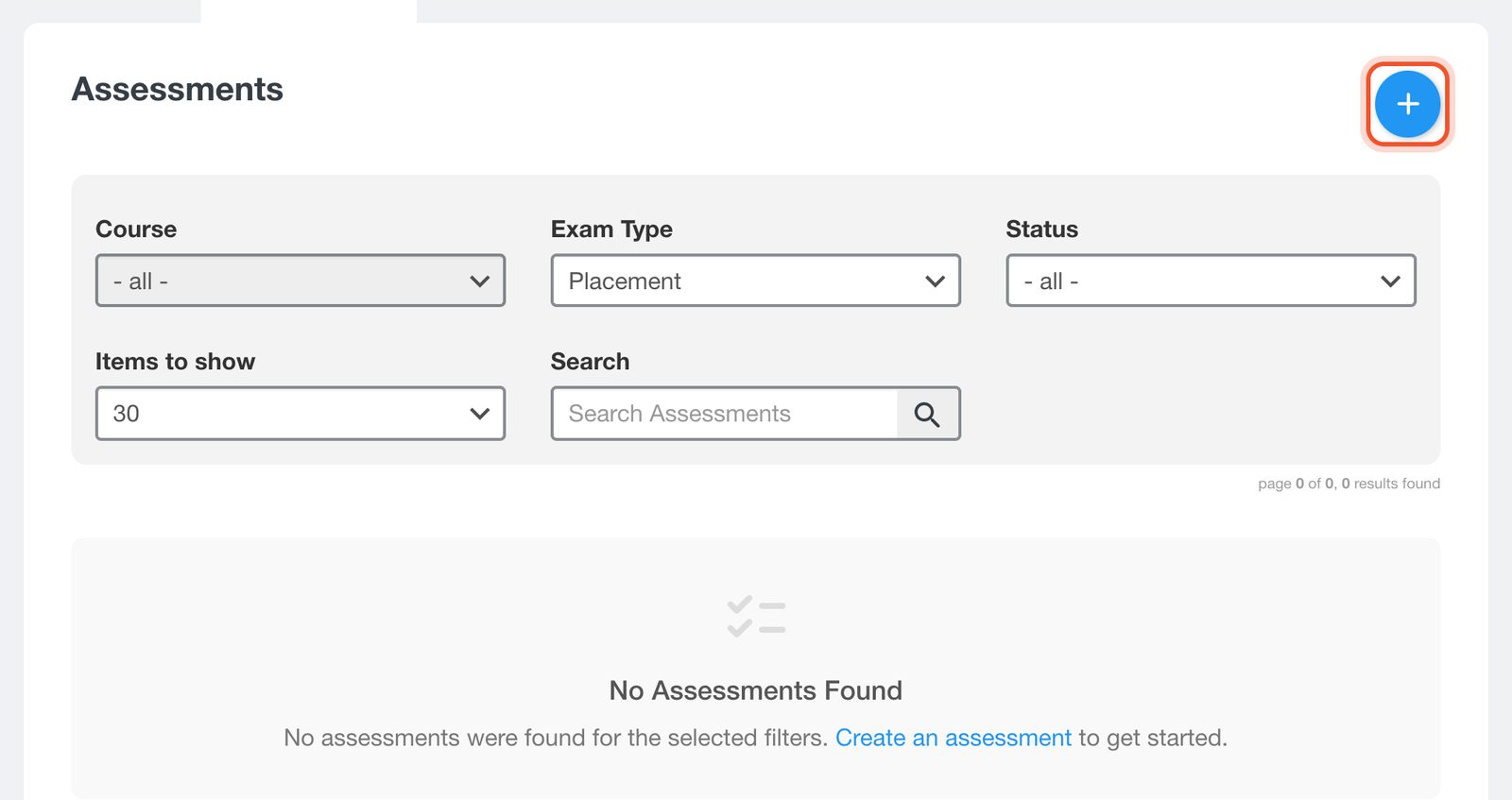
Haga clic en Content Creator en la parte superior de la página y después en Assessments (Evaluaciones). Haga clic en el botón +.
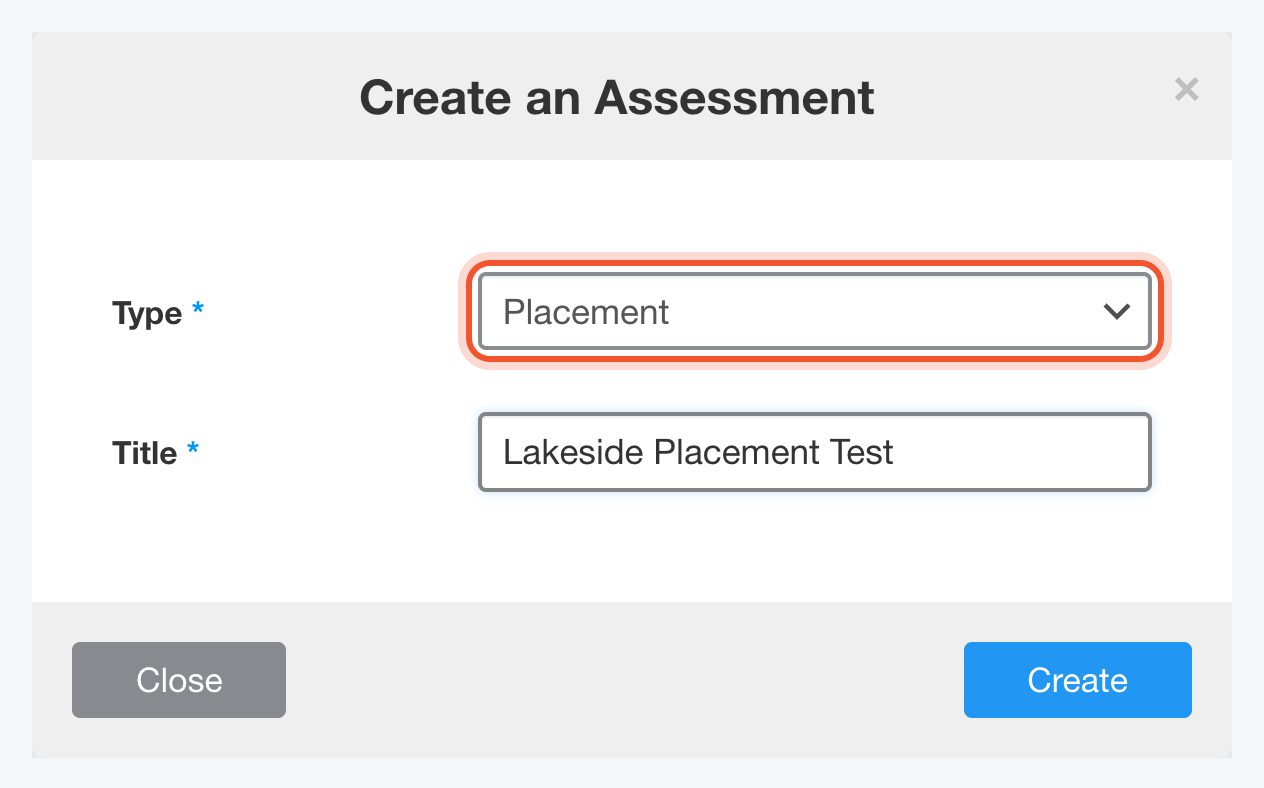
Establezca Type en Placement, ingrese un Title y haga clic en Create.
El examen se abre en el editor. Agregue una sección para cada parte del examen con la pestaña + (Add Section), agregue sus preguntas y haga clic en Save. Preview abre el examen tal como lo ven los estudiantes.
Haga clic en el botón Score Breakdown (Desglose de puntajes). Para cada nivel, ingrese una Label (Etiqueta) y el rango de puntaje From y To, y haga clic en Add para el siguiente nivel. Haga clic en Save. Un estudiante cuyo puntaje queda dentro de un rango se ubica en ese nivel.
Regrese a Assessments y cambie el Status del examen de Unlisted a Published. Los exámenes nuevos comienzan sin publicar y no se pueden elegir hasta que usted los publique.
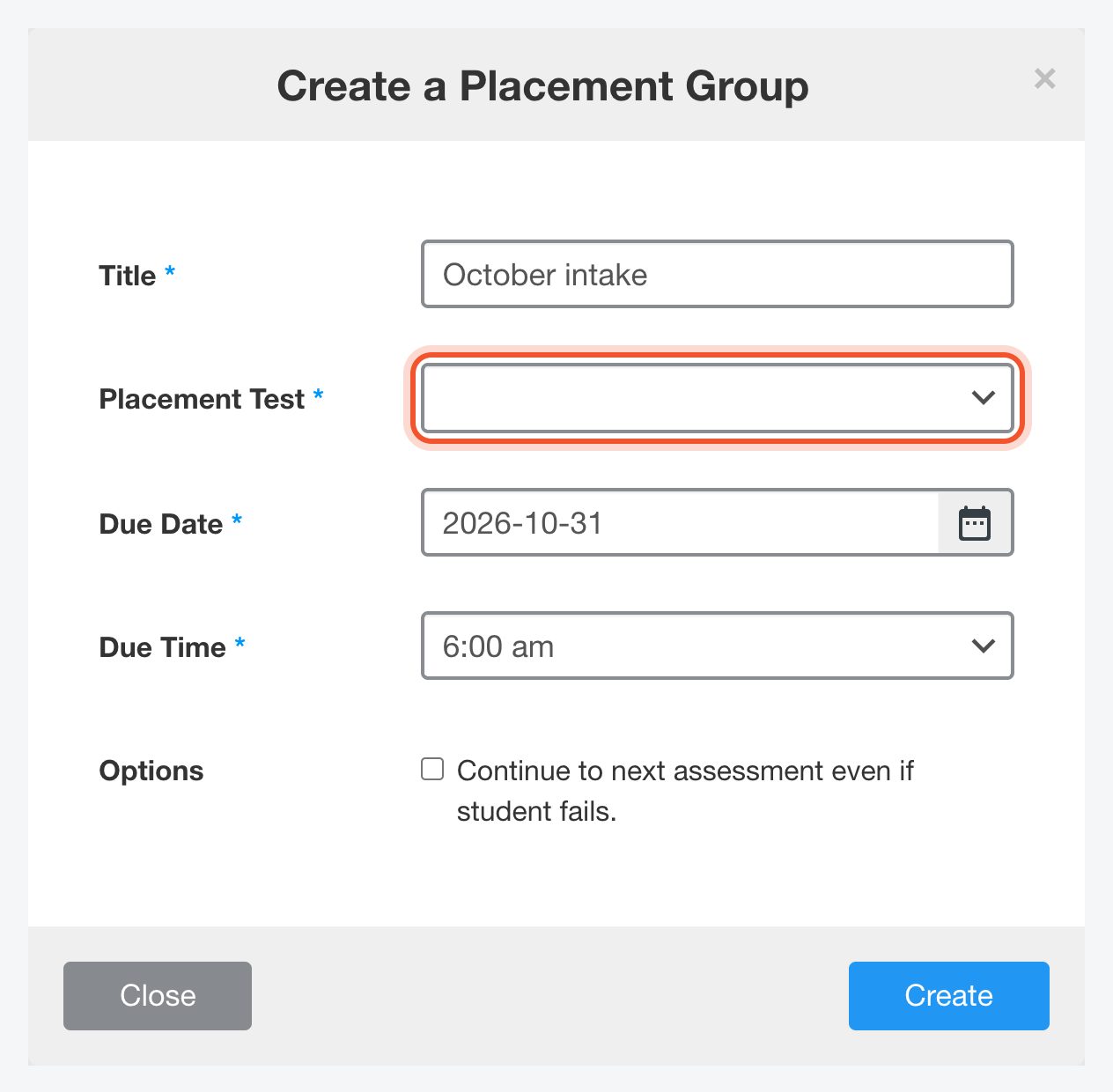
En el Dashboard, haga clic en Placements, después en Add Placement Group, y elija su examen en Placement Test.
Los resultados muestran la etiqueta de nivel de su desglose de puntajes. Consulte Aplicar un examen de ubicación para compartir el examen y ubicar a los estudiantes.


