
Classement et tests
Faire passer un test de classement
Créez un groupe de classement, partagez le test avec les nouveaux élèves, puis placez-les dans des classes selon leurs résultats.
Un groupe de classement fait passer un même test de classement à une cohorte d’élèves, rassemble leurs résultats et vous permet de placer chaque élève dans la bonne classe.
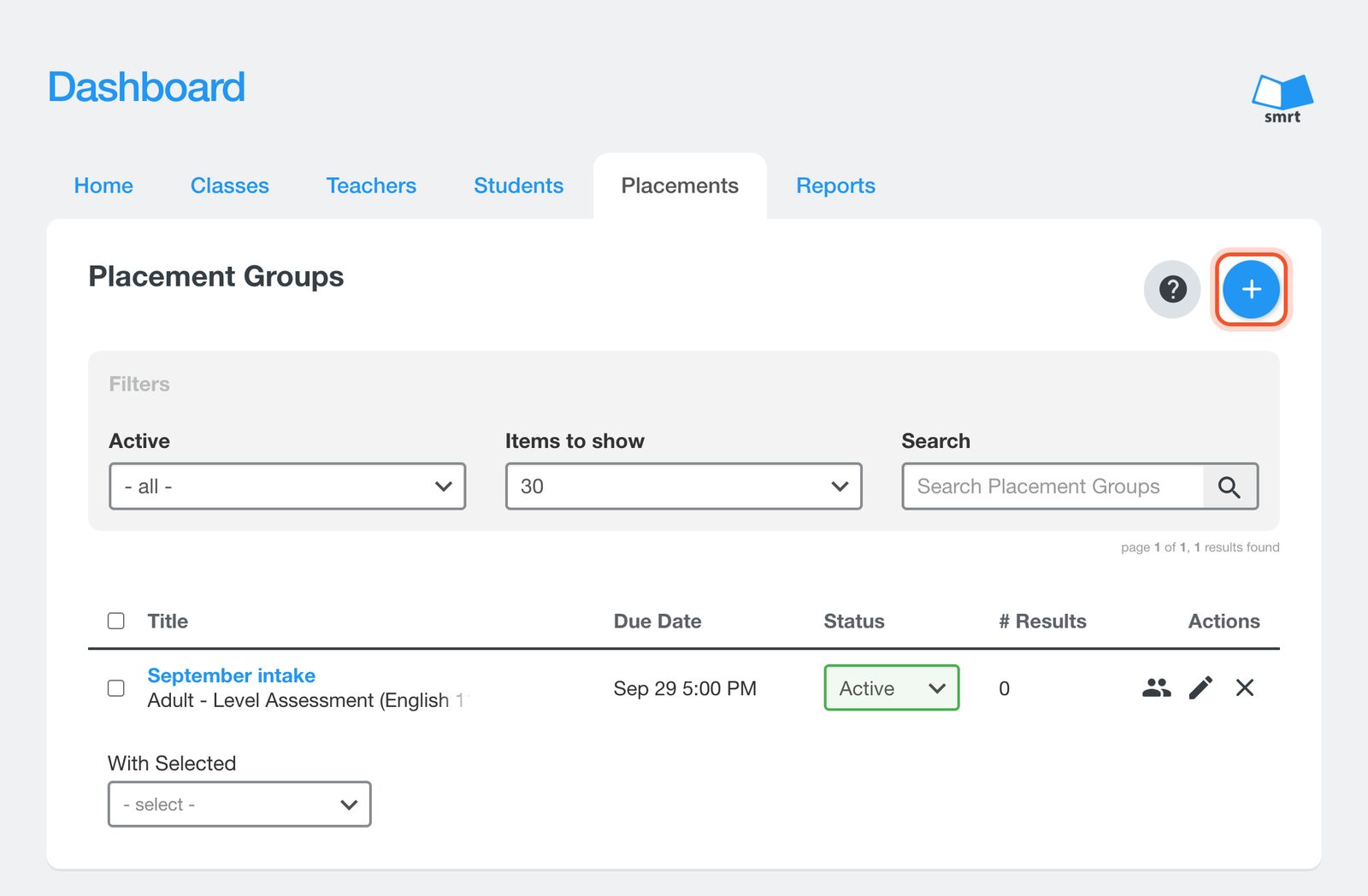
Ouvrez le Dashboard (tableau de bord) et cliquez sur Placements. Cliquez sur le bouton Add Placement Group.
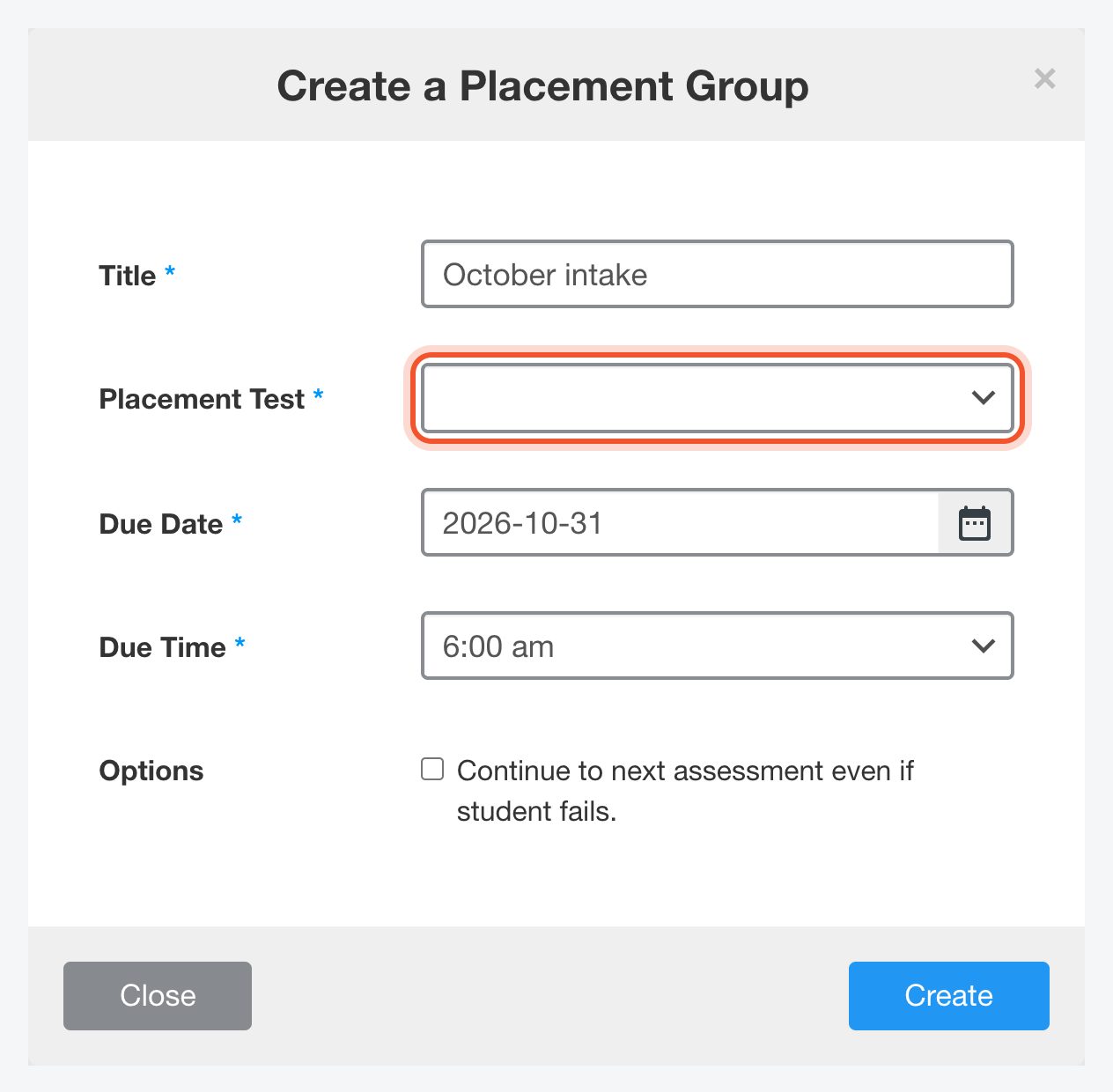
Donnez un Title (titre) au groupe, choisissez le Placement Test et fixez la Due Date et la Due Time (date et heure d’échéance). Cochez l’option sous Options si les élèves doivent passer à l’évaluation suivante même lorsqu’ils n’en réussissent pas une.
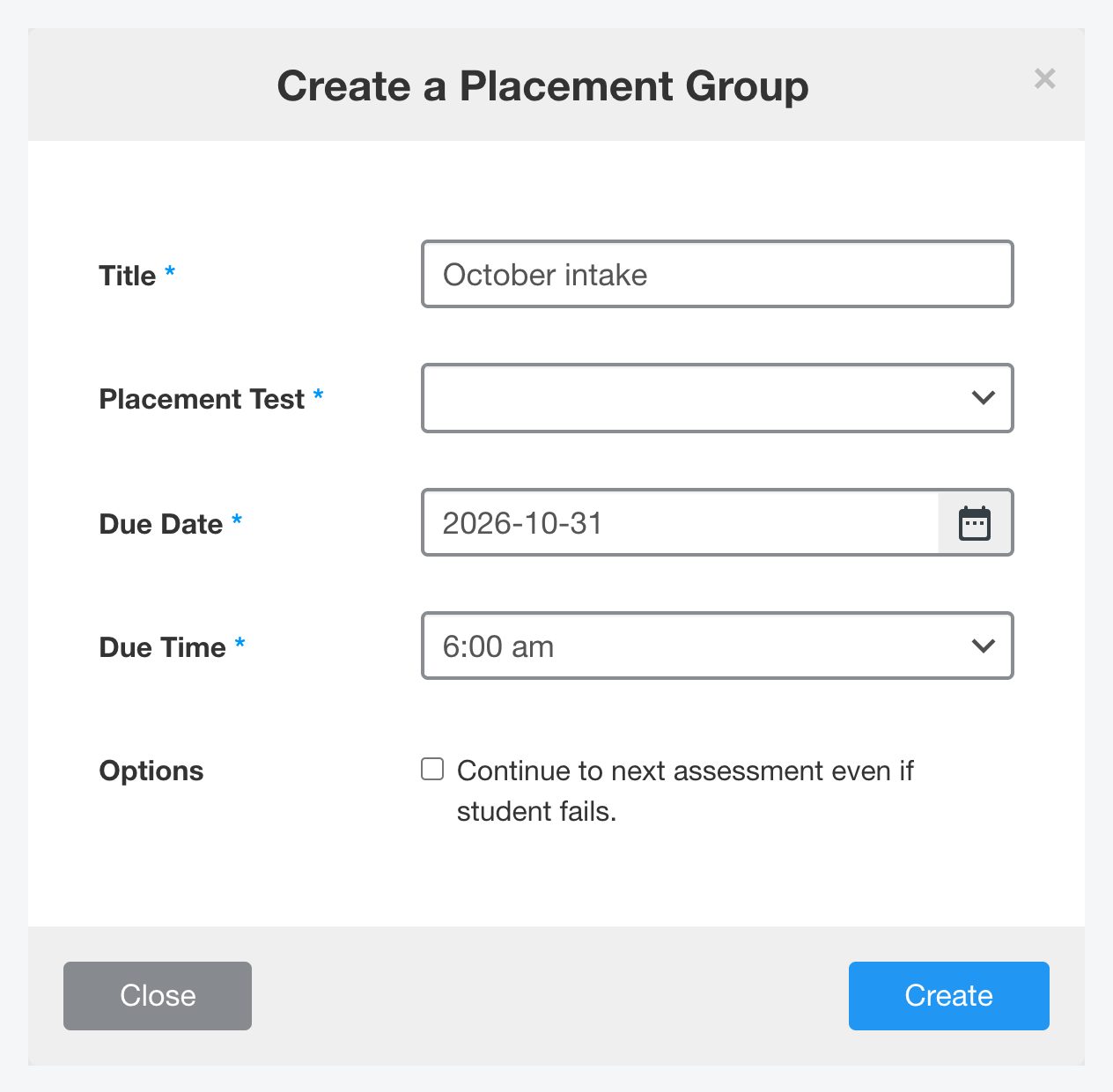
Cliquez sur Create.
Le groupe s’affiche dans la liste avec sa date d’échéance, son statut et le nombre de résultats reçus. Utilisez le menu de statut pour rendre un groupe Inactive quand la période d’inscription est terminée.
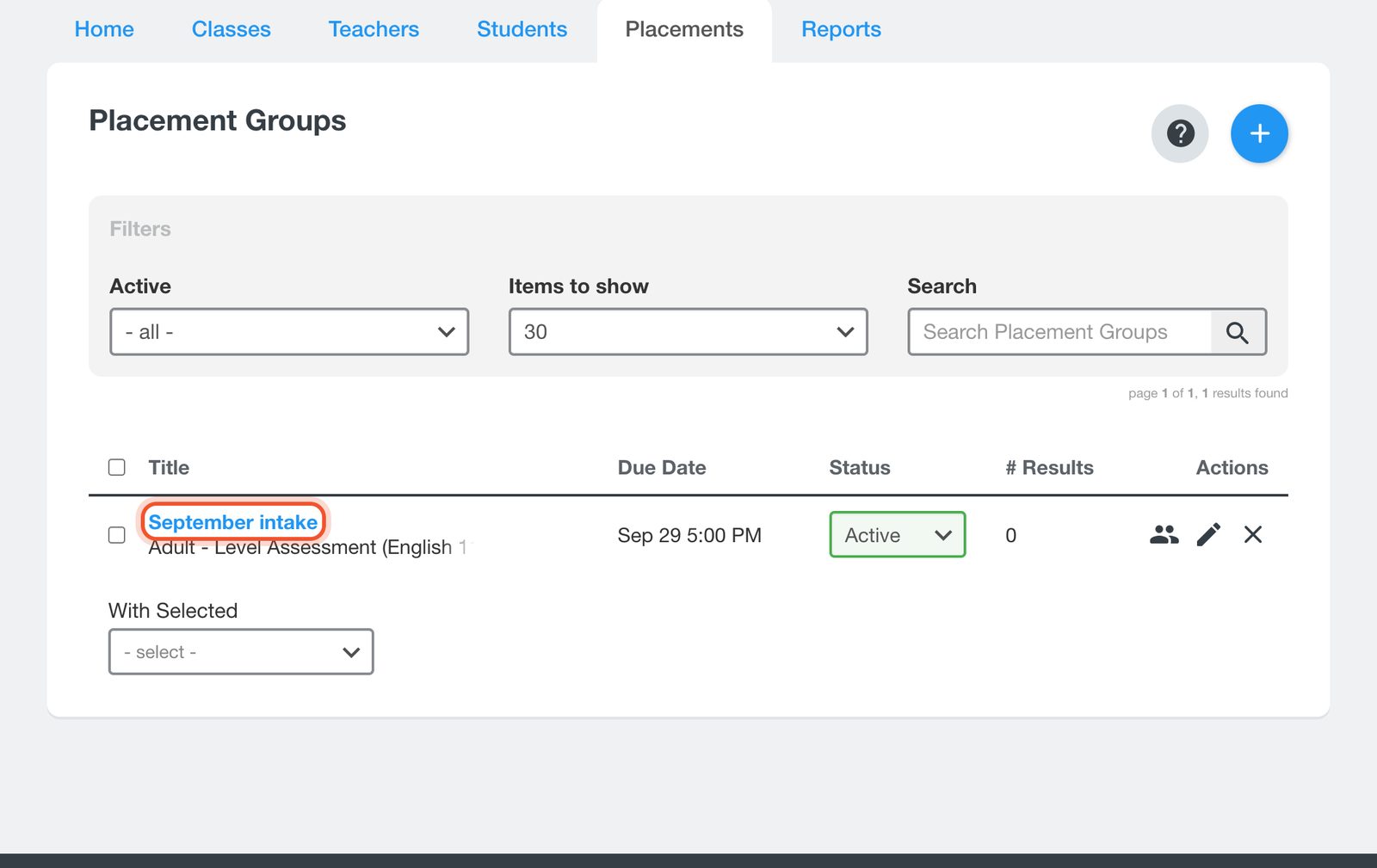
Ouvrez le groupe pour voir ses Results. Les élèves y apparaissent à mesure qu’ils terminent le test, avec le niveau que le test leur a attribué. Filtrez par Placed ou Unplaced pour voir qui n’a pas encore de classe, et ajoutez des élèves à une classe depuis cette page.
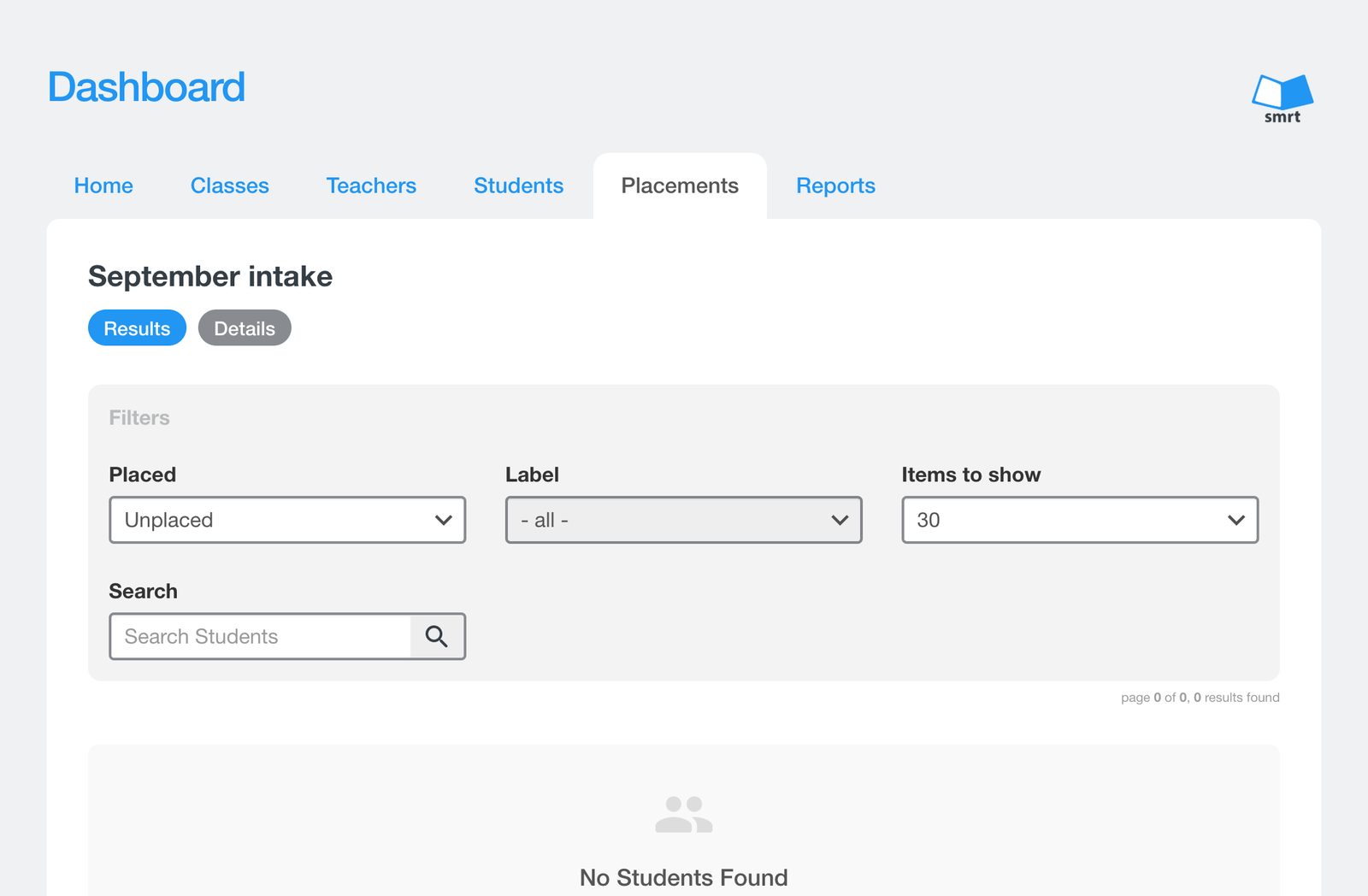
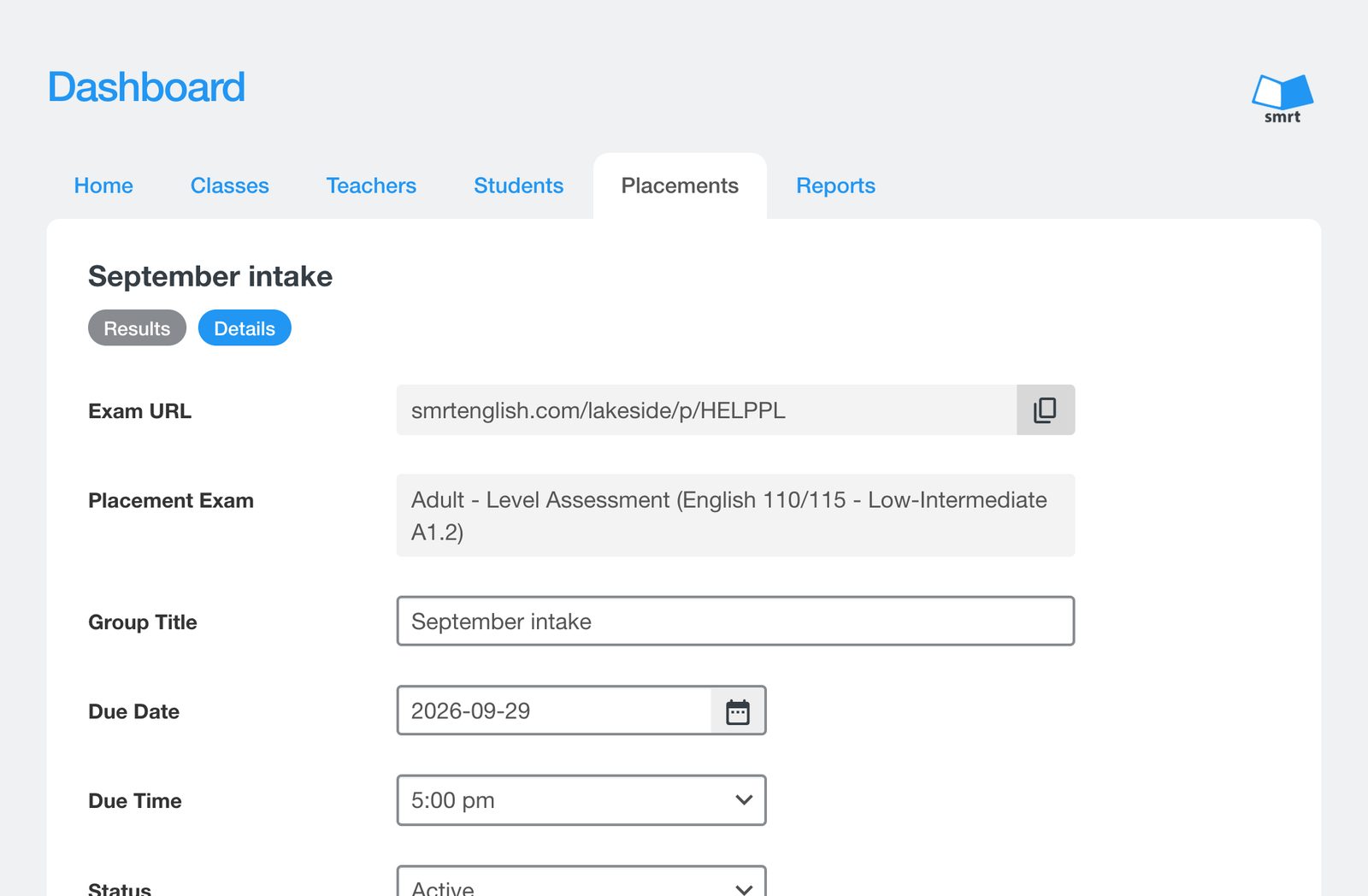
L’onglet Details contient l’Exam URL de ce groupe. Copiez-la avec le bouton à côté et envoyez-la à vos nouveaux élèves. Leurs résultats reviennent dans ce groupe. Vous pouvez aussi y modifier le titre, la date d’échéance, l’heure d’échéance et le statut.
Élèves déjà inscrits dans votre établissement
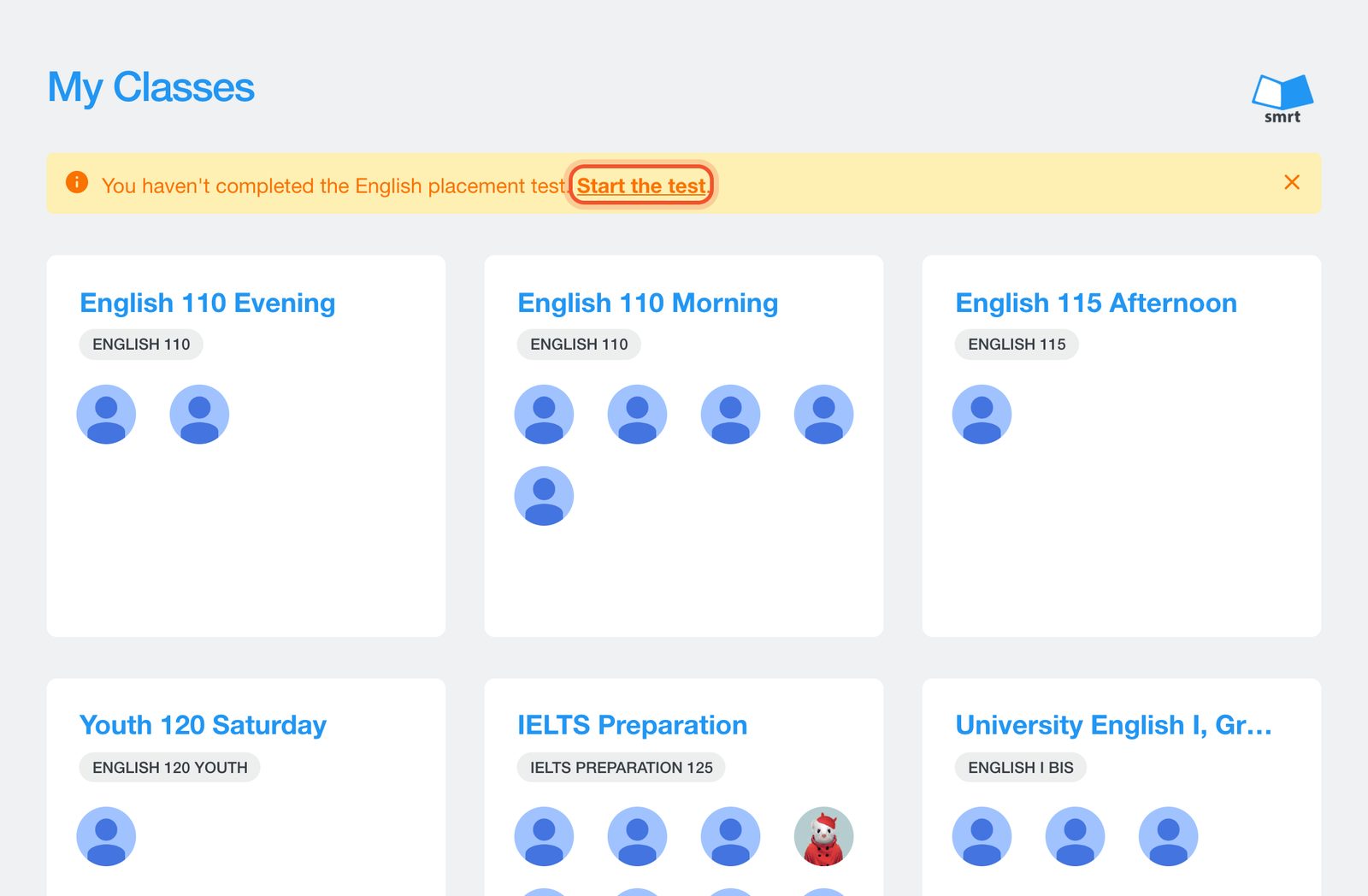
Un élève connecté qui n’a pas encore de niveau voit, sur sa page Classes, une invitation à faire le test de classement.
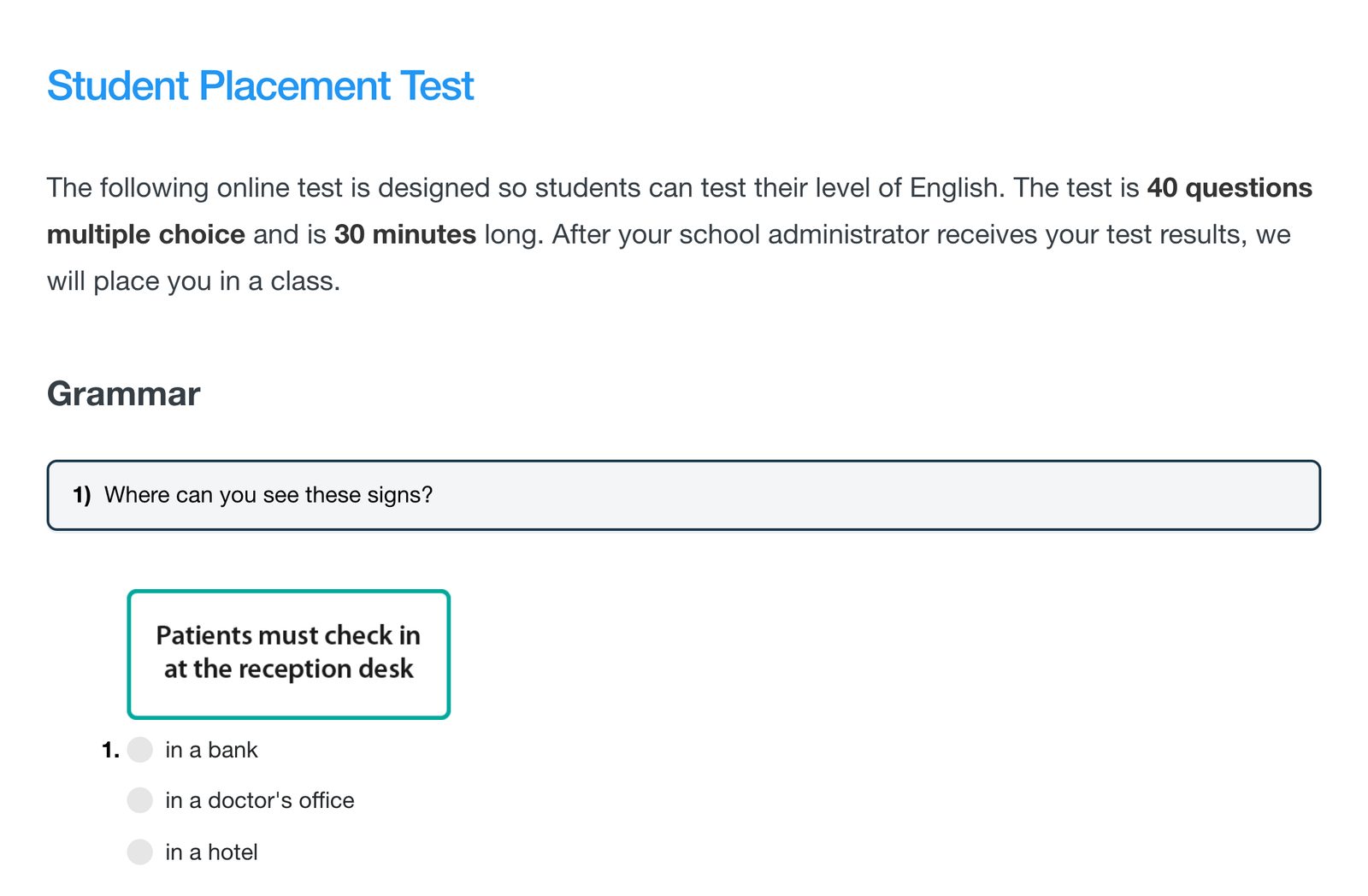
Le test compte 40 questions à choix multiples et dure environ 30 minutes. Les établissements qui utilisent le test avancé ont 60 questions et une question de production écrite, en 45 minutes.
Le niveau d’un élève figure aussi dans son dossier : Students, ouvrez l’élève, puis Profile, où Placement Test affiche le résultat.


