
Classes et présences
Ajouter des élèves à votre classe
Partagez votre code de classe ou ajoutez des élèves par adresse courriel, et retirez les élèves qui sont partis.
Il y a deux façons d’inscrire des élèves dans une classe : partager le code de classe ou entrer leurs adresses courriel.
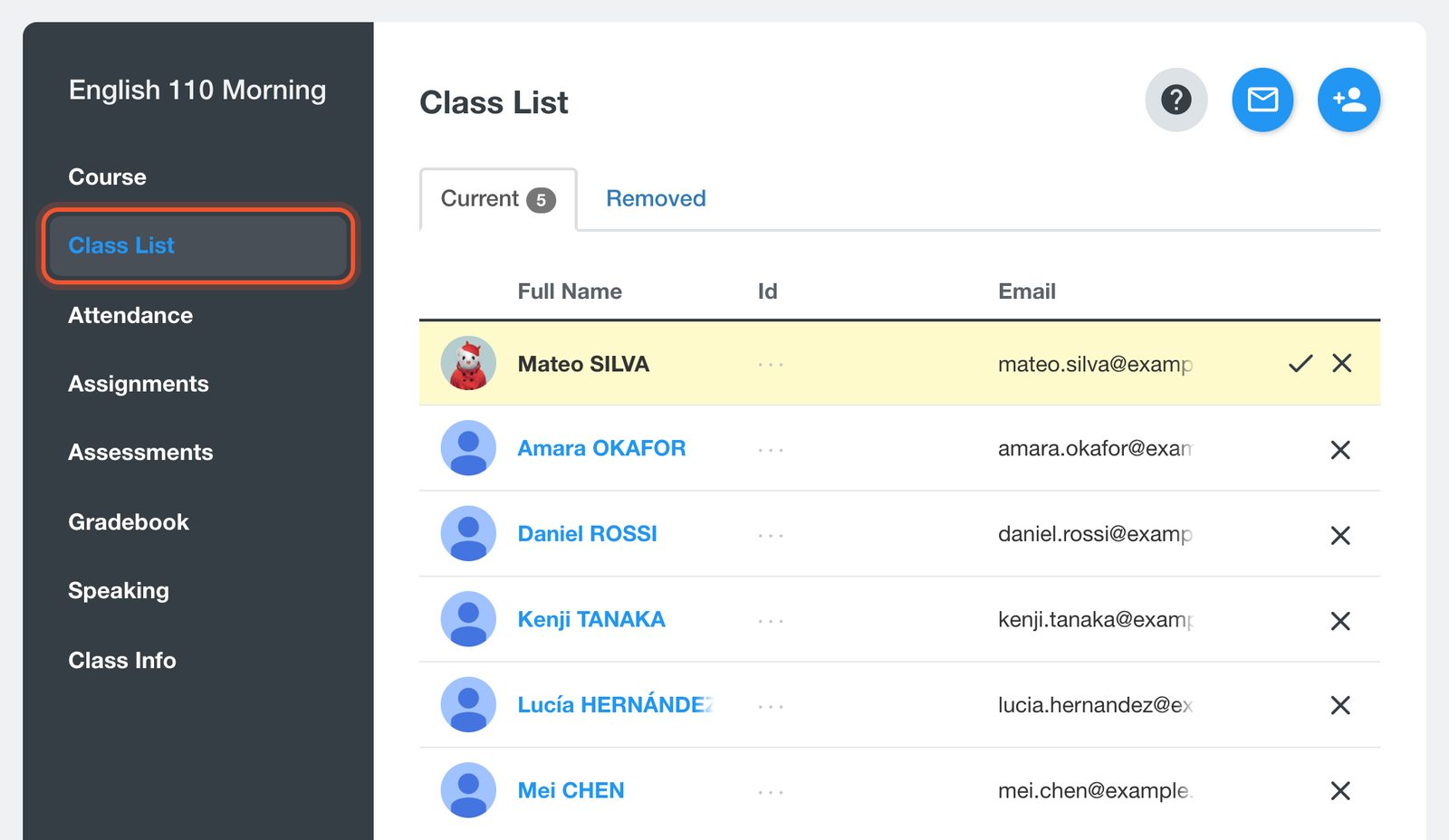
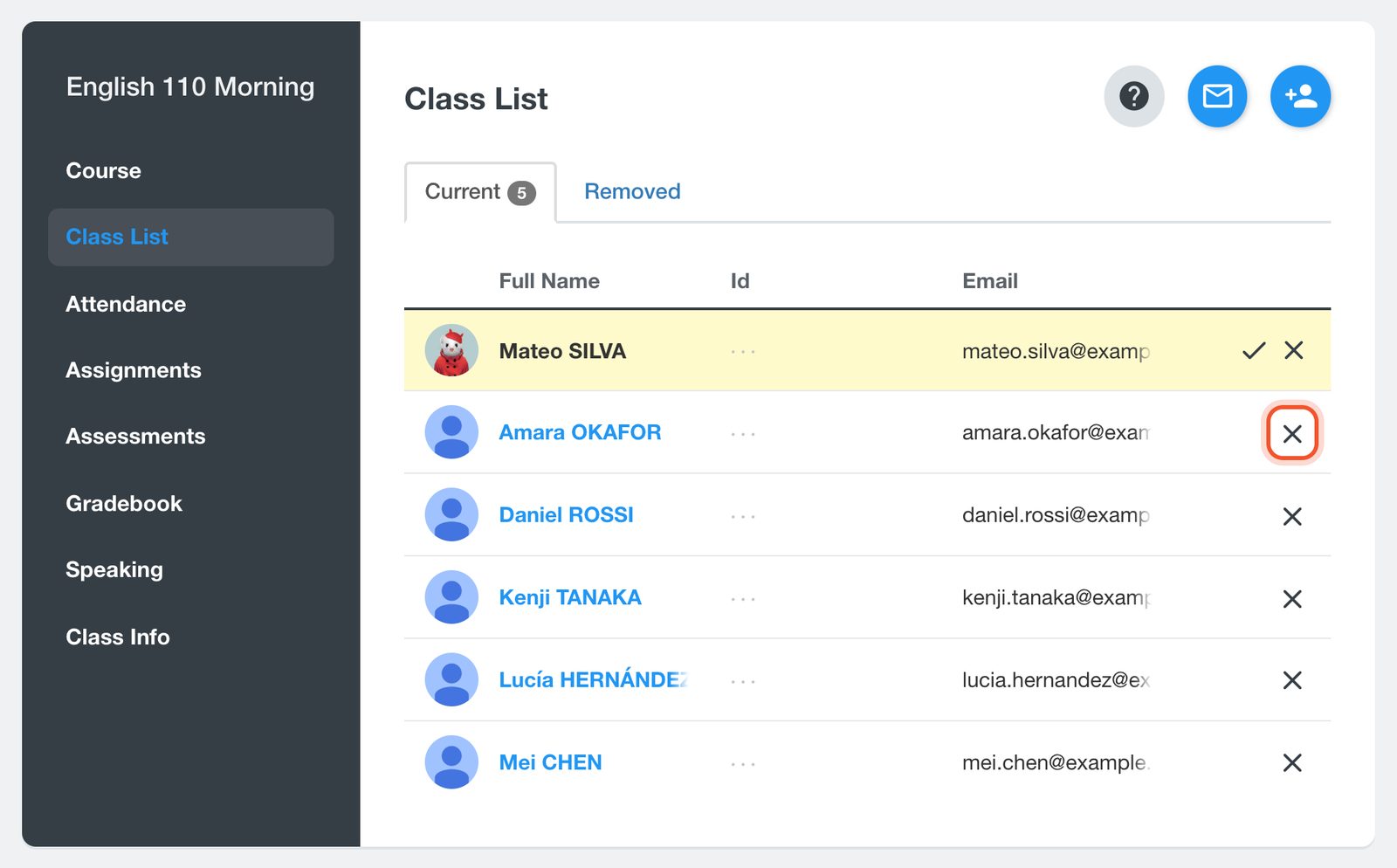
Ouvrez votre classe et cliquez sur Class List (liste de classe).
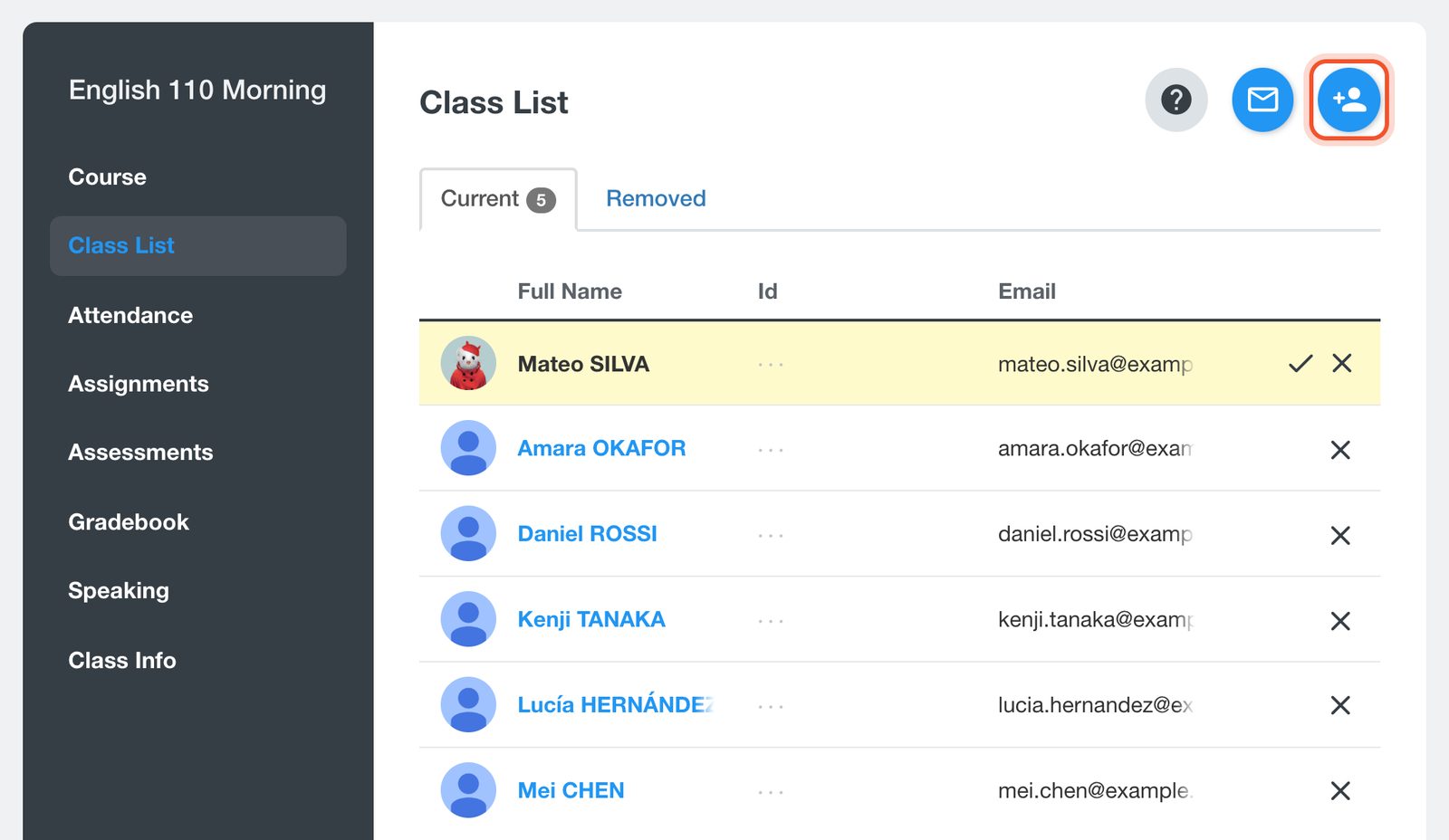
Cliquez sur le bouton Add Student(s) en haut de la liste.
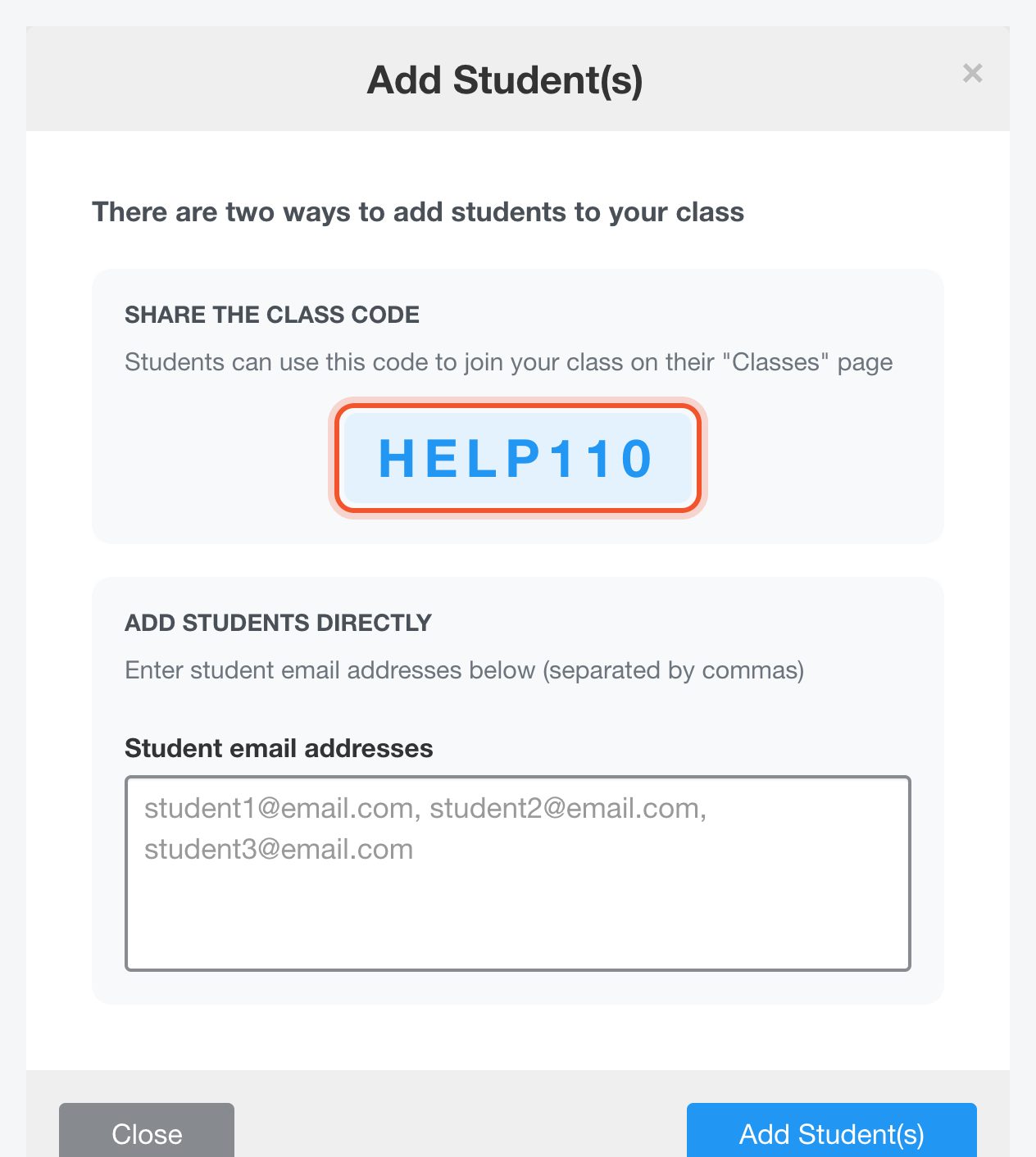
Pour que les élèves s’inscrivent eux-mêmes, partagez le class code (code de classe). Les élèves l’entrent sur leur page Classes.
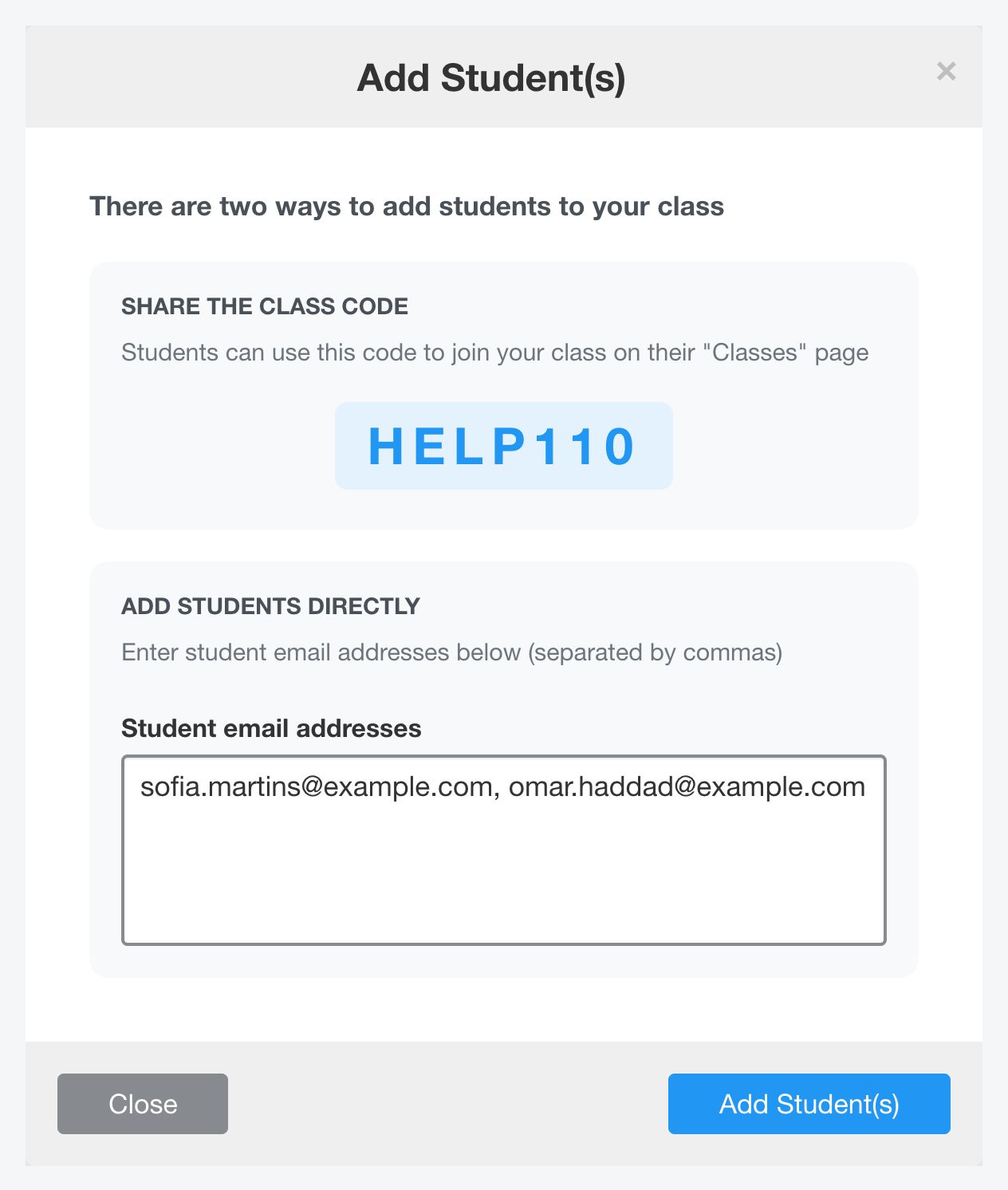
Pour ajouter vous-même des élèves, tapez leurs adresses courriel séparées par des virgules, puis cliquez sur Add Student(s).
Pour retirer un élève, cliquez sur le X au bout de sa ligne. Les élèves retirés passent à l’onglet Removed.
Articles connexes
- Rejoindre votre classe avec un code de classe, pour les élèves.


