Prendre les présences et modifier les relevés passés
Classes et présences
Prendre les présences et modifier les relevés passés
Indiquez qui est en classe aujourd’hui, soumettez la liste, puis consultez ou corrigez les présences des jours précédents.
personPublic : enseignantsformat_list_numbered6 étapesupdateMise à jour : 23 septembre 2026
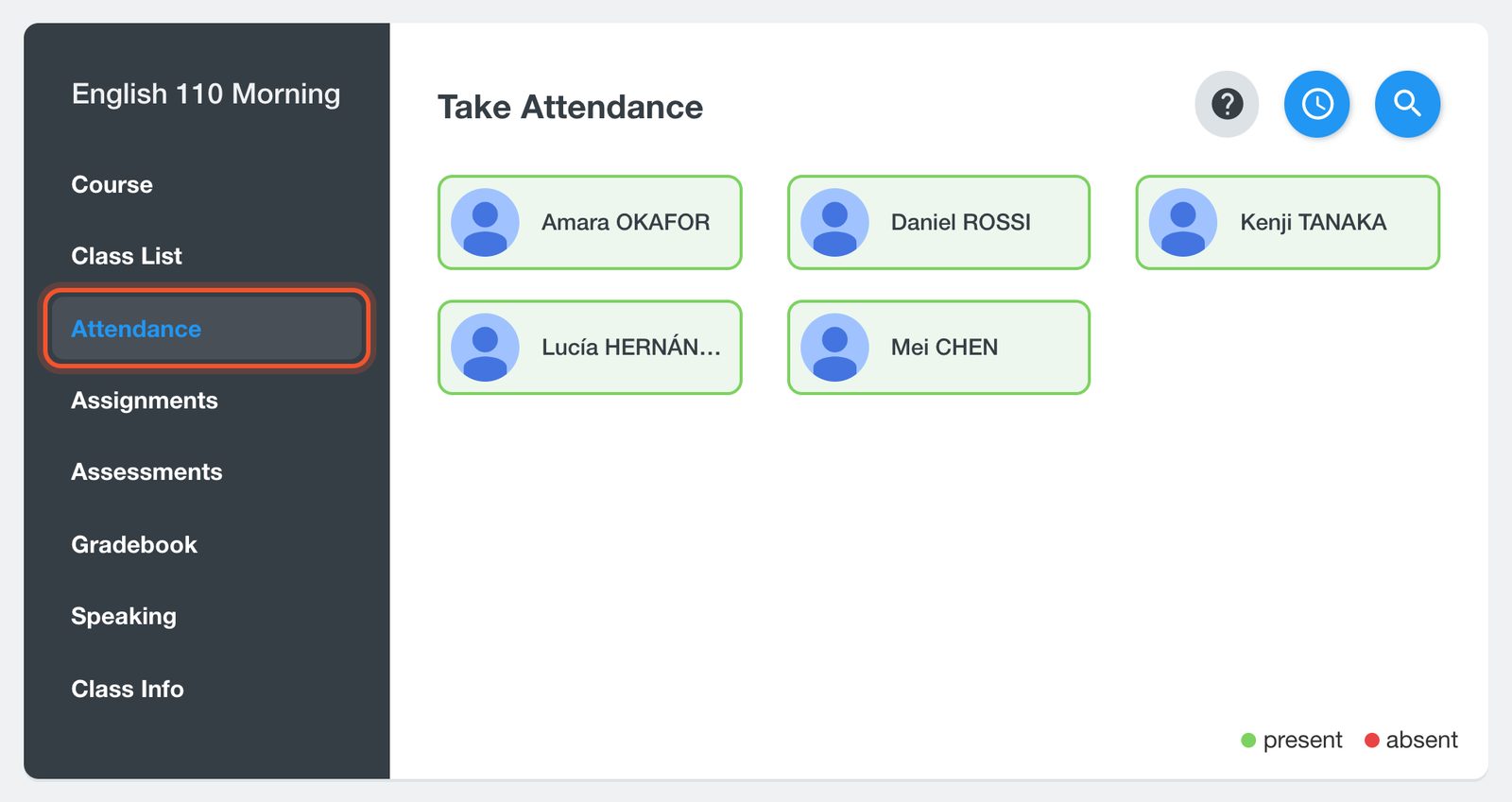
Ouvrez votre classe et cliquez sur Attendance (présences). Les élèves connectés à Smrt English à ce moment-là sont d’abord marqués présents, en vert; tous les autres sont d’abord marqués absents.
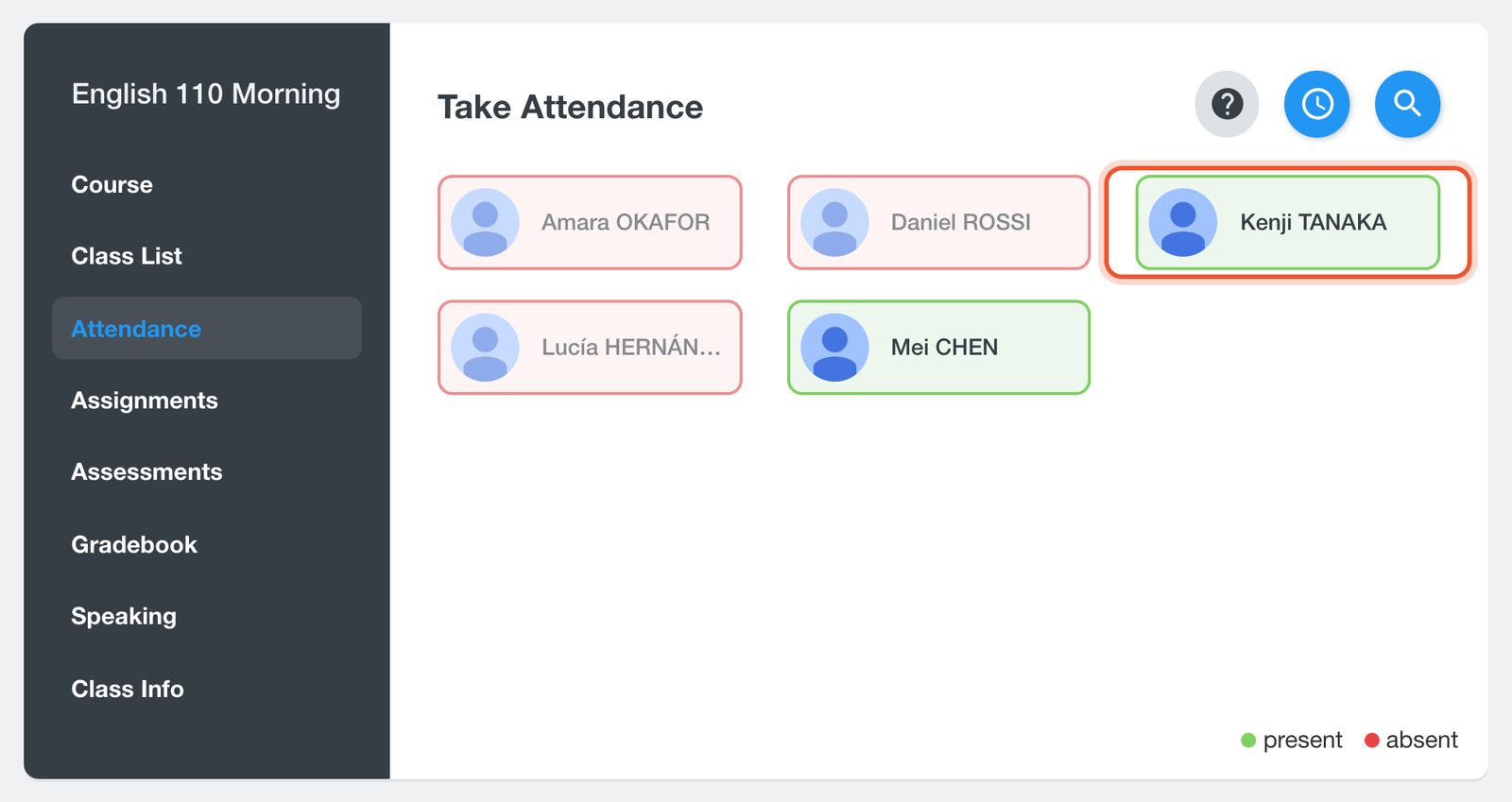
Cliquez sur un élève pour le marquer présent. Les élèves présents deviennent verts; cliquez de nouveau pour les marquer absents.
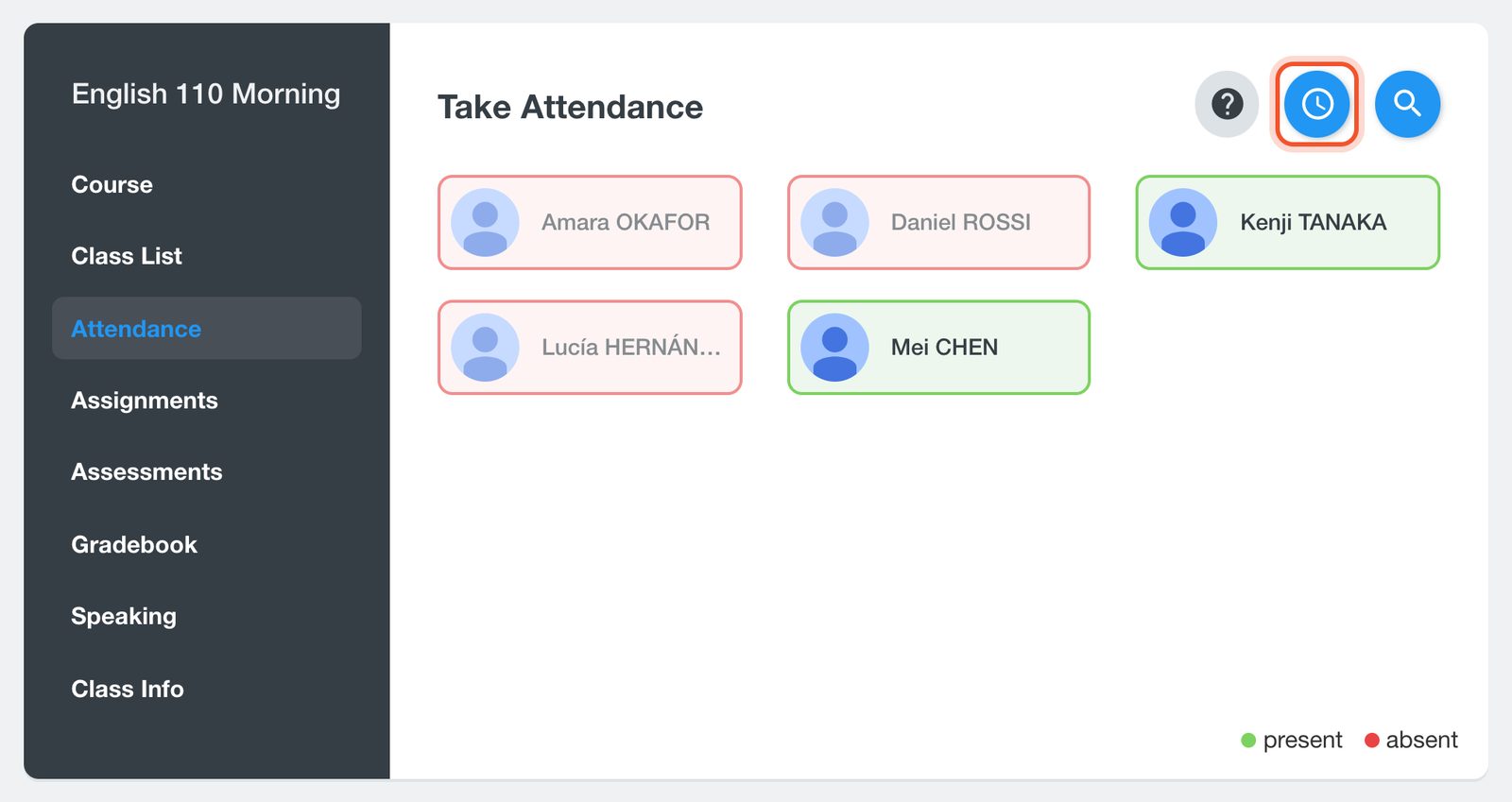
Quand tout le monde est marqué, cliquez sur le bouton Take Attendance (l’horloge).
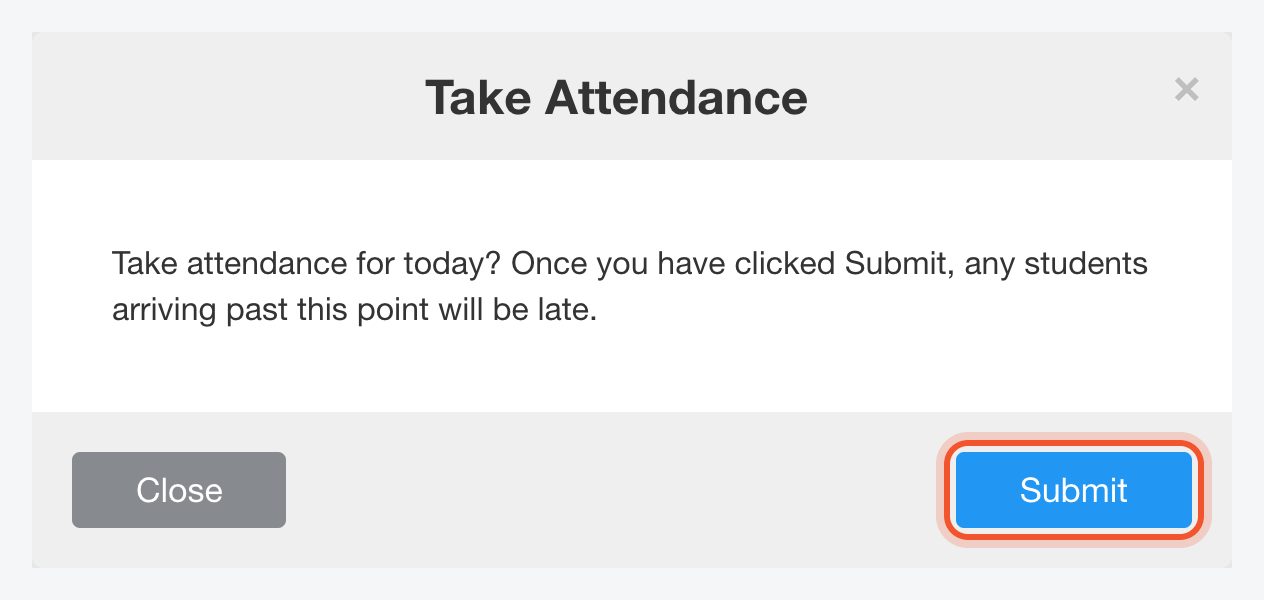
Cliquez sur Submit. Les élèves qui arrivent après votre envoi sont inscrits en retard.
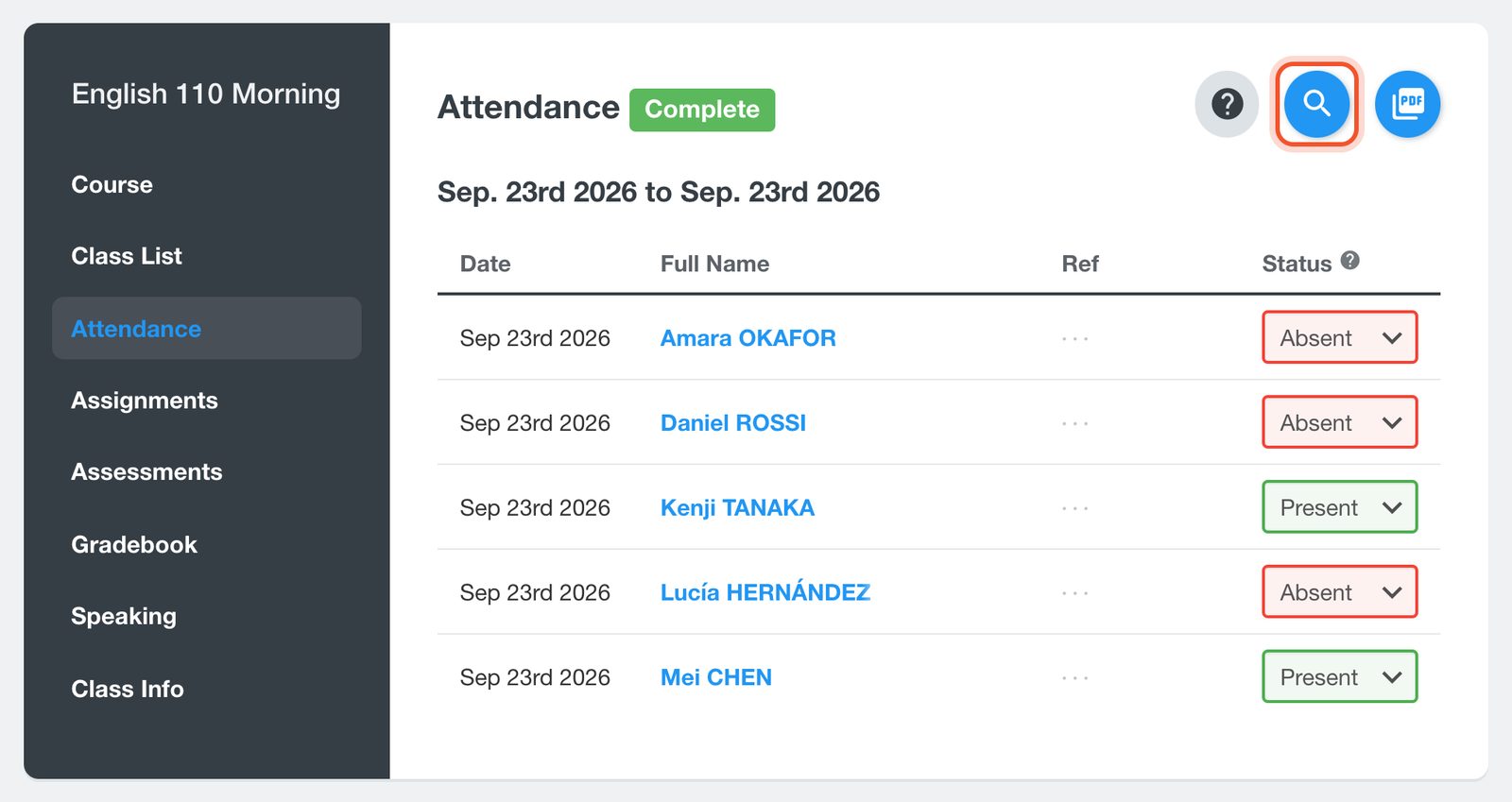
Les présences du jour s’affichent maintenant comme Complete. Pour changer le statut d’un élève, utilisez le menu de la colonne Status.
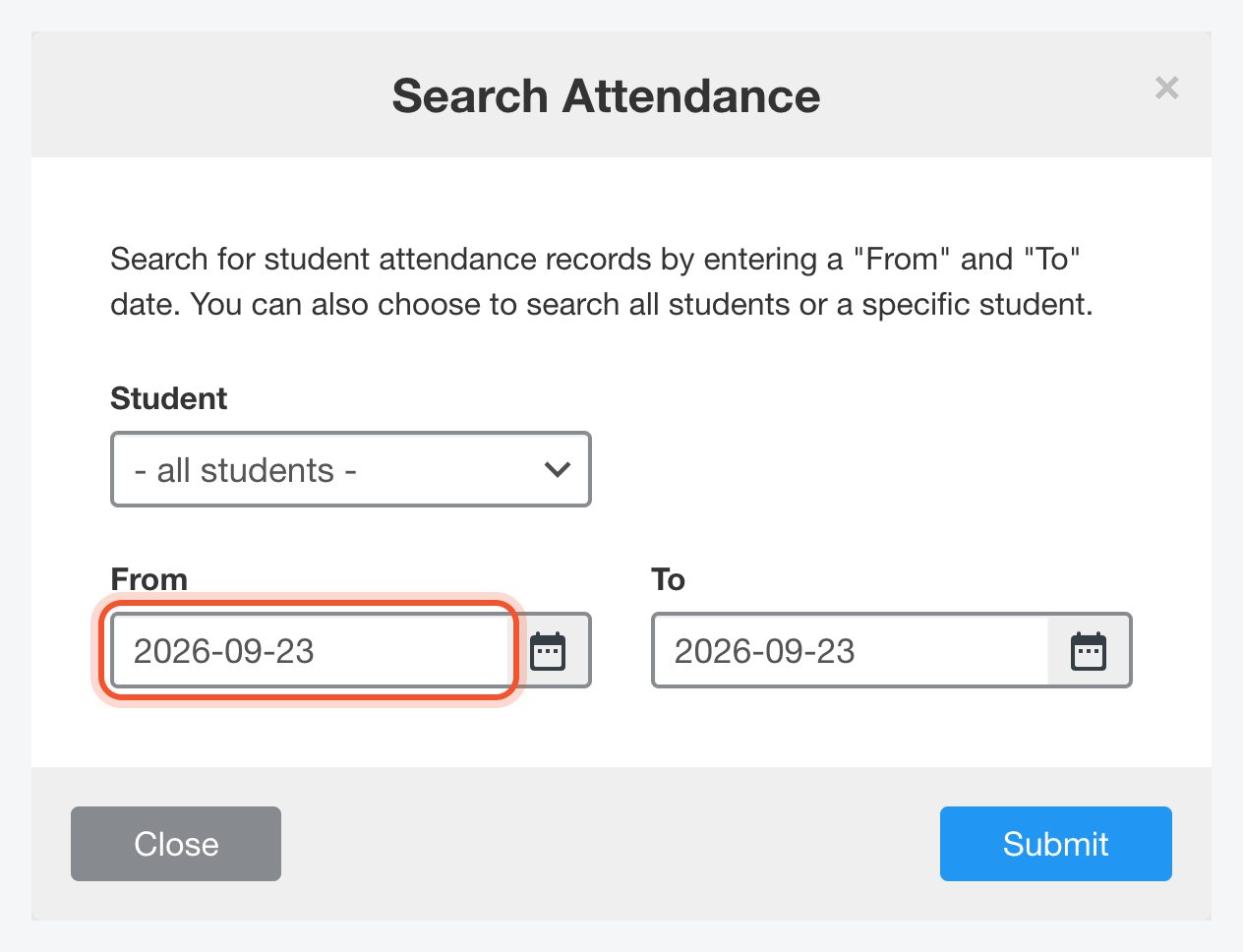
Pour consulter les relevés précédents, cliquez sur le bouton Search Attendance (la loupe). Choisissez un élève ou tous les élèves, sélectionnez les dates From et To, puis cliquez sur Submit.
Autres articles de la rubrique Classes et présences