Rilevare le presenze e correggere i registri precedenti
Classi e presenze
Rilevare le presenze e correggere i registri precedenti
Segnate chi è in classe oggi, inviate la rilevazione e consultate o correggete le presenze dei giorni precedenti.
personRivolto a: docentiformat_list_numbered6 passaggiupdateAggiornato: 23 settembre 2026
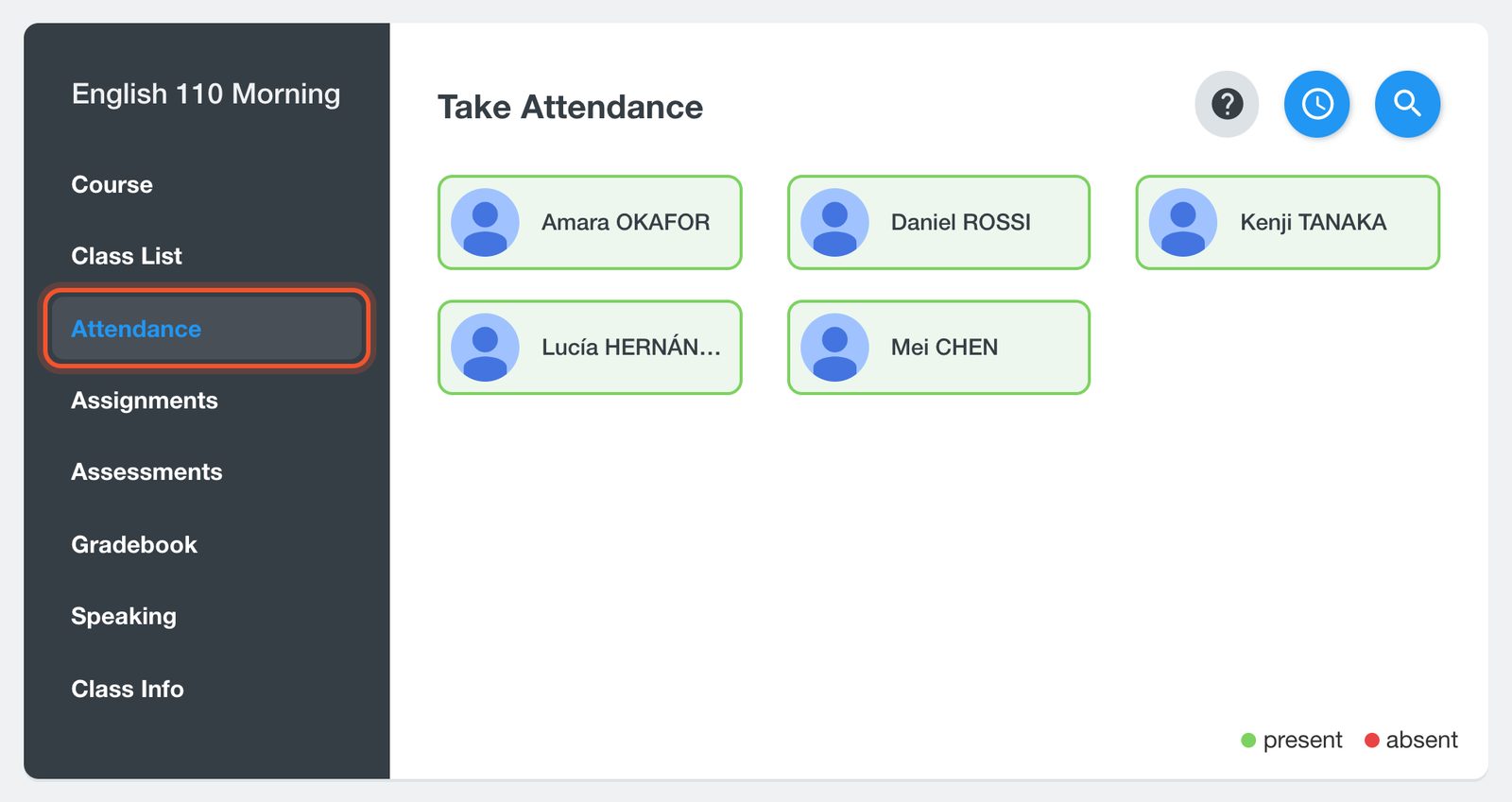
Aprite la classe e fate clic su Attendance (Presenze). Gli studenti collegati a Smrt English in quel momento partono come presenti, in verde; tutti gli altri partono come assenti.
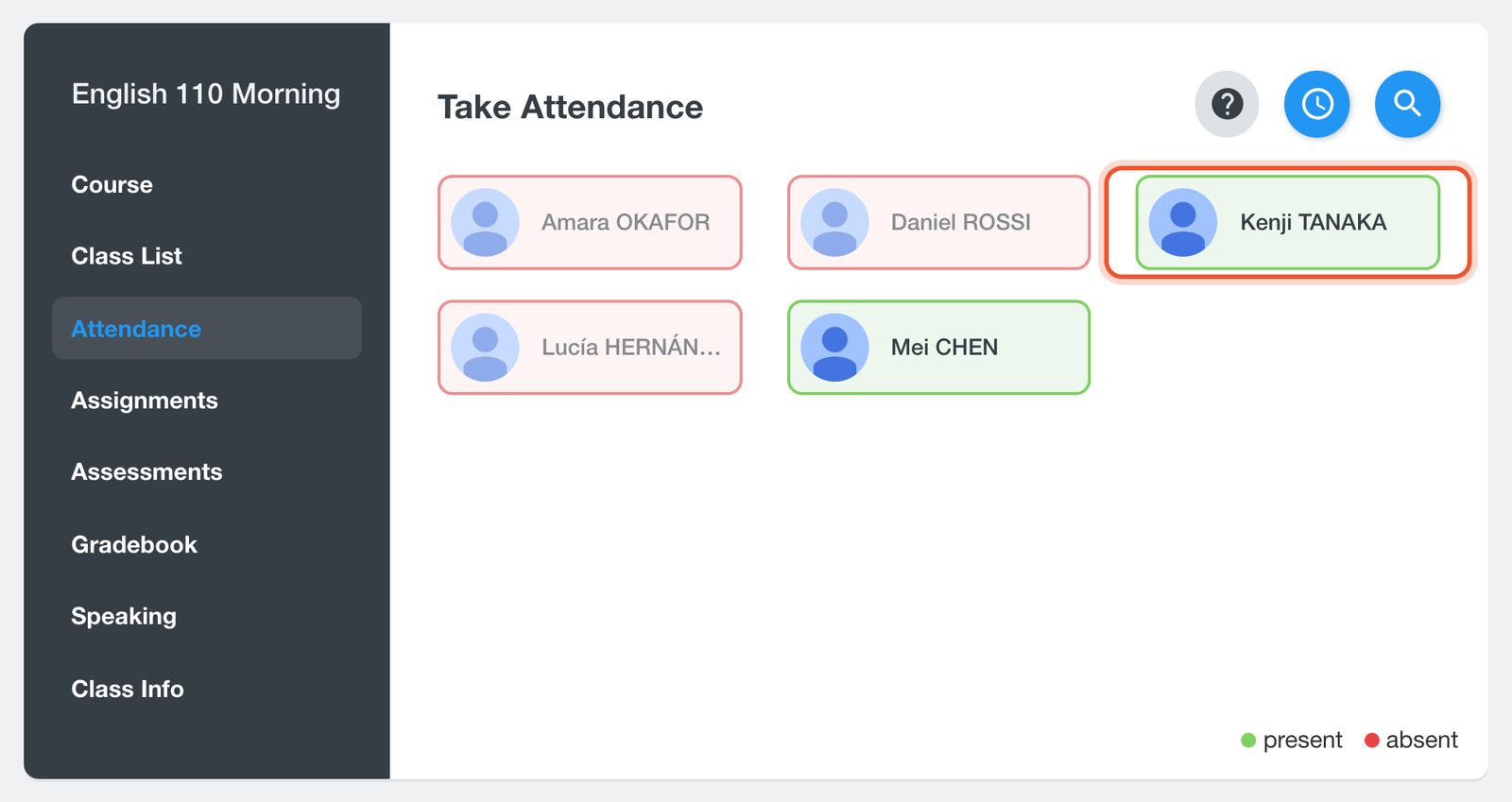
Fate clic su uno studente per segnarlo presente. Gli studenti presenti diventano verdi; fate di nuovo clic per segnarli assenti.
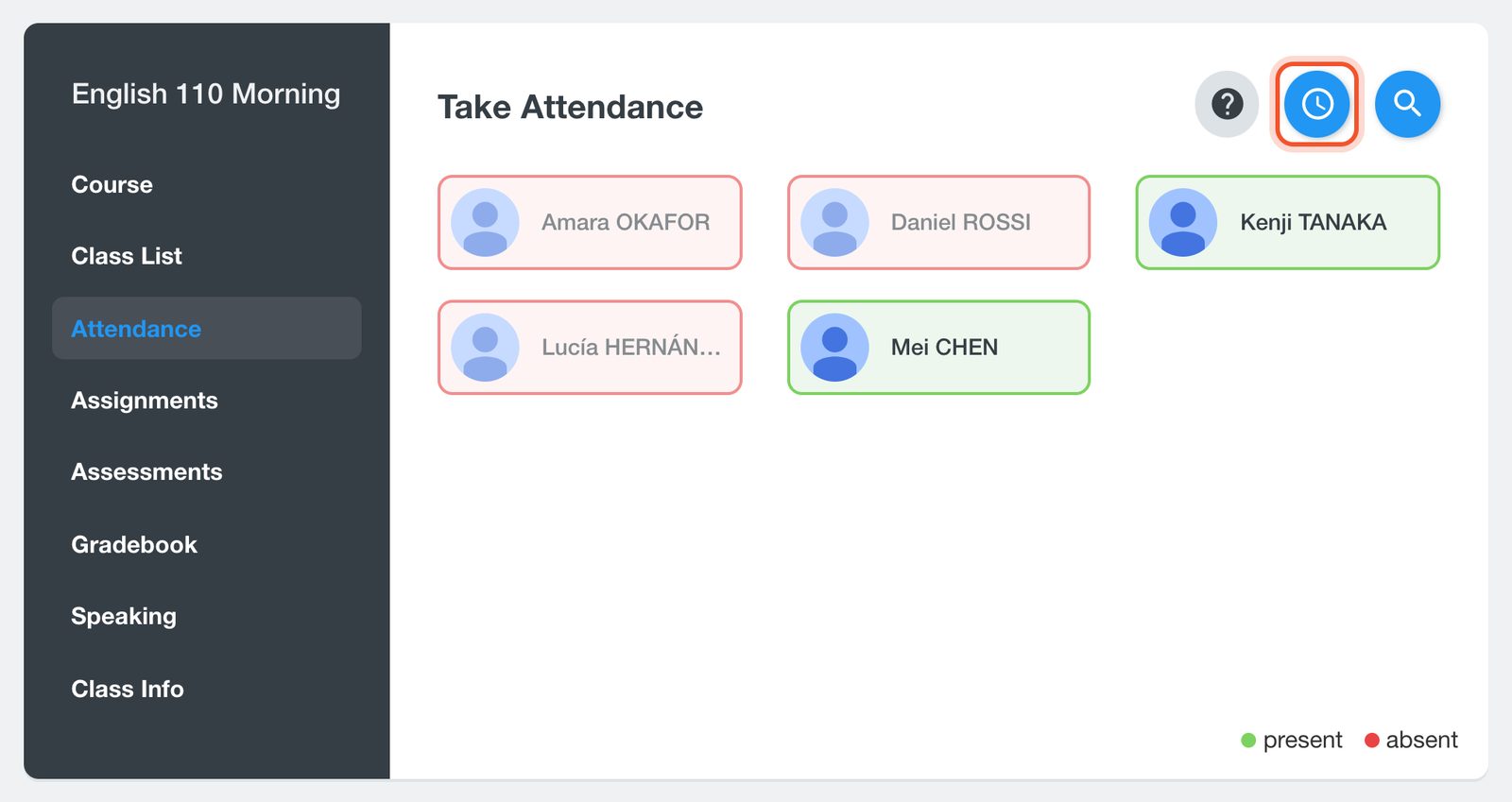
Quando tutti sono stati segnati, fate clic sul pulsante Take Attendance (l’orologio).
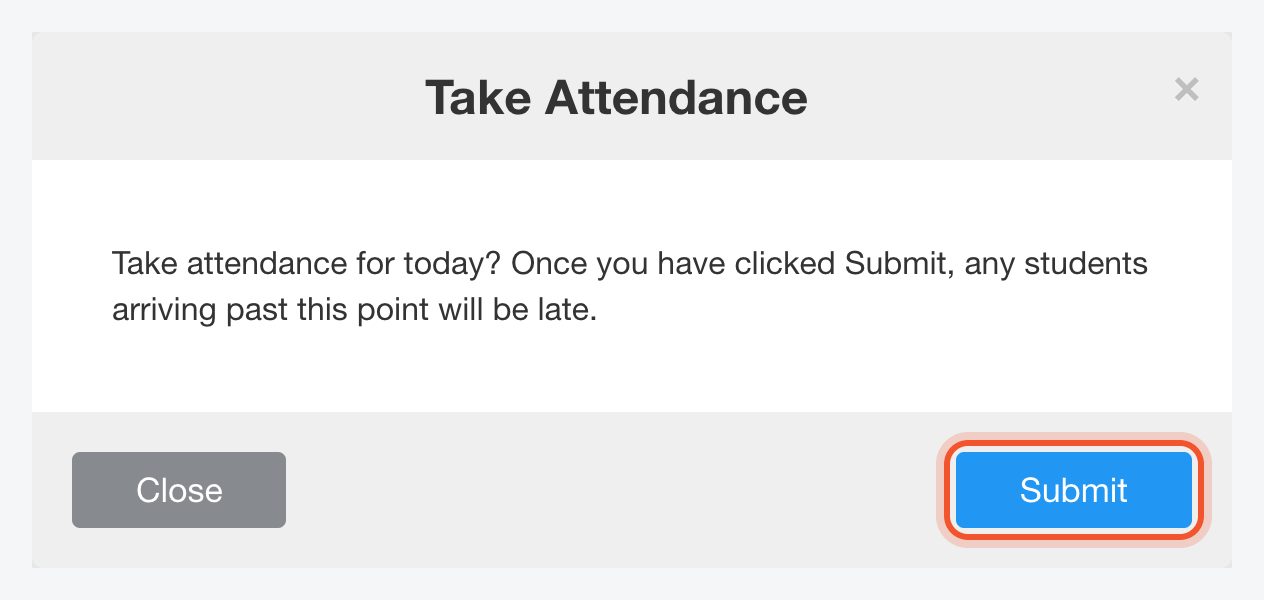
Fate clic su Submit. Gli studenti che arrivano dopo l’invio vengono registrati come in ritardo.
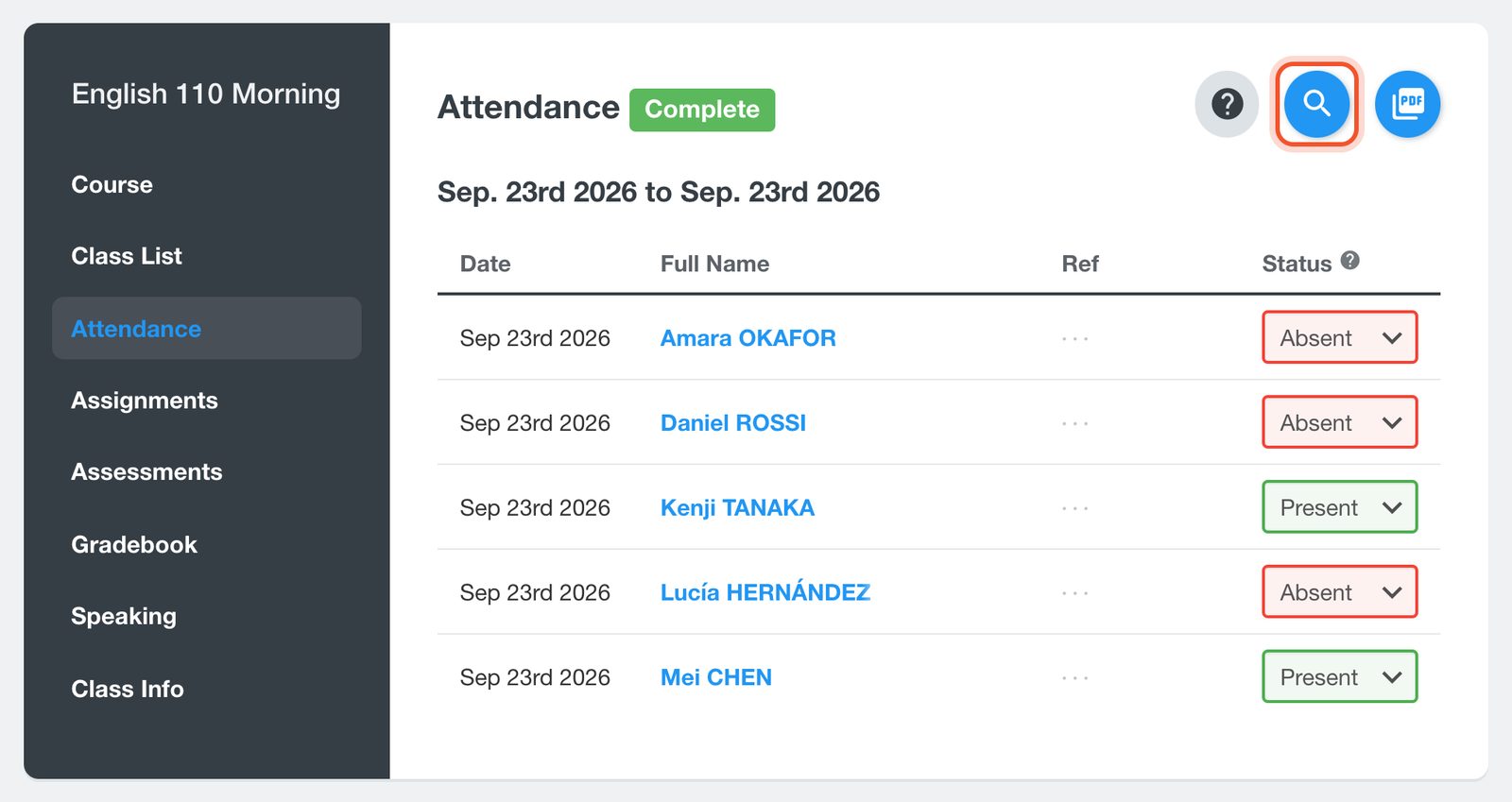
Le presenze di oggi risultano ora Complete. Per cambiare lo stato di uno studente, usate il menu nella colonna Status.
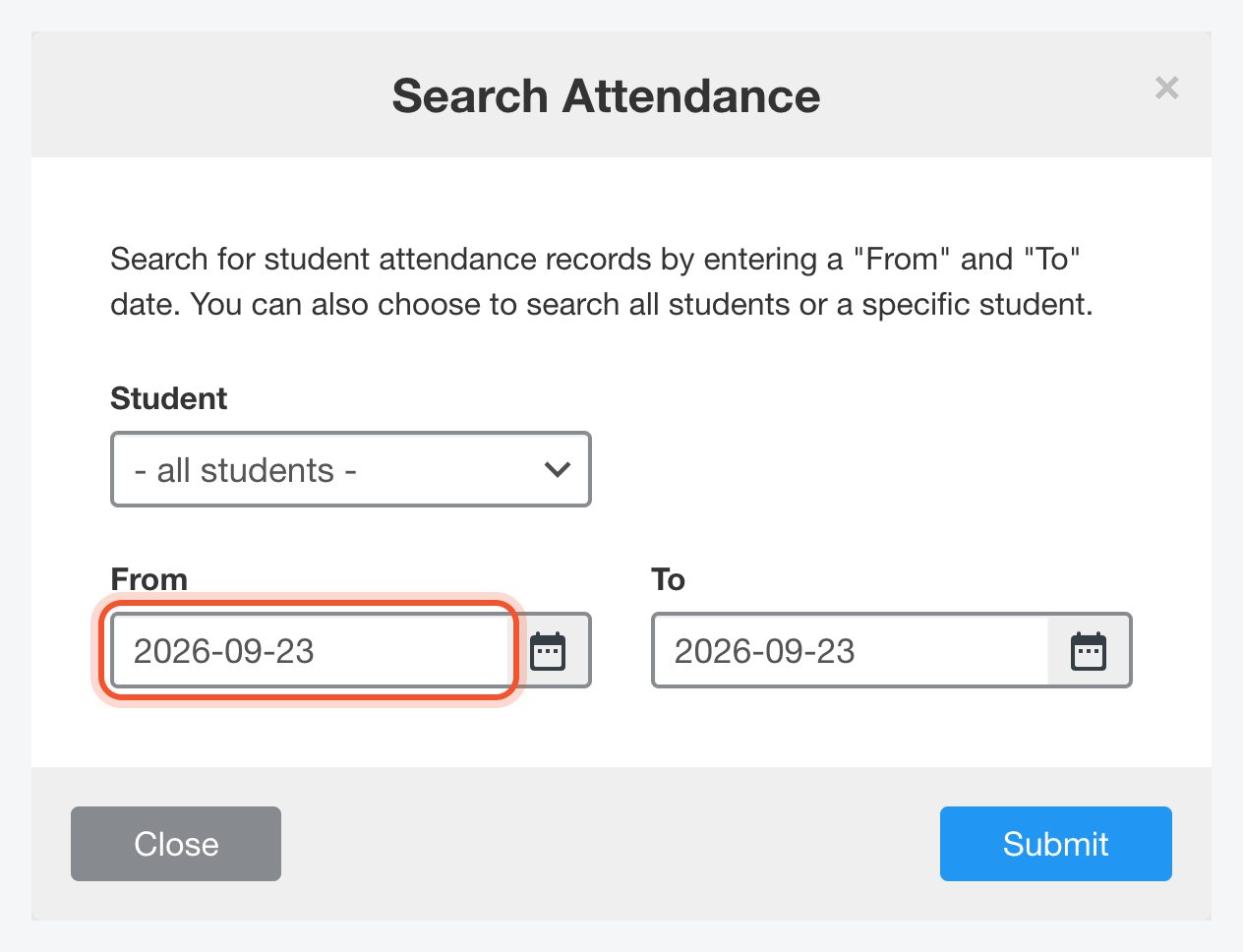
Per consultare i registri precedenti, fate clic sul pulsante Search Attendance (la lente di ingrandimento). Scegliete uno studente o tutti gli studenti, indicate le date From e To e fate clic su Submit.