本文へスキップ

expand_more
- ヘルプセンター
- クラスと出欠
- 出欠をとり、過去の記録を修正する
クラスと出欠
出欠をとり、過去の記録を修正する
今日の出席者を記録して送信し、以前の日付の出欠記録を確認・修正します。
person教師向けformat_list_numbered6ステップupdate更新日:2026年9月23日
クラスを開き、Attendance(出欠)をクリックします。その時点でSmrt Englishにログインしている生徒は緑色の出席、それ以外の生徒は欠席の状態から始まります。
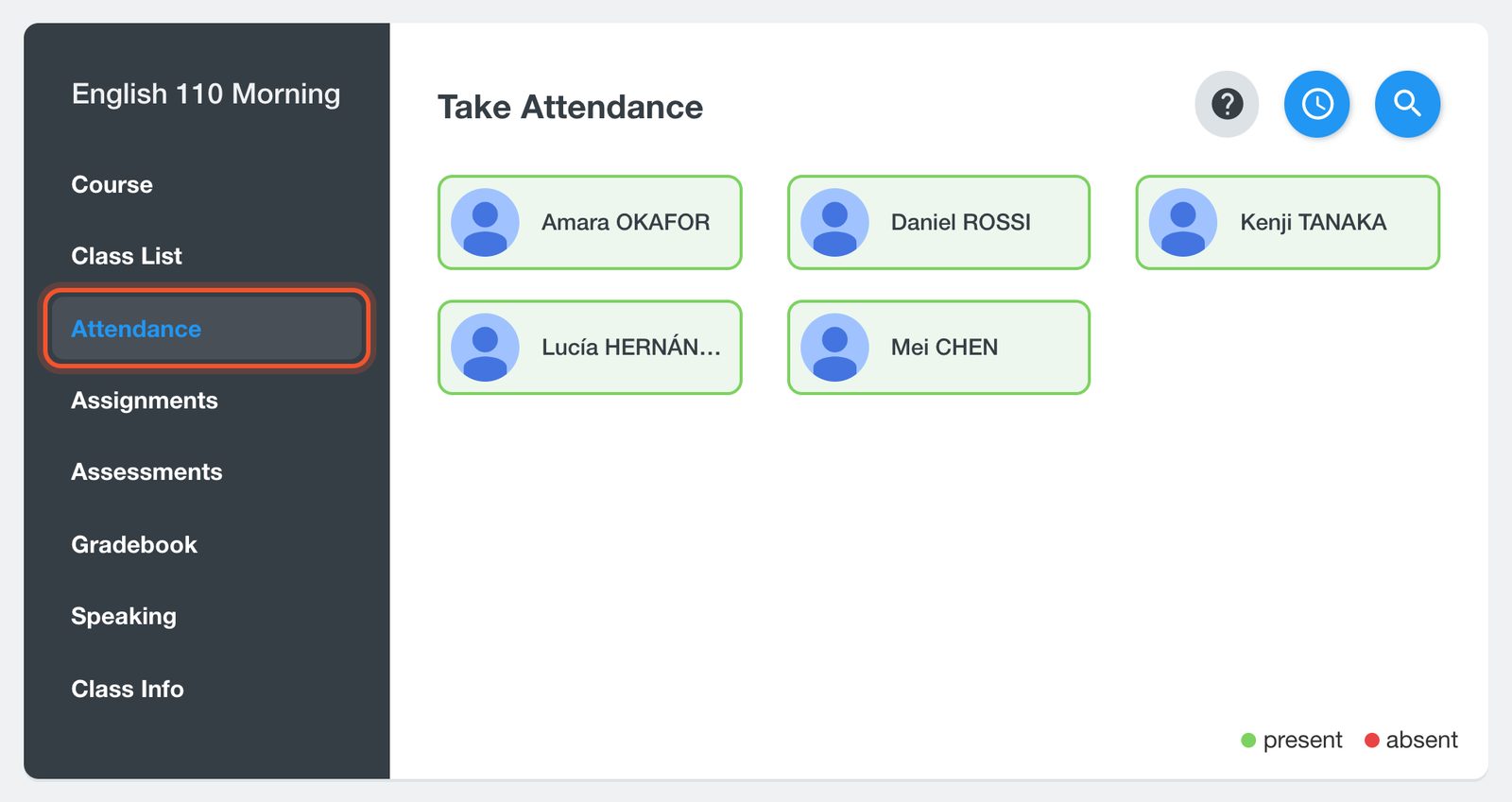
生徒をクリックすると出席になります。出席の生徒は緑色になり、もう一度クリックすると欠席に戻ります。
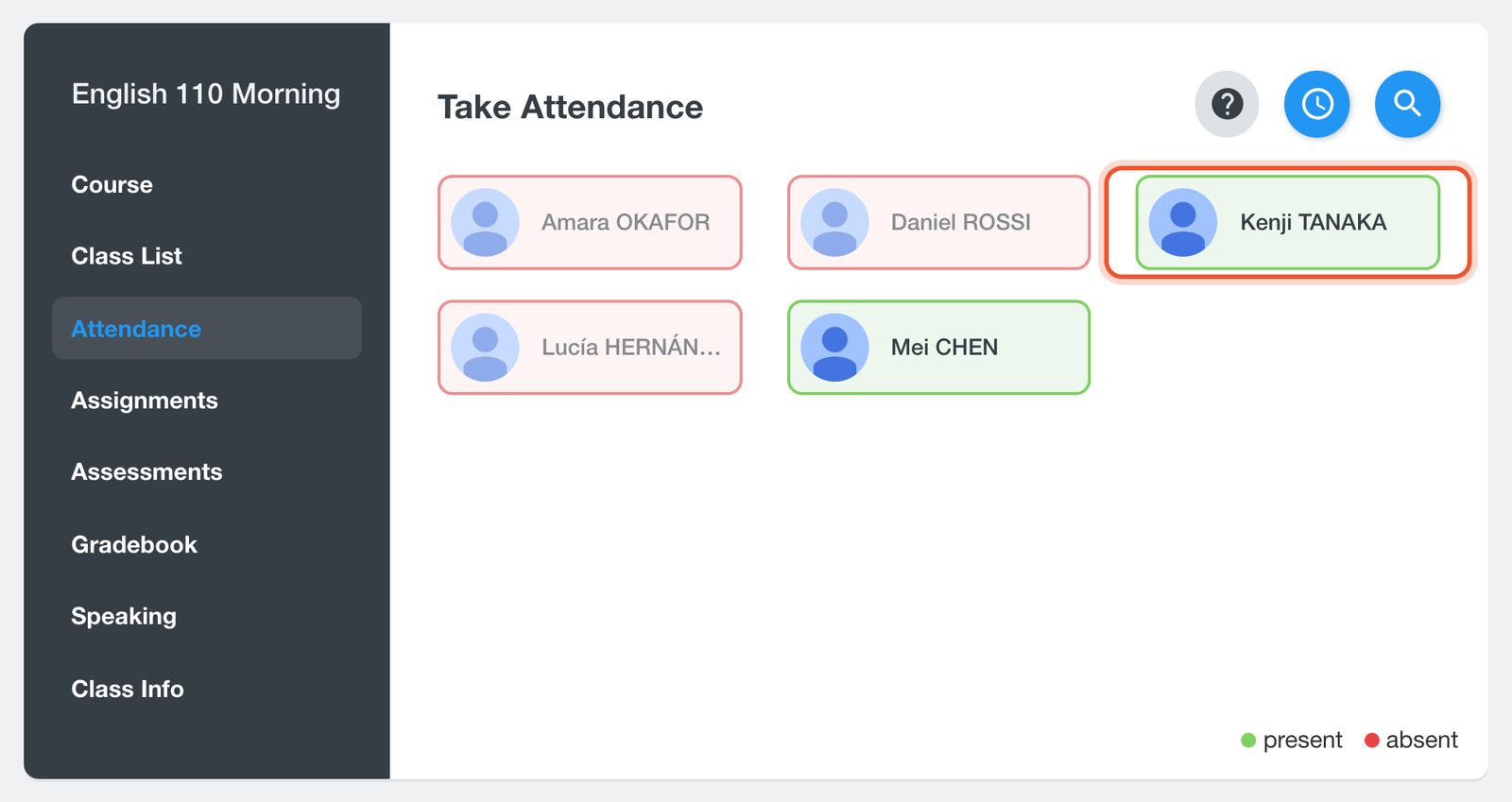
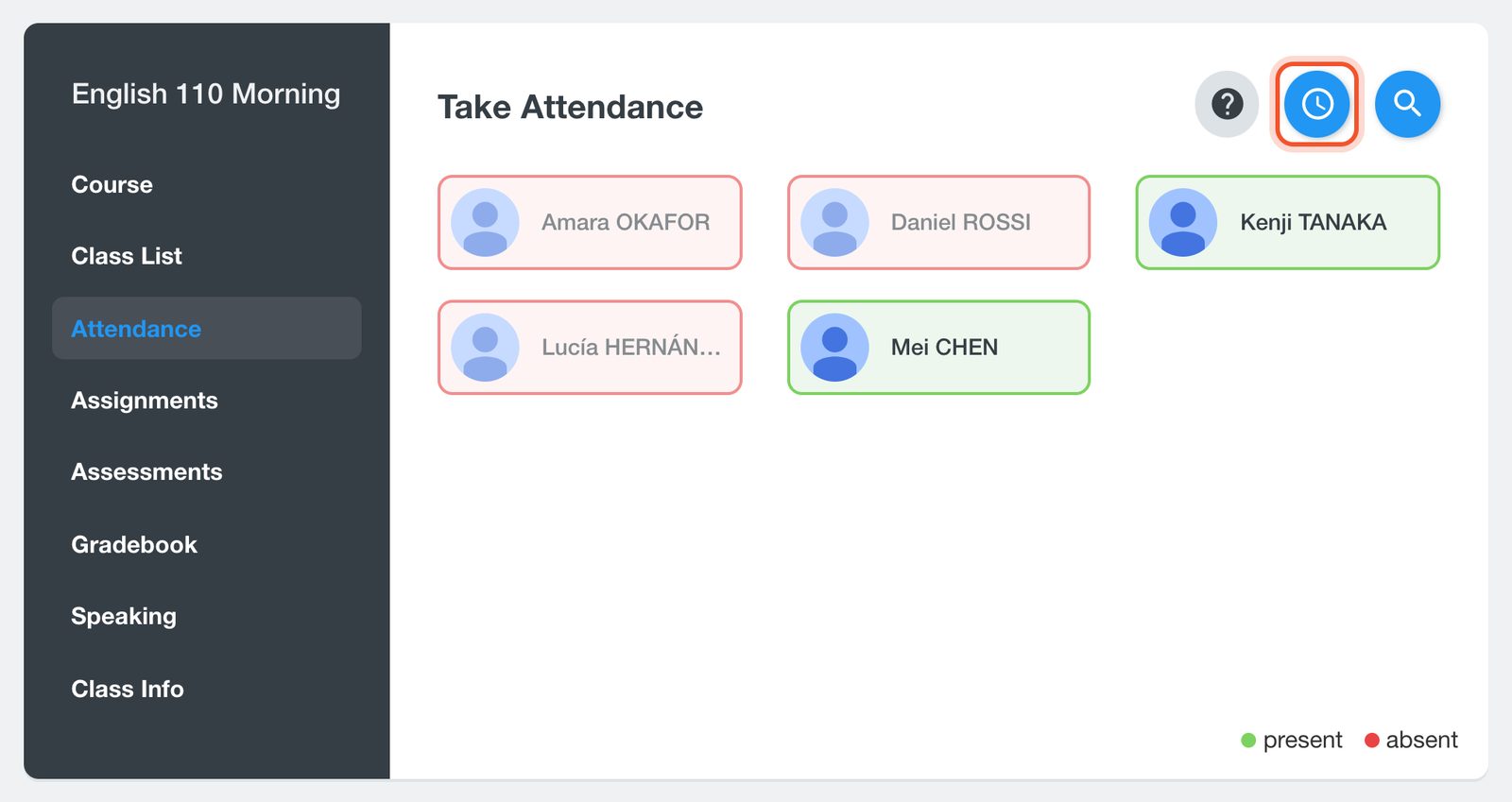
全員の記録が済んだら、Take Attendanceボタン(時計のアイコン)をクリックします。
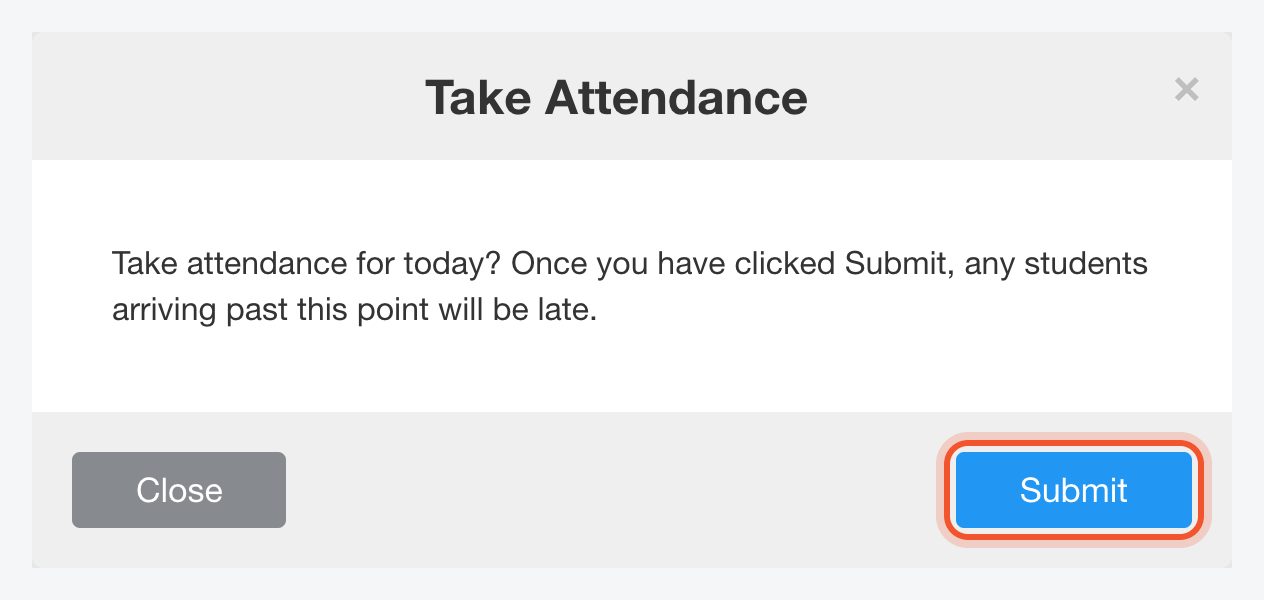
Submitをクリックします。送信後に来た生徒は遅刻として記録されます。
今日の出欠はCompleteと表示されます。生徒のステータスを変更するには、Status列のメニューを使います。
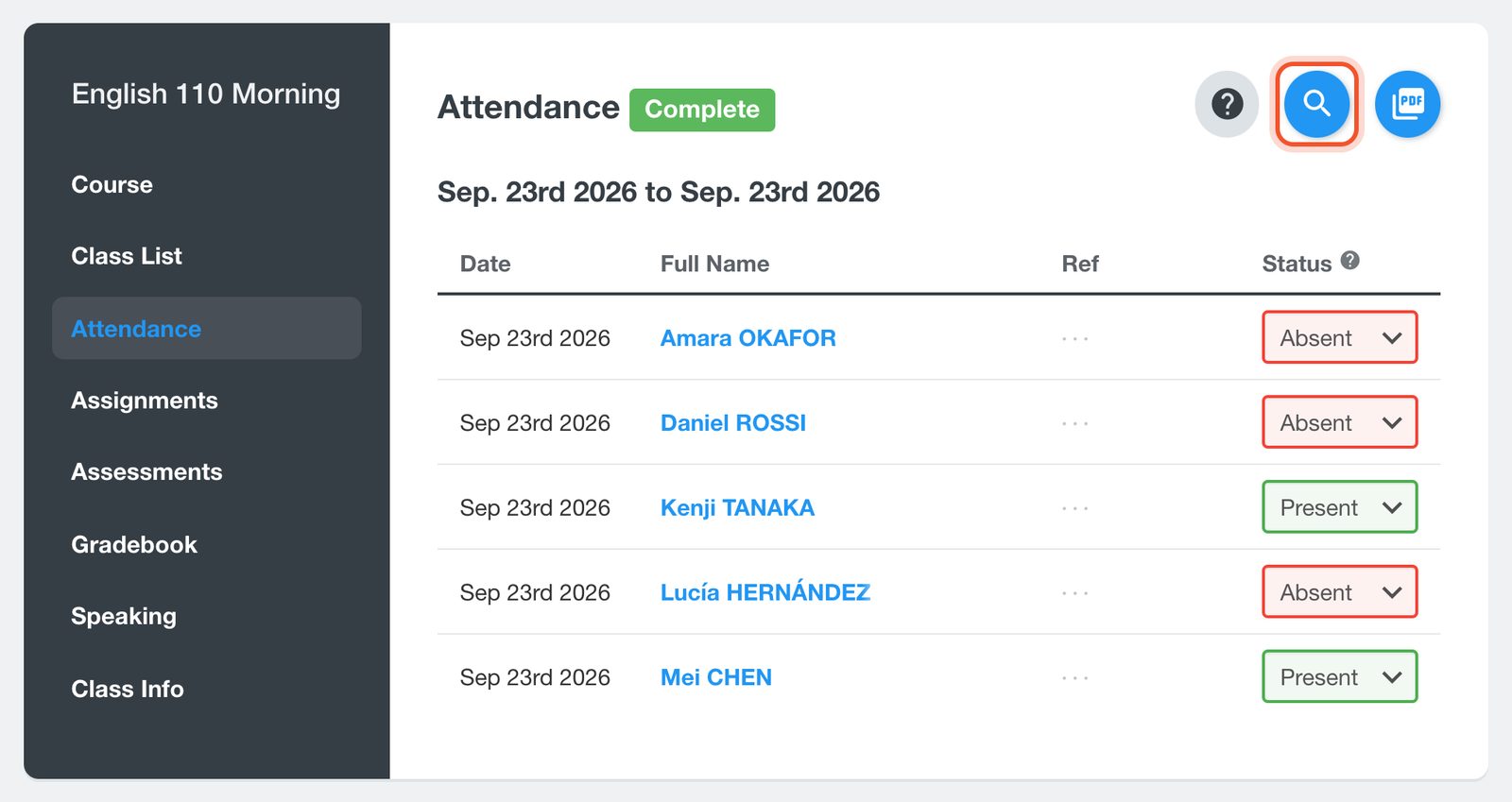
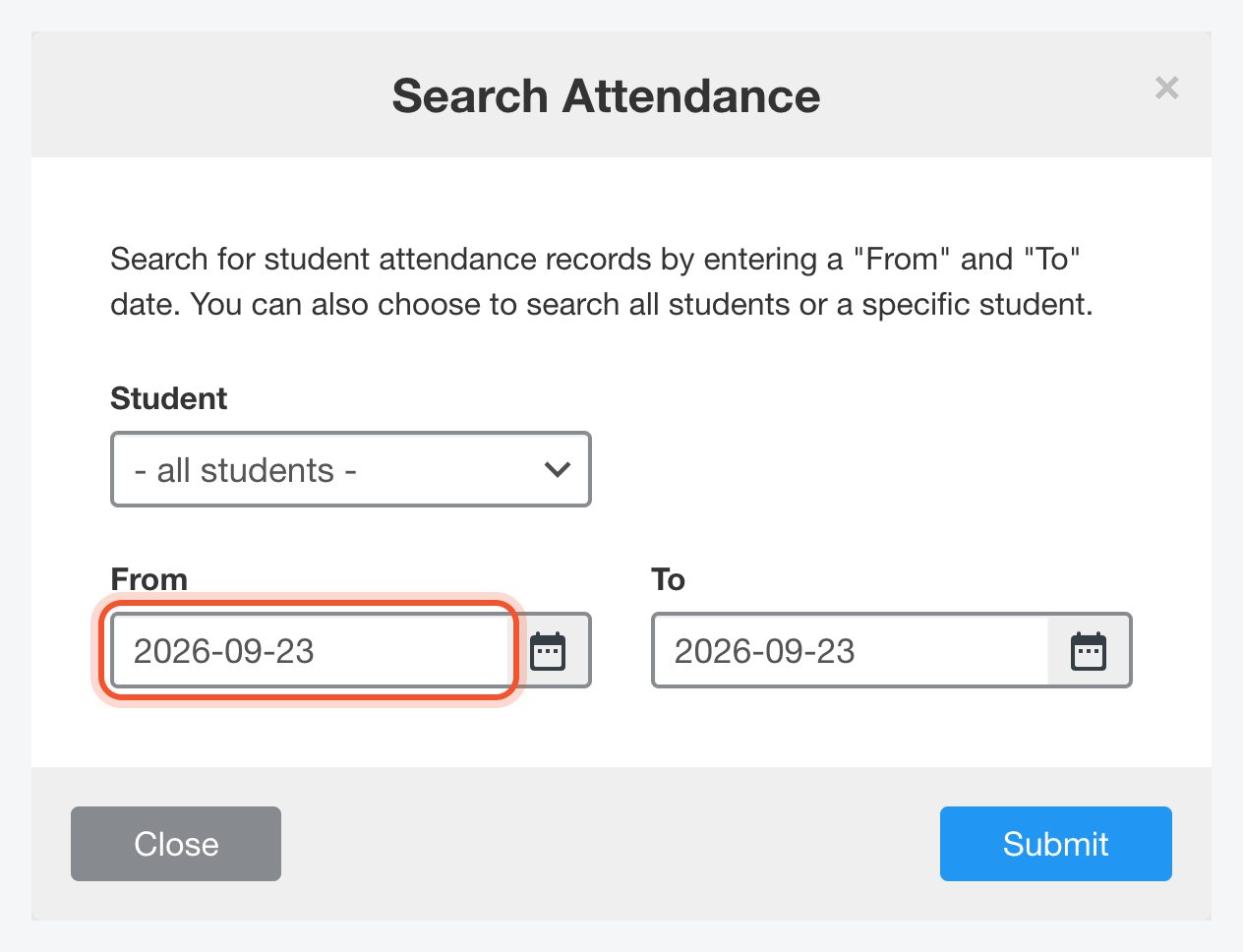
以前の記録を確認するには、Search Attendanceボタン(虫眼鏡のアイコン)をクリックします。生徒1人または全員を選び、FromとToの日付を指定してSubmitをクリックします。
お近くの拠点
メキシコにもチームを置くカナダの企業です
Smrt Idiomas Mexicoは、ソノラ州からキンタナ・ロー州まで、各校の学期日程に合わせ、スペイン語で学校や大学と連携しています。
 Hermosillo
お近くの拠点
ブラジルにもチームを置くカナダの企業です
Smrt Idiomas Brazilは、ポルトガル語で、ブラジル全土の学校、大学、市の教育プログラムを支援しています。
 Recife
お問い合わせ
バンクーバーに本社を置くカナダの企業
本社はバンクーバーにあり、カリキュラムチーム、教員研修、サポートはすべてここを拠点としています。
 Vancouver
ログイン
Smrt Englishで使用しているGoogleアカウントでログインしてください。
Googleアカウントをお持ちでない場合 アカウントを作成する.
Smrt Englishを初めてご利用の場合
デモを申し込む
英語教育プログラムについてお聞かせください。担当チームがプラットフォームをご案内します。
bookmark件名:
check_circleデモの日程調整について、メールでご連絡します。
お申し込みを受け付けました