본문 바로가기

expand_more
- 도움말 센터
- 클래스와 출결
- 출결 입력 및 이전 기록 수정
클래스와 출결
출결 입력 및 이전 기록 수정
오늘 수업에 출석한 학생을 표시해 제출하고, 이전 날짜의 출결을 조회하거나 수정합니다.
person대상: 교사format_list_numbered6단계update업데이트: 2026년 9월 23일
클래스를 열고 Attendance(출결)를 클릭합니다. 현재 Smrt English에 로그인한 학생은 처음부터 출석(초록색)으로, 나머지 학생은 결석으로 표시됩니다.
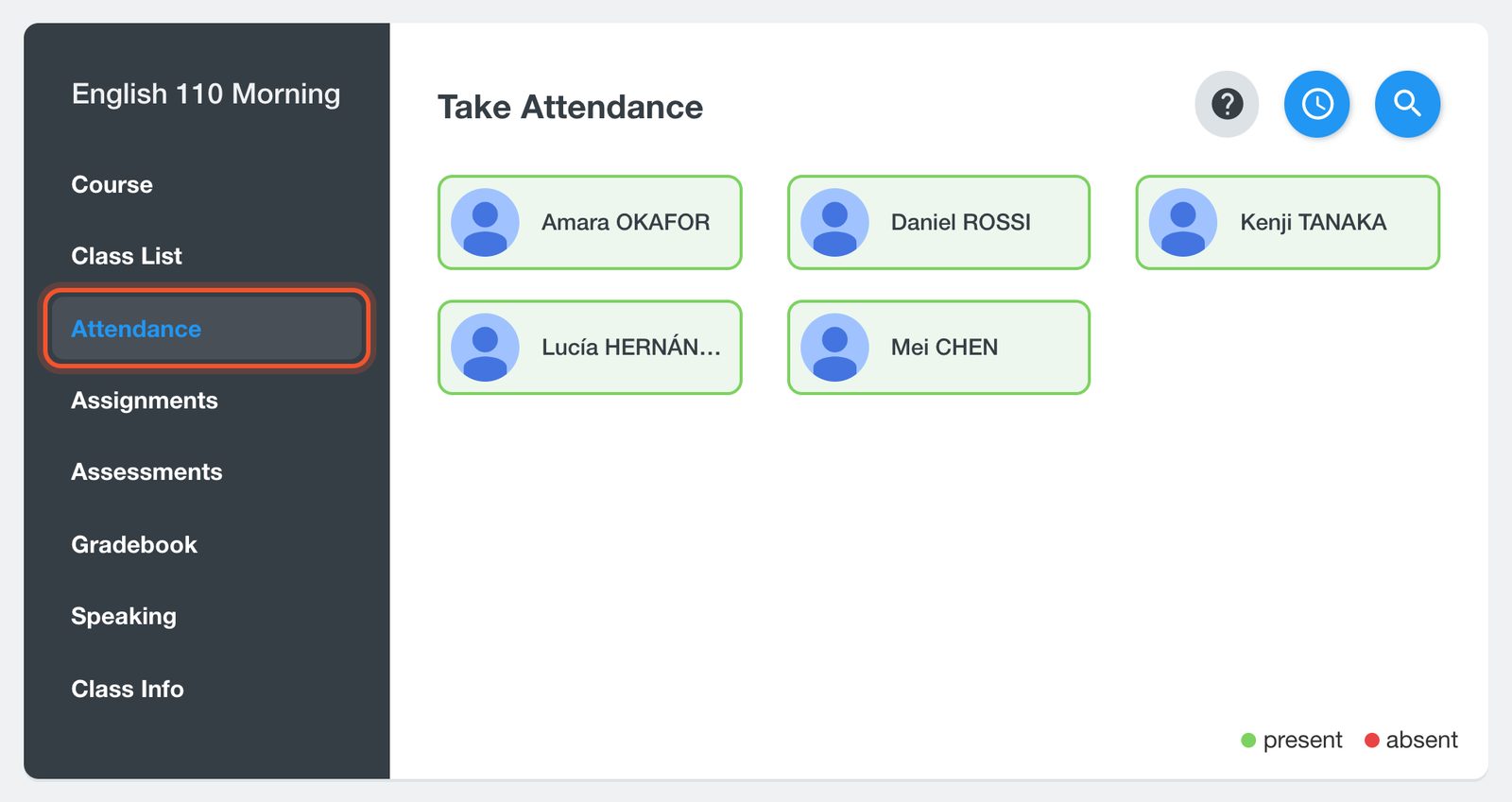
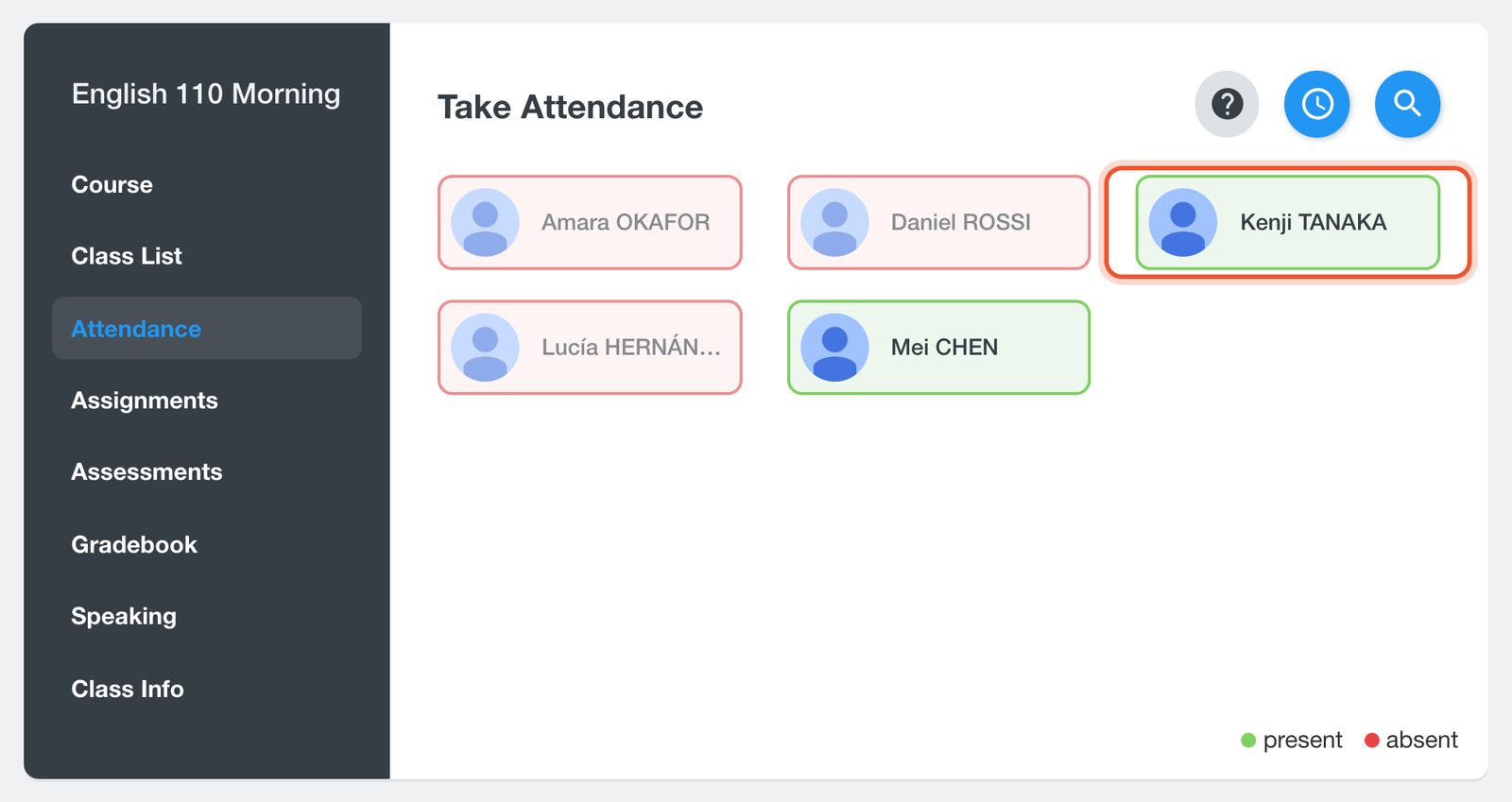
학생을 클릭하면 출석으로 표시됩니다. 출석한 학생은 초록색으로 바뀌며, 다시 클릭하면 결석으로 표시됩니다.
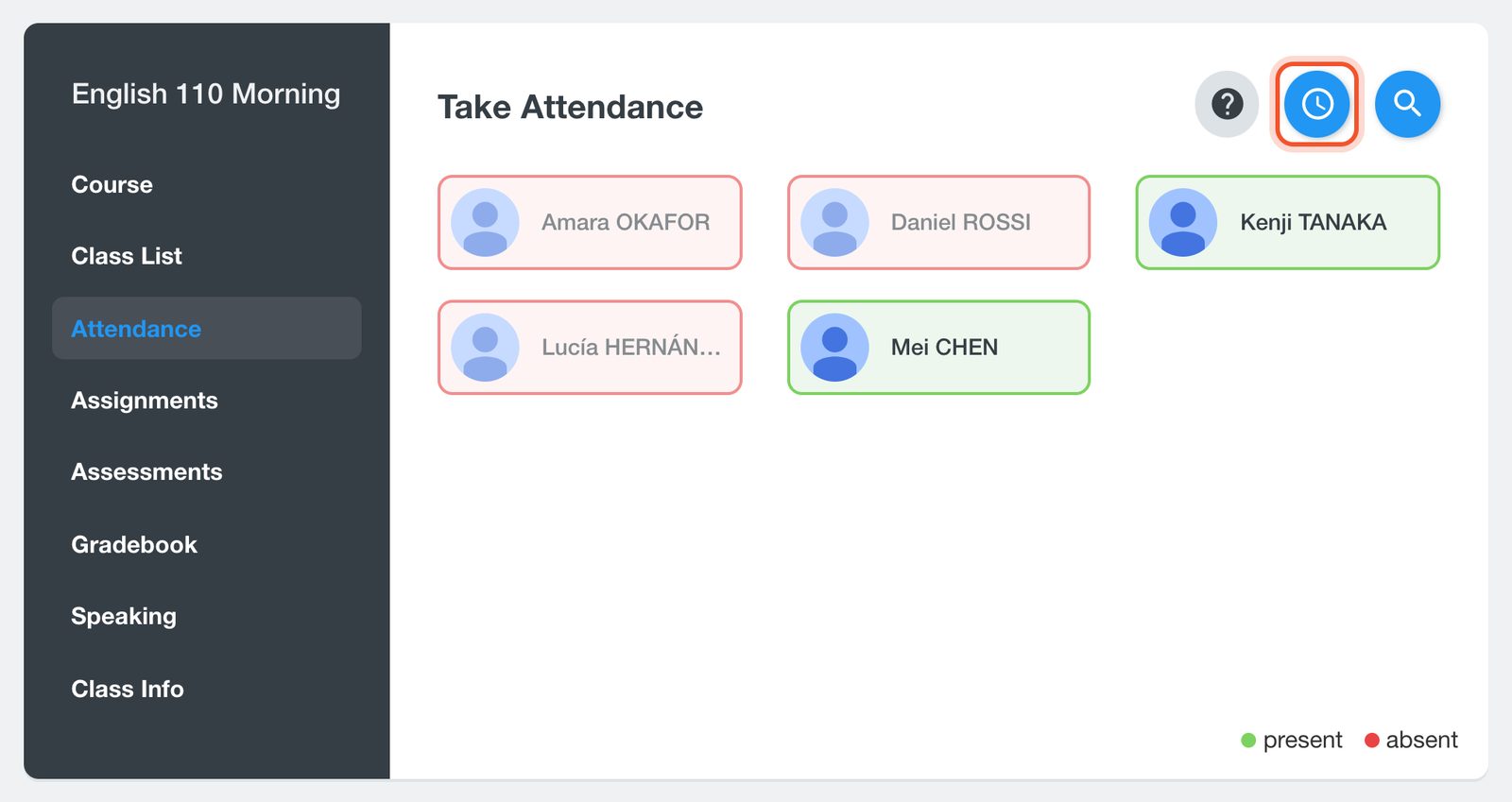
모든 학생을 표시했으면 Take Attendance 버튼(시계 아이콘)을 클릭합니다.
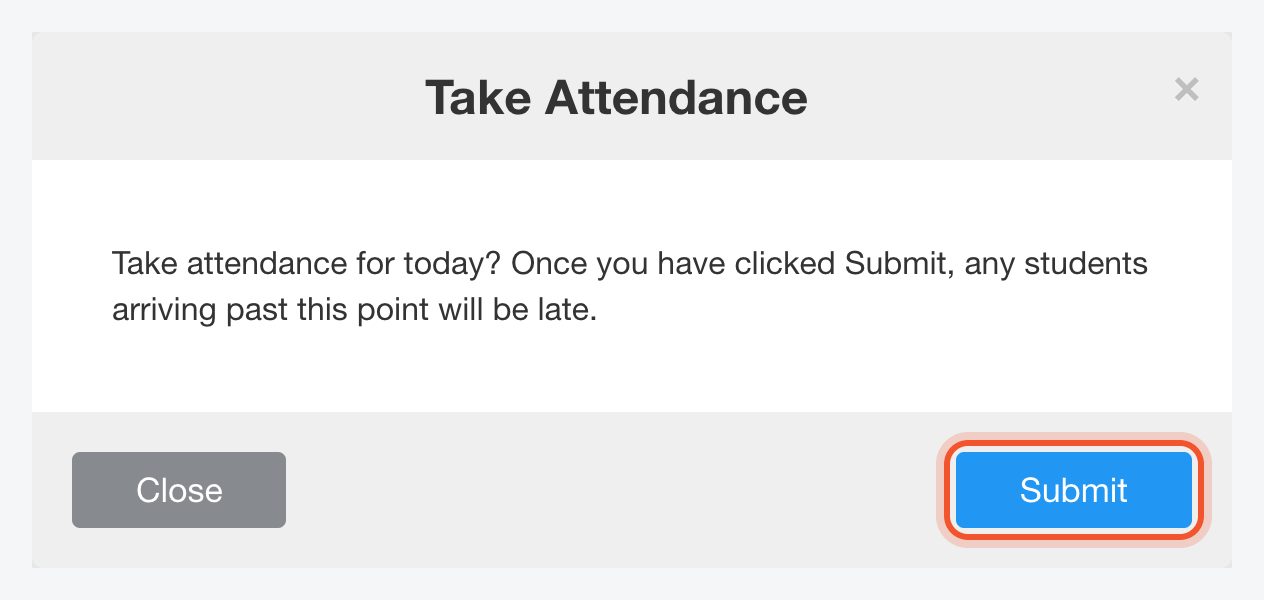
Submit(제출)을 클릭합니다. 제출한 뒤에 도착한 학생은 지각으로 기록됩니다.
오늘의 출결이 Complete로 표시됩니다. 학생의 상태를 바꾸려면 Status 열의 메뉴를 사용합니다.
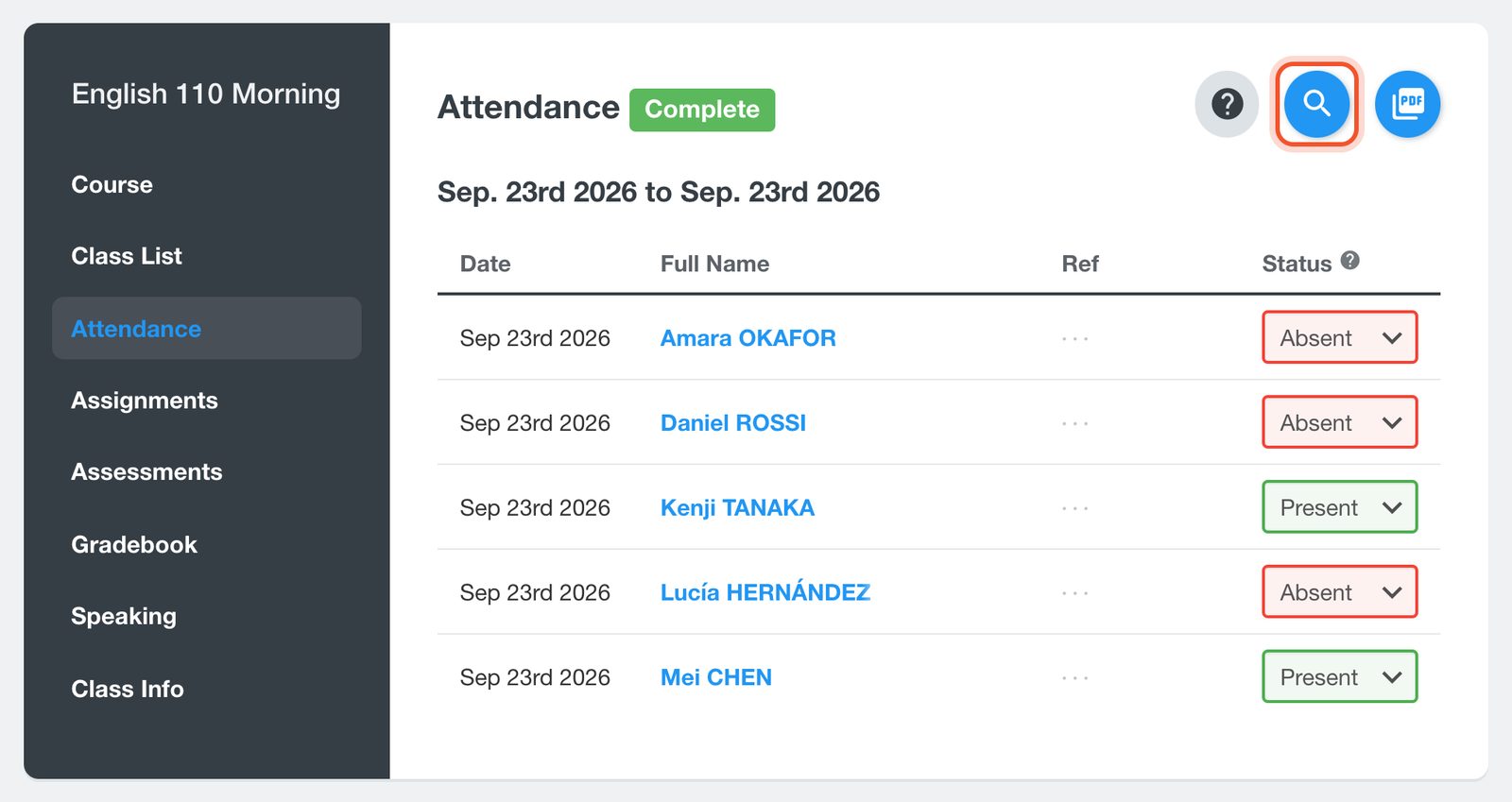
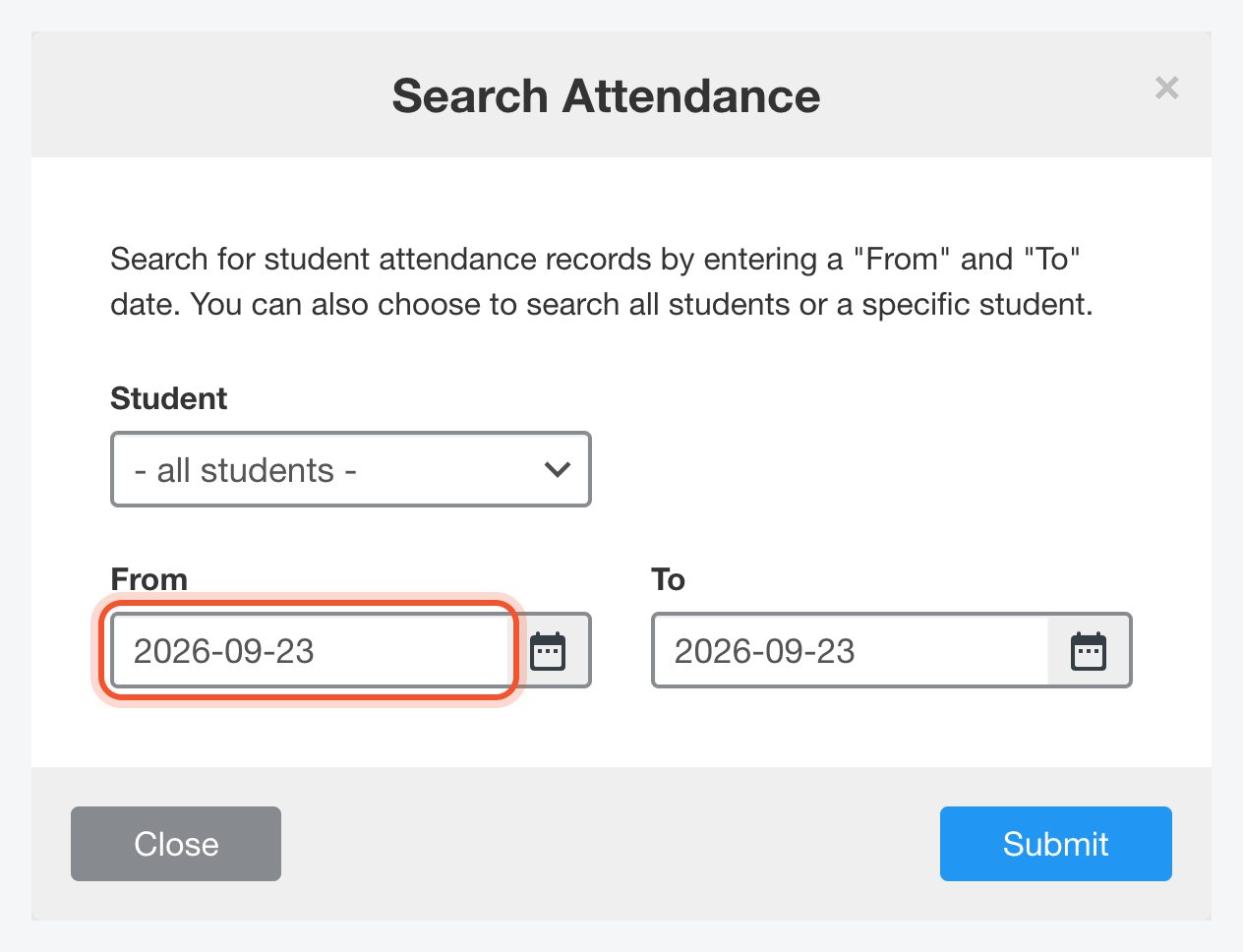
이전 기록을 조회하려면 Search Attendance 버튼(돋보기 아이콘)을 클릭합니다. 학생 한 명 또는 전체 학생을 선택하고 From과 To 날짜를 고른 다음 Submit을 클릭합니다.
가까운 지역 팀
멕시코에 팀을 둔 캐나다 기업
Smrt Idiomas Mexico는 소노라에서 킨타나로오까지 멕시코 각지의 학교·대학과 스페인어로 협력하며, 각 기관의 학기 일정에 맞춰 지원합니다.
 Hermosillo
가까운 지역 팀
브라질에 팀을 둔 캐나다 기업
Smrt Idiomas Brazil은 브라질 전역의 학교, 대학, 시 단위 프로그램을 포르투갈어로 지원합니다.
 Recife
문의
밴쿠버에 본사를 둔 캐나다 기업
본사는 밴쿠버에 있으며, 커리큘럼 팀, 교사 연수, 지원 업무가 모두 이곳에서 이루어집니다.
 Vancouver
로그인
Smrt English에서 사용하는 Google 계정으로 로그인하십시오.
Google 계정이 없으신가요? 계정 만들기.
Smrt English를 처음 이용하시나요?
데모 신청하기
기관의 영어 프로그램을 알려 주시면 담당 팀이 플랫폼을 직접 보여 드립니다.
bookmark주제:
check_circle데모 일정을 잡기 위해 이메일로 연락드리겠습니다.
신청해 주셔서 감사합니다