Zaznacz, kto jest dziś na zajęciach, zatwierdź listę i sprawdź lub popraw obecność z wcześniejszych dni.
personOdbiorcy: nauczycieleformat_list_numberedKroki: 6updateAktualizacja: 23 września 2026
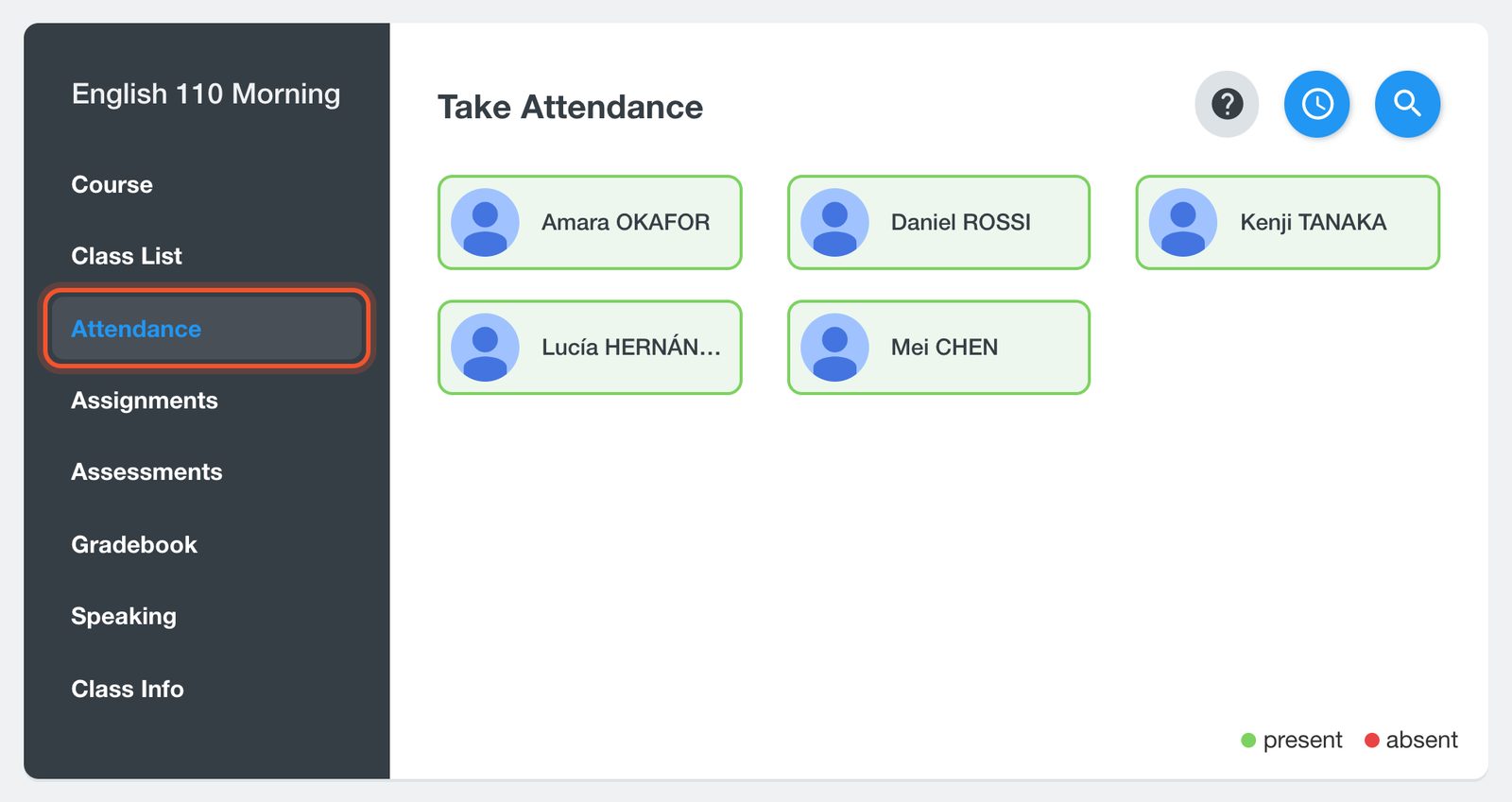
Otwórz grupę i kliknij Attendance (Obecność). Uczniowie, którzy są w tej chwili zalogowani w Smrt English, są na początku oznaczeni jako obecni (na zielono), a wszyscy pozostali jako nieobecni.
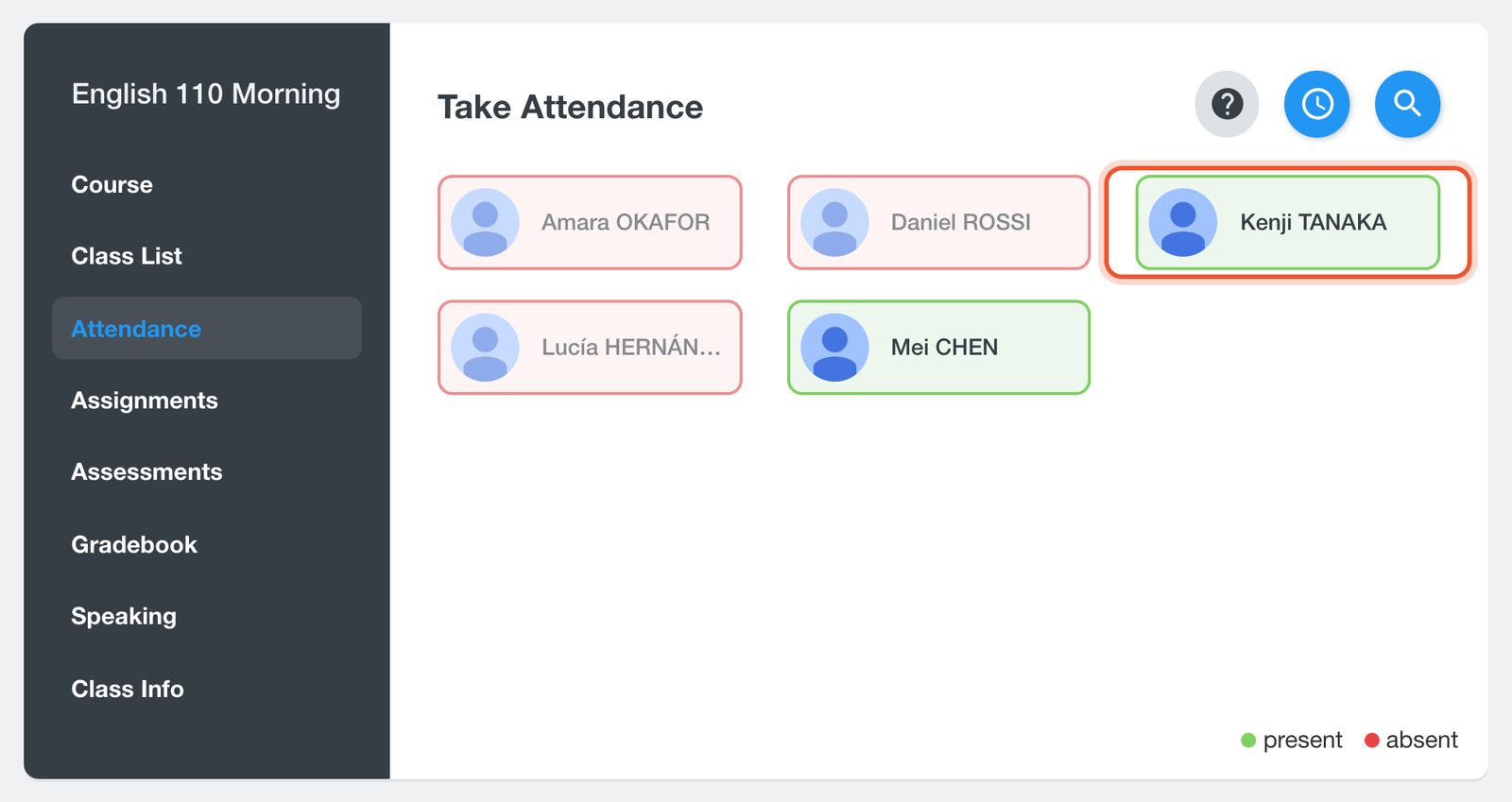
Kliknij ucznia, aby oznaczyć go jako obecnego. Obecni uczniowie zmieniają kolor na zielony; kliknij ponownie, aby oznaczyć ucznia jako nieobecnego.
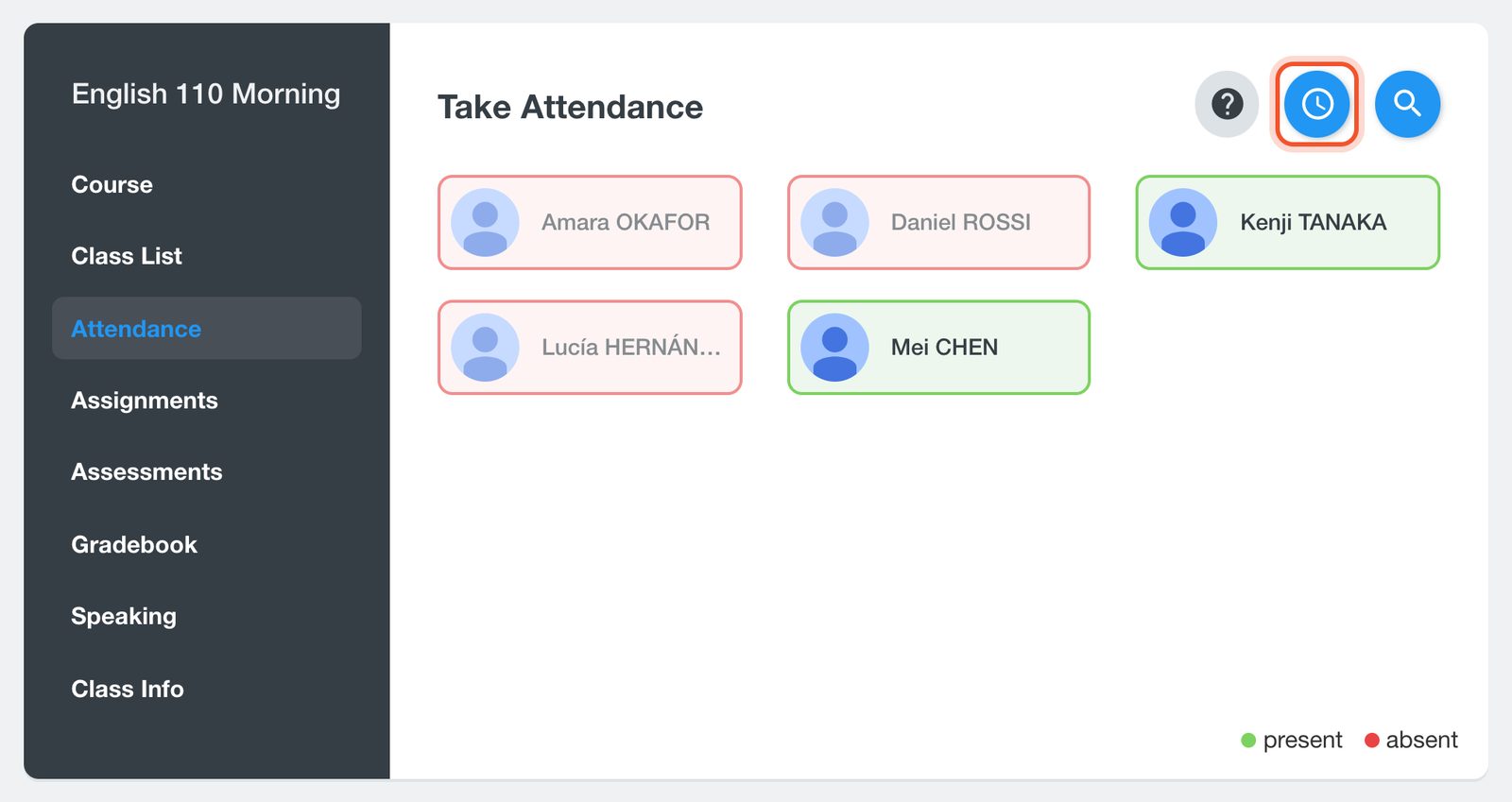
Gdy wszyscy są oznaczeni, kliknij przycisk Take Attendance (zegar).
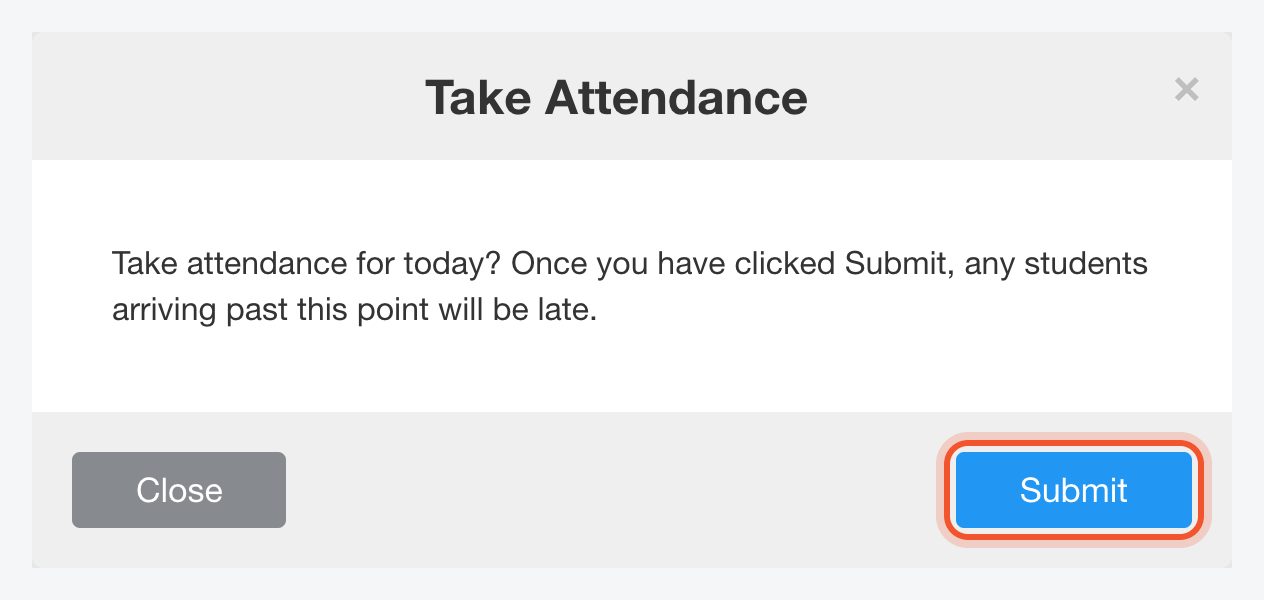
Kliknij Submit. Uczniowie, którzy przyjdą po zatwierdzeniu, są zapisywani jako spóźnieni.
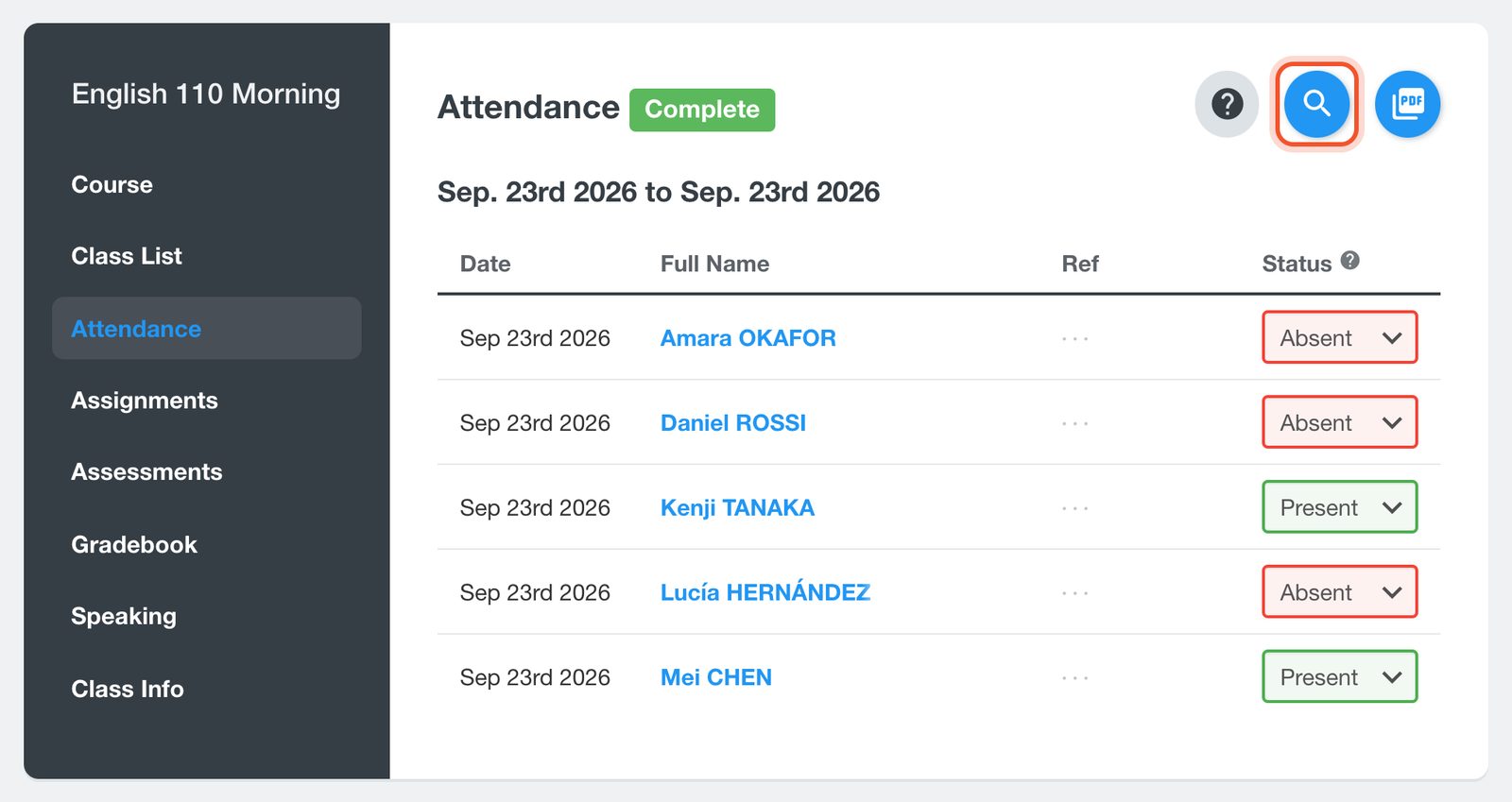
Dzisiejsza obecność ma teraz status Complete. Aby zmienić status ucznia, użyj menu w kolumnie Status.
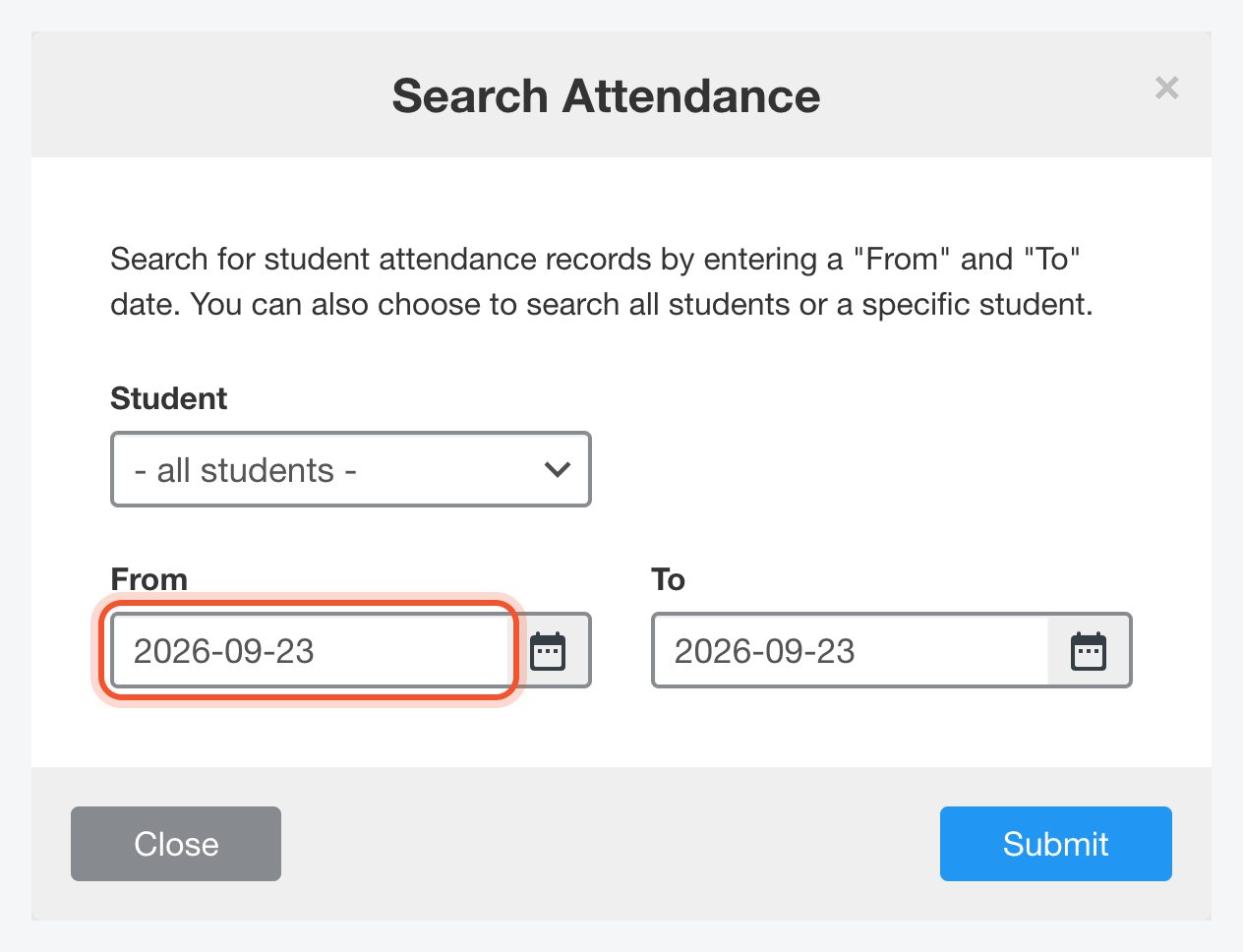
Aby sprawdzić wcześniejsze wpisy, kliknij przycisk Search Attendance (lupa). Wybierz jednego ucznia lub wszystkich, ustaw daty From i To i kliknij Submit.