Đánh dấu những ai có mặt hôm nay, gửi bản điểm danh, và tra cứu hoặc sửa điểm danh của các ngày trước.
personDành cho giáo viênformat_list_numbered6 bướcupdateCập nhật ngày 23 tháng 9 năm 2026
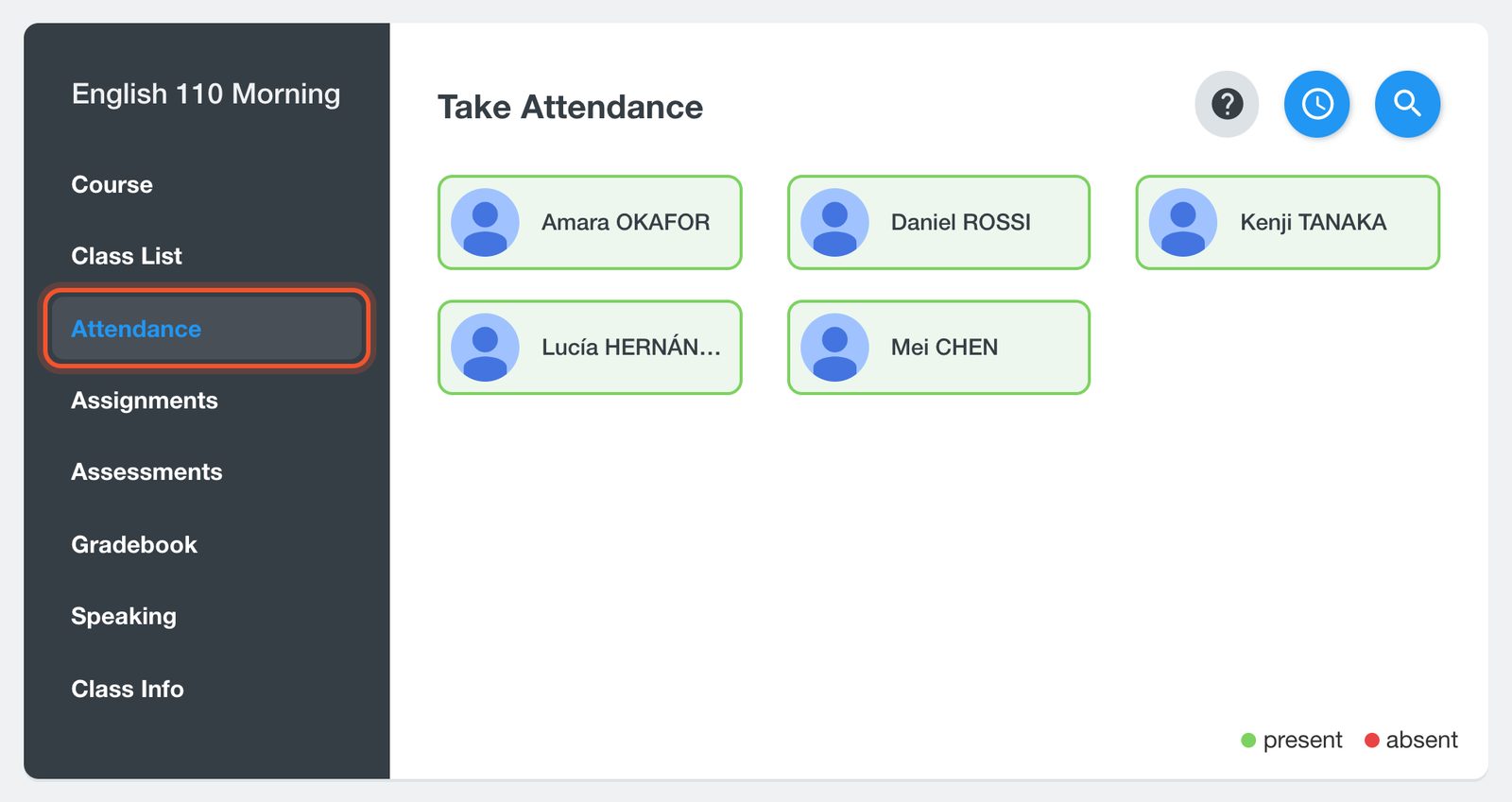
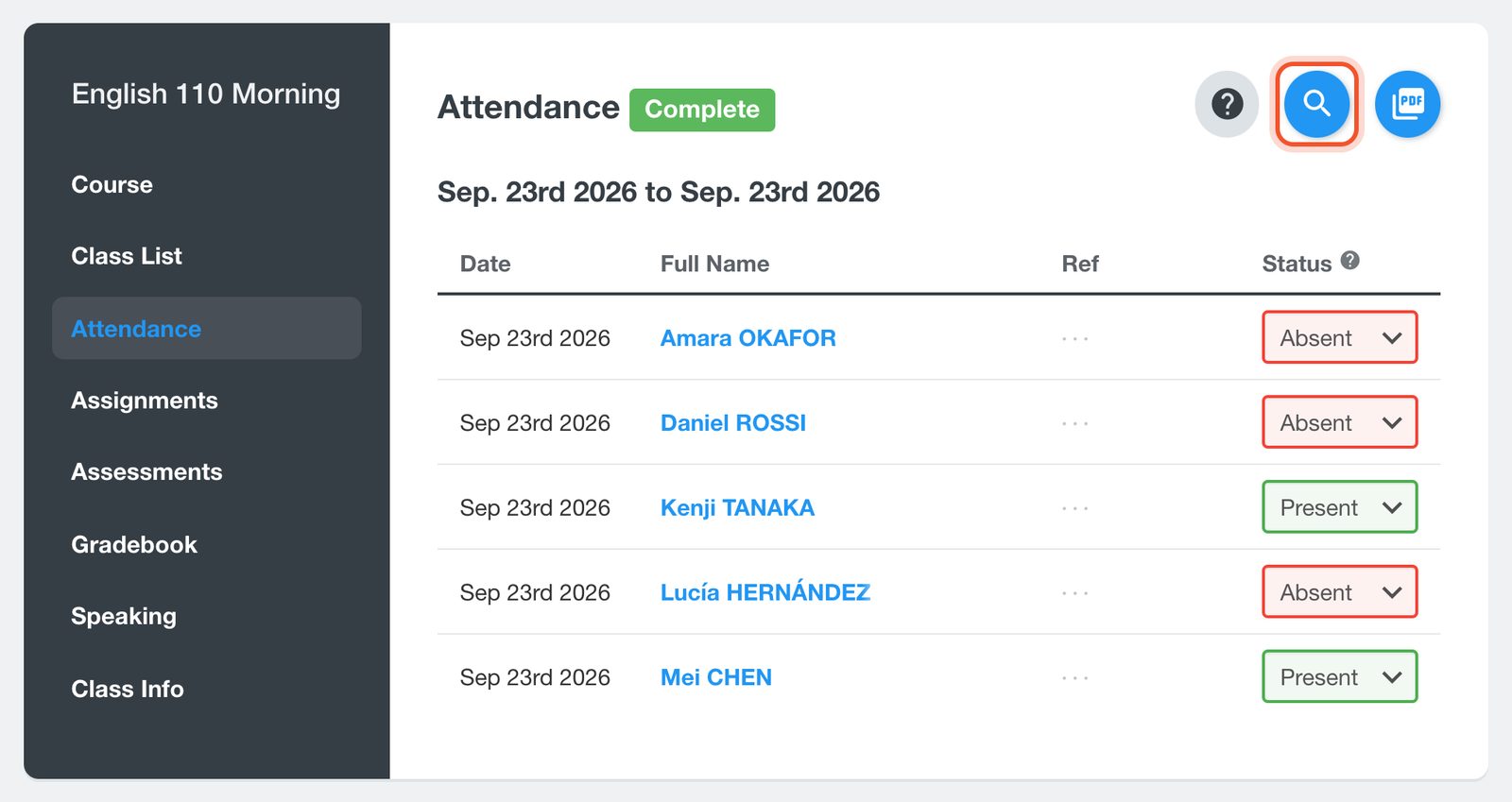
Mở lớp học và nhấn Attendance (Điểm danh). Học viên đang đăng nhập Smrt English lúc đó được đánh dấu có mặt sẵn, màu xanh lá; những người còn lại được đánh dấu vắng.
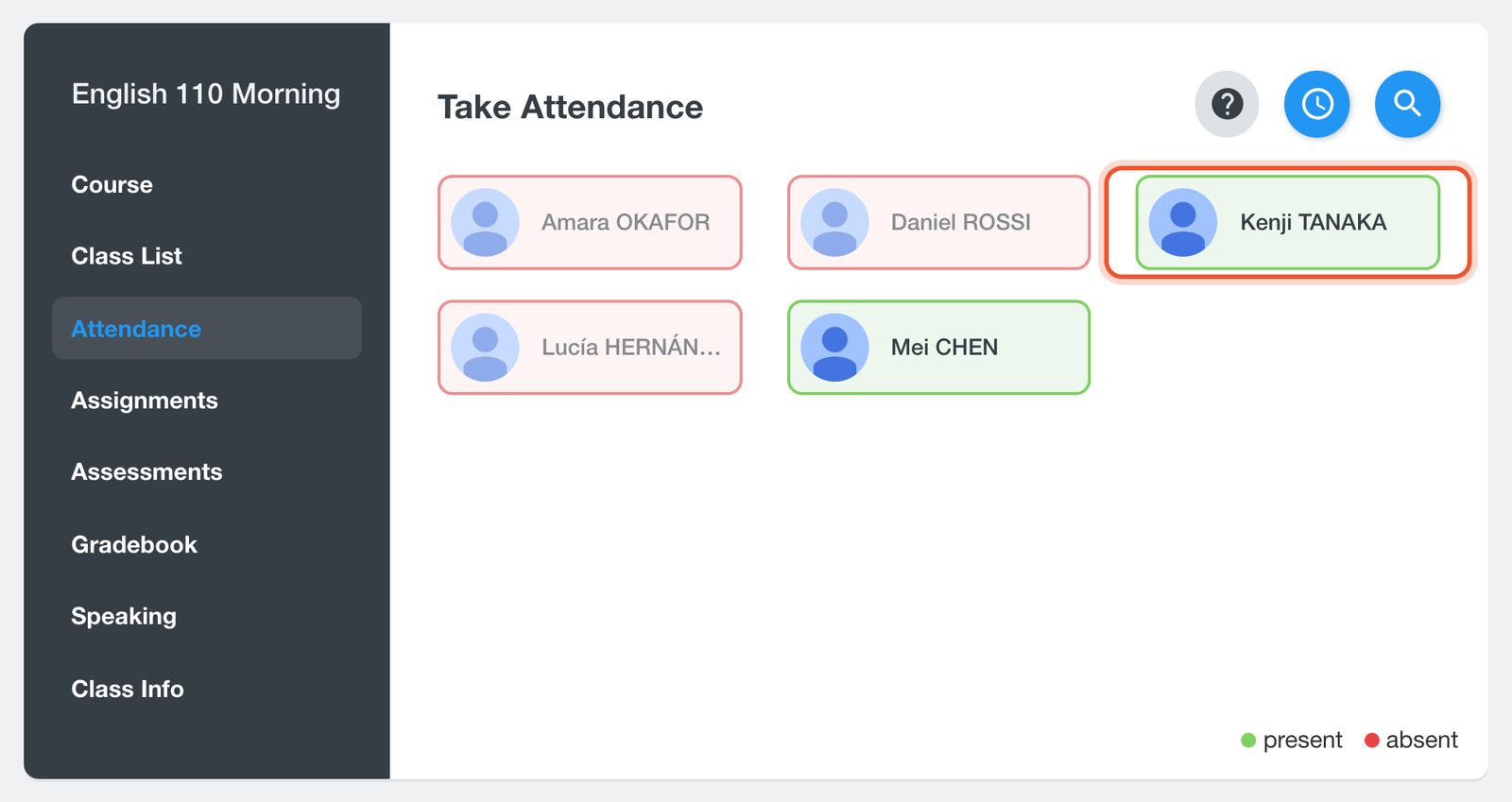
Nhấn vào một học viên để đánh dấu có mặt. Học viên có mặt chuyển sang màu xanh lá; nhấn lần nữa để đánh dấu vắng.
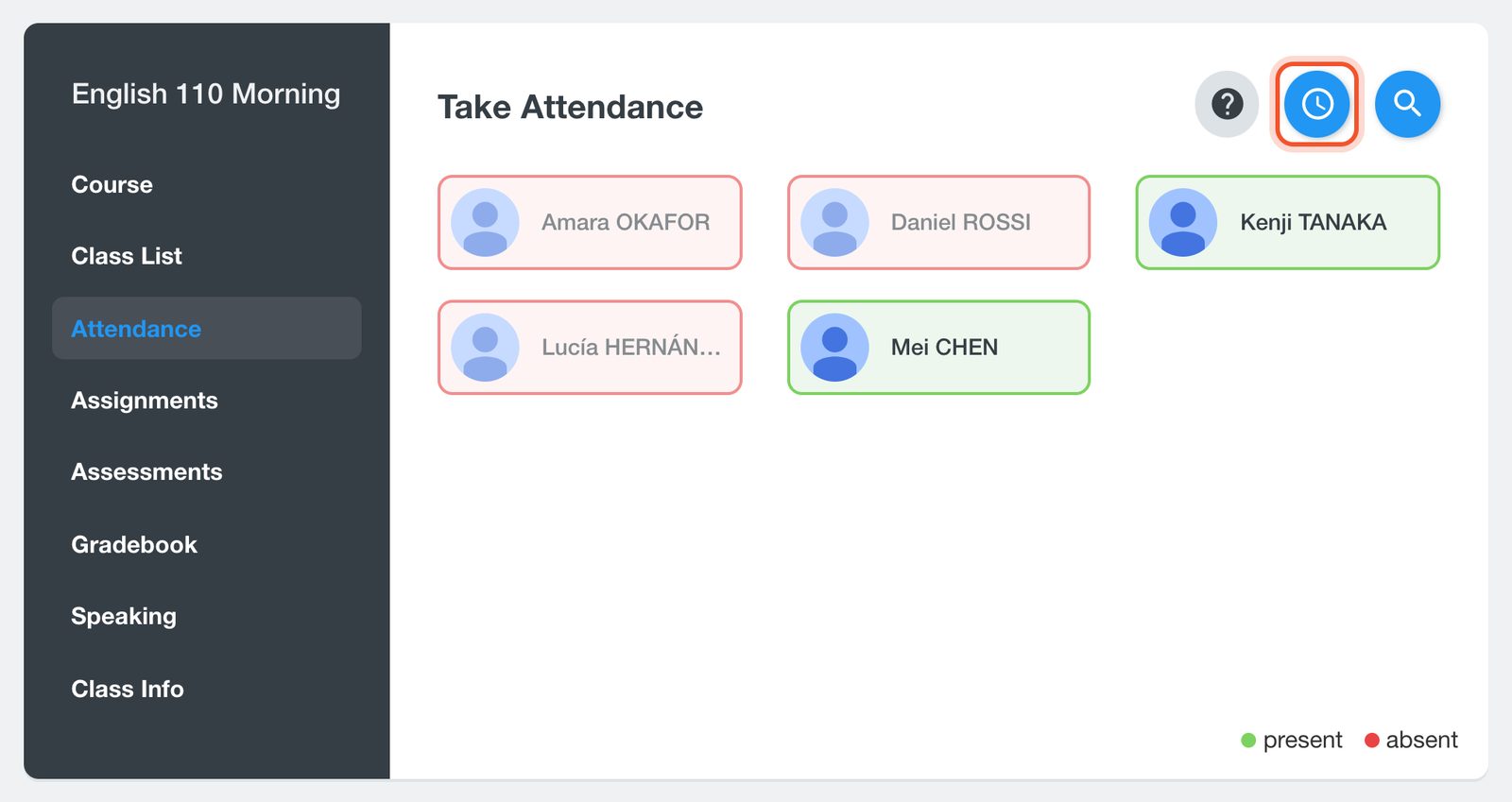
Khi đã đánh dấu xong cho mọi người, nhấn nút Take Attendance (Điểm danh, biểu tượng đồng hồ).
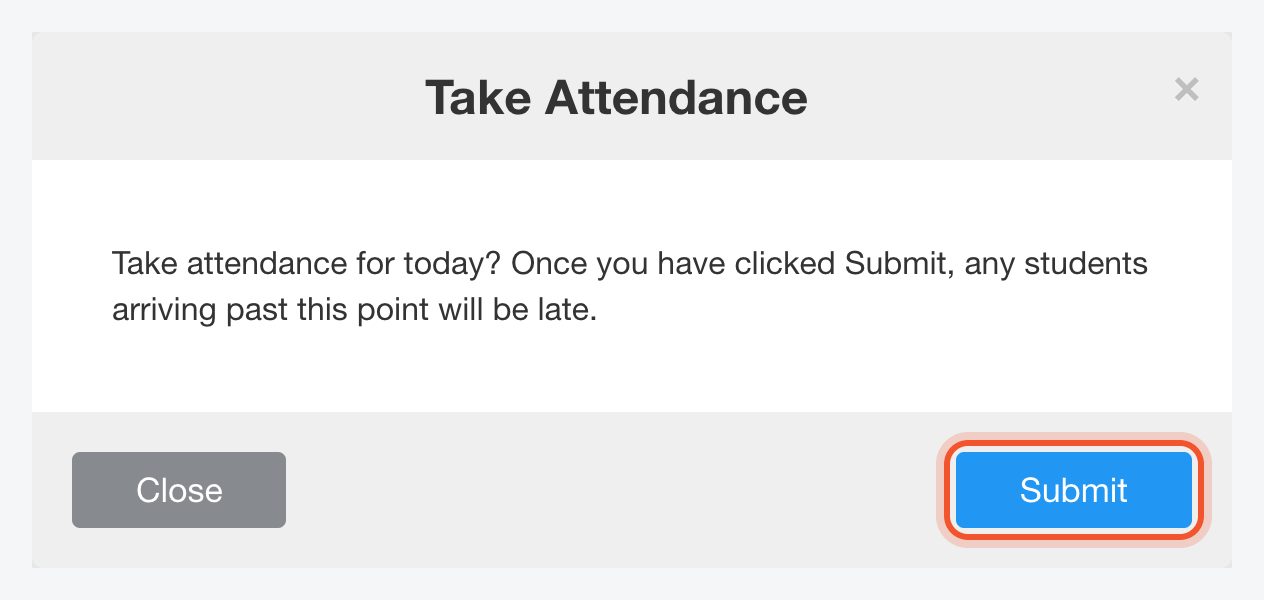
Nhấn Submit. Học viên đến sau khi bạn gửi được ghi nhận là đi muộn.
Điểm danh hôm nay giờ hiển thị Complete (Hoàn thành). Để đổi trạng thái của một học viên, dùng menu trong cột Status (Trạng thái).
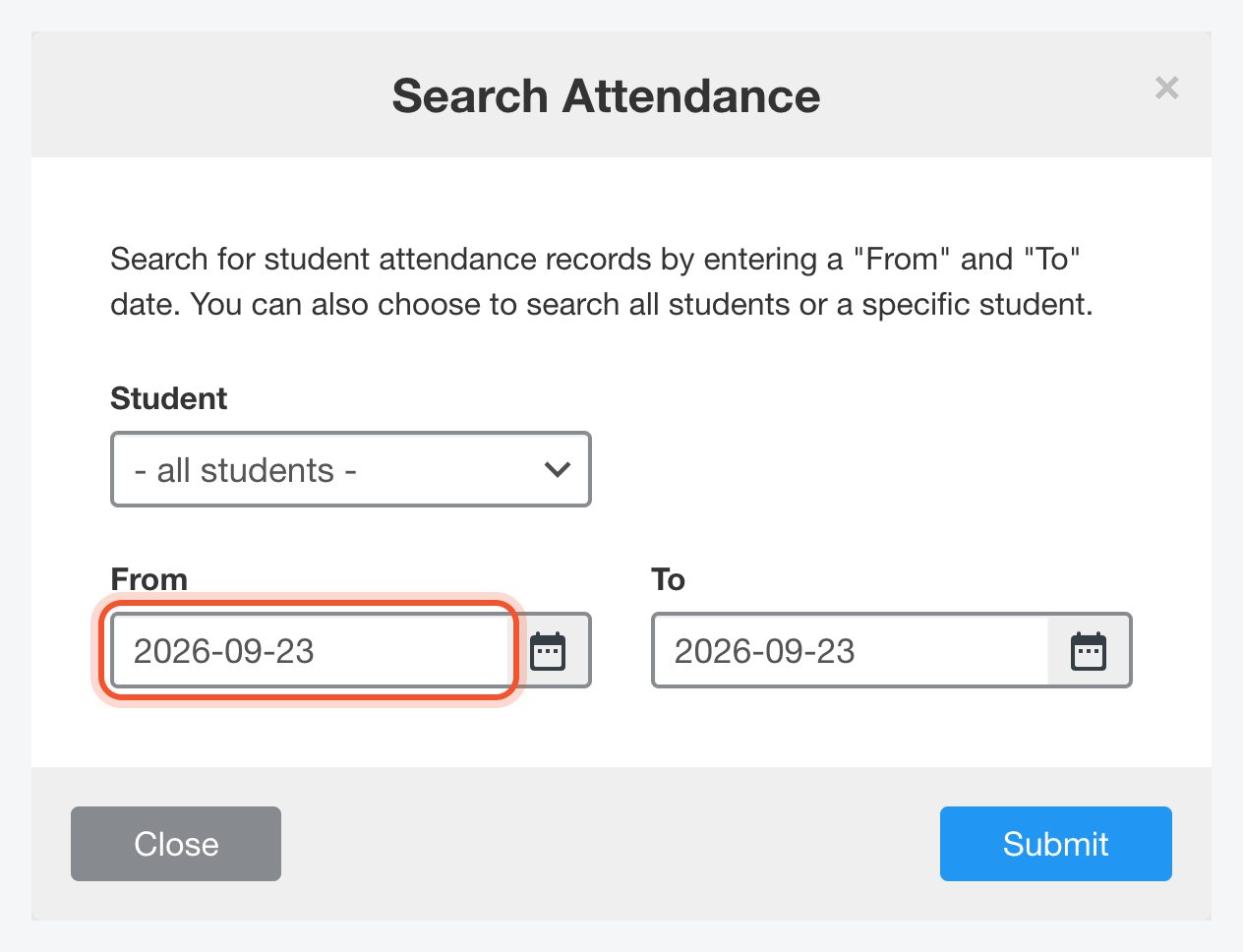
Để tra cứu các bản ghi cũ, nhấn nút Search Attendance (Tra cứu điểm danh, biểu tượng kính lúp). Chọn một học viên hoặc tất cả học viên, chọn ngày From (Từ) và To (Đến), rồi nhấn Submit.
Smrt Idiomas Mexico làm việc với các trường học và trường đại học từ Sonora đến Quintana Roo, bằng tiếng Tây Ban Nha, theo lịch học kỳ của từng trường.
Hermosillo
Đội ngũ tại địa phương
Một công ty Canada, có đội ngũ tại Brazil.
Smrt Idiomas Brazil hỗ trợ các trường học, trường đại học và chương trình của các thành phố trên khắp Brazil, bằng tiếng Bồ Đào Nha.
Recife
Liên hệ với chúng tôi
Một công ty Canada, trụ sở tại Vancouver
Trụ sở chính của chúng tôi đặt tại Vancouver: đội ngũ biên soạn chương trình học, bộ phận tập huấn giáo viên và bộ phận hỗ trợ đều làm việc tại đây.
Vancouver
Đăng nhập
Dùng tài khoản Google mà bạn đang dùng với Smrt English.