
Classi e presenze
Approvare gli studenti che si iscrivono con il codice classe
Quando uno studente inserisce il codice della vostra classe, resta in attesa nell’elenco della classe finché non lo approvate.
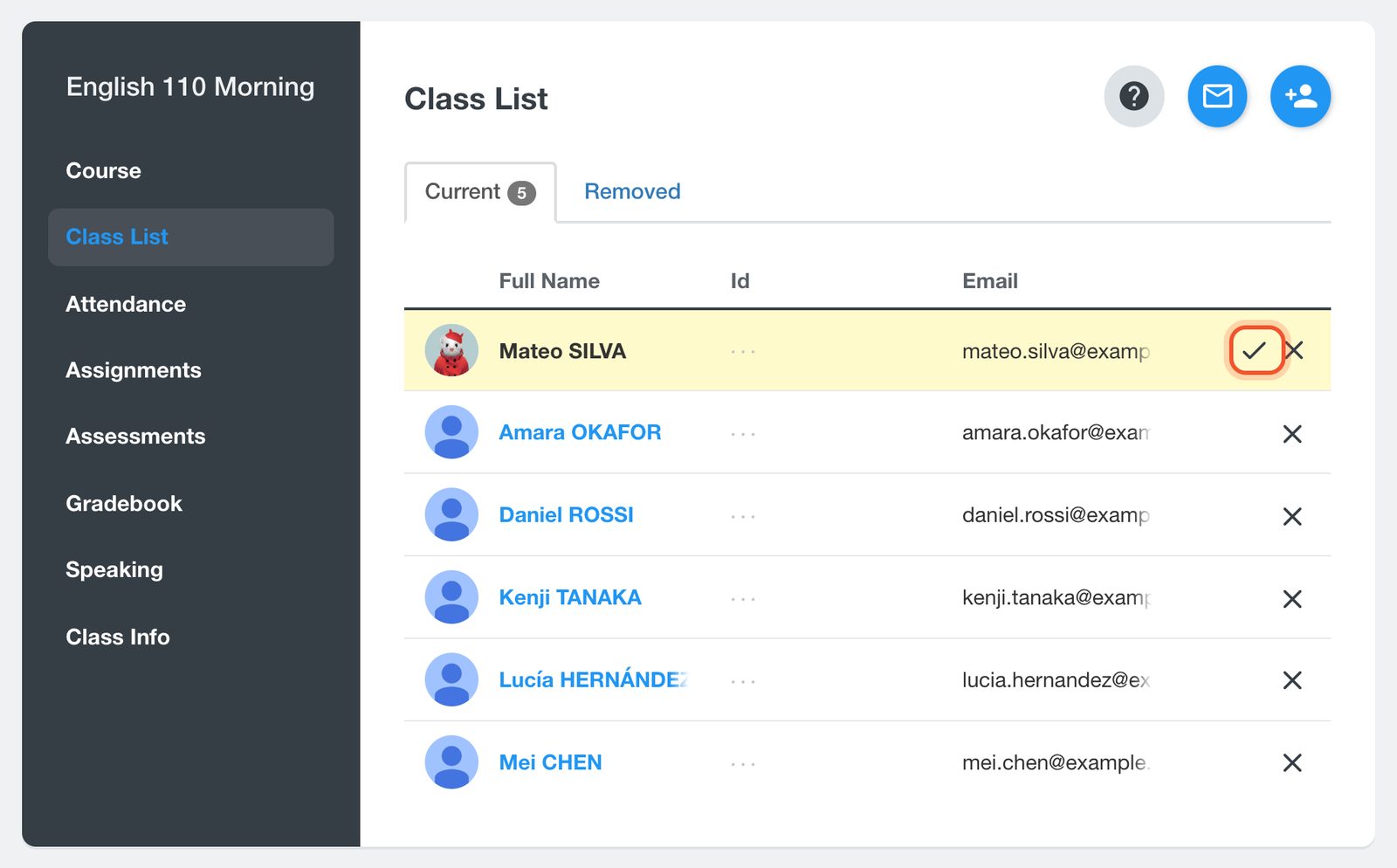
Gli studenti che inseriscono il codice della vostra classe non entrano subito. La loro richiesta resta in attesa in cima all’elenco della classe finché non la approvate.
Aprite la classe e fate clic su Class List. Le richieste sono evidenziate in cima all’elenco. Fate clic sul segno di spunta (Approve) per aggiungere lo studente, oppure sulla X (Disapprove) per rifiutarlo.
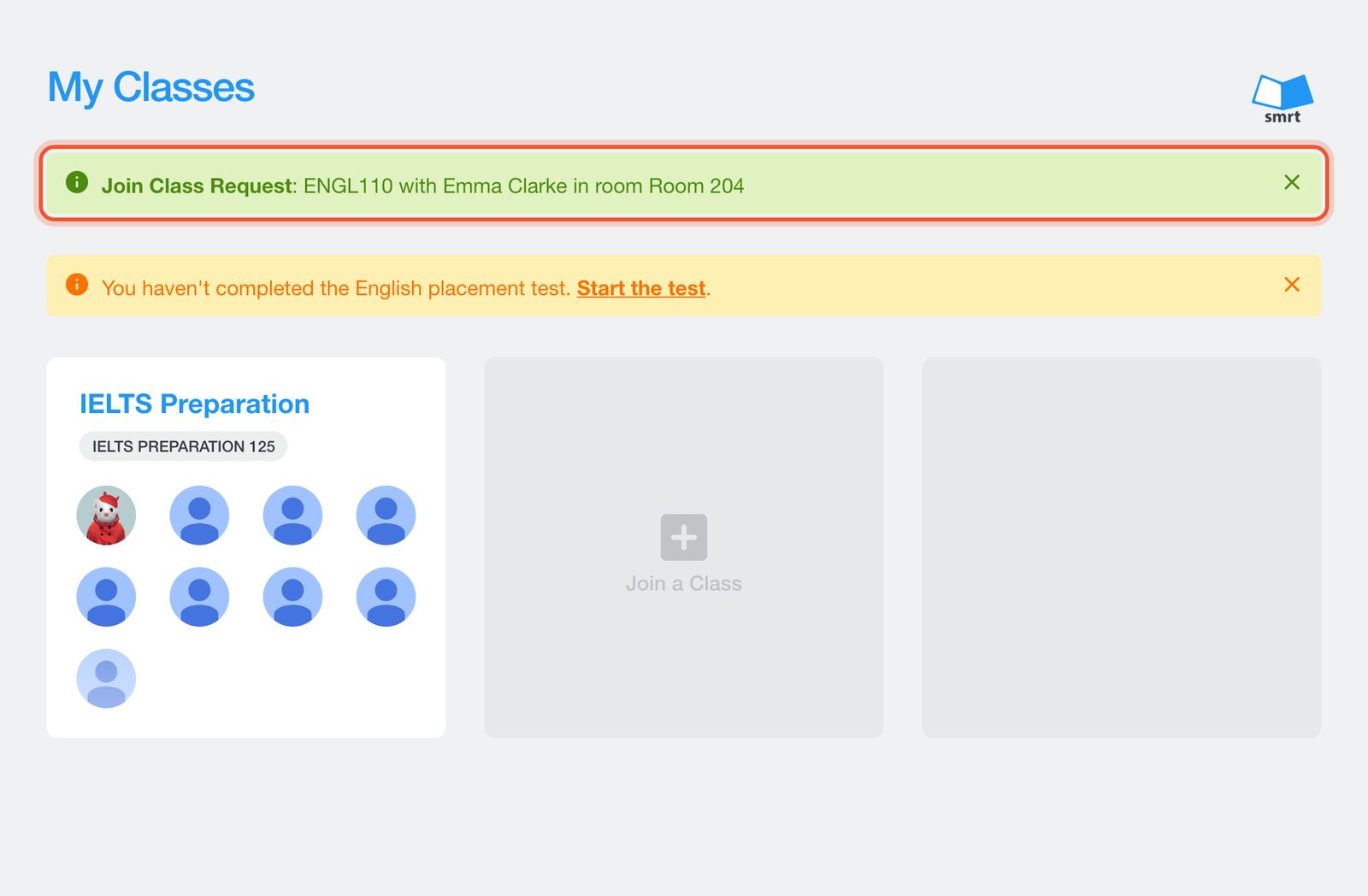
Finché non approvate, lo studente vede Join Class Request nella sua pagina Classes. Può annullare la richiesta con la X.
Solo il docente della classe può approvare una richiesta. Un amministratore della scuola può invece aggiungere lo studente alla classe tramite email, e in questo modo la richiesta viene chiusa. Consultate Aggiungere studenti a una classe.
Se uno studente non riesce a inviare una richiesta
- Class does not exist: il codice è sbagliato, oppure la classe non è più attiva.
- Cannot join a class of a different school: l’account dello studente appartiene a un’altra scuola. Verificate che abbia effettuato l’accesso con l’email usata dalla vostra scuola.
- Request to join class is already pending: la richiesta vi aspetta nell’elenco della classe.
- Already in class: lo studente è già nell’elenco.
Articoli correlati
- Iscriversi alla classe con un codice classe, per gli studenti.


