
Classes et présences
Approuver les élèves qui se joignent avec votre code de classe
Quand un élève entre votre code de classe, il attend dans votre liste de classe jusqu’à ce que vous l’approuviez.
Les élèves qui entrent votre code de classe ne se joignent pas tout de suite à la classe. Leur demande attend en haut de votre liste de classe jusqu’à ce que vous l’approuviez.
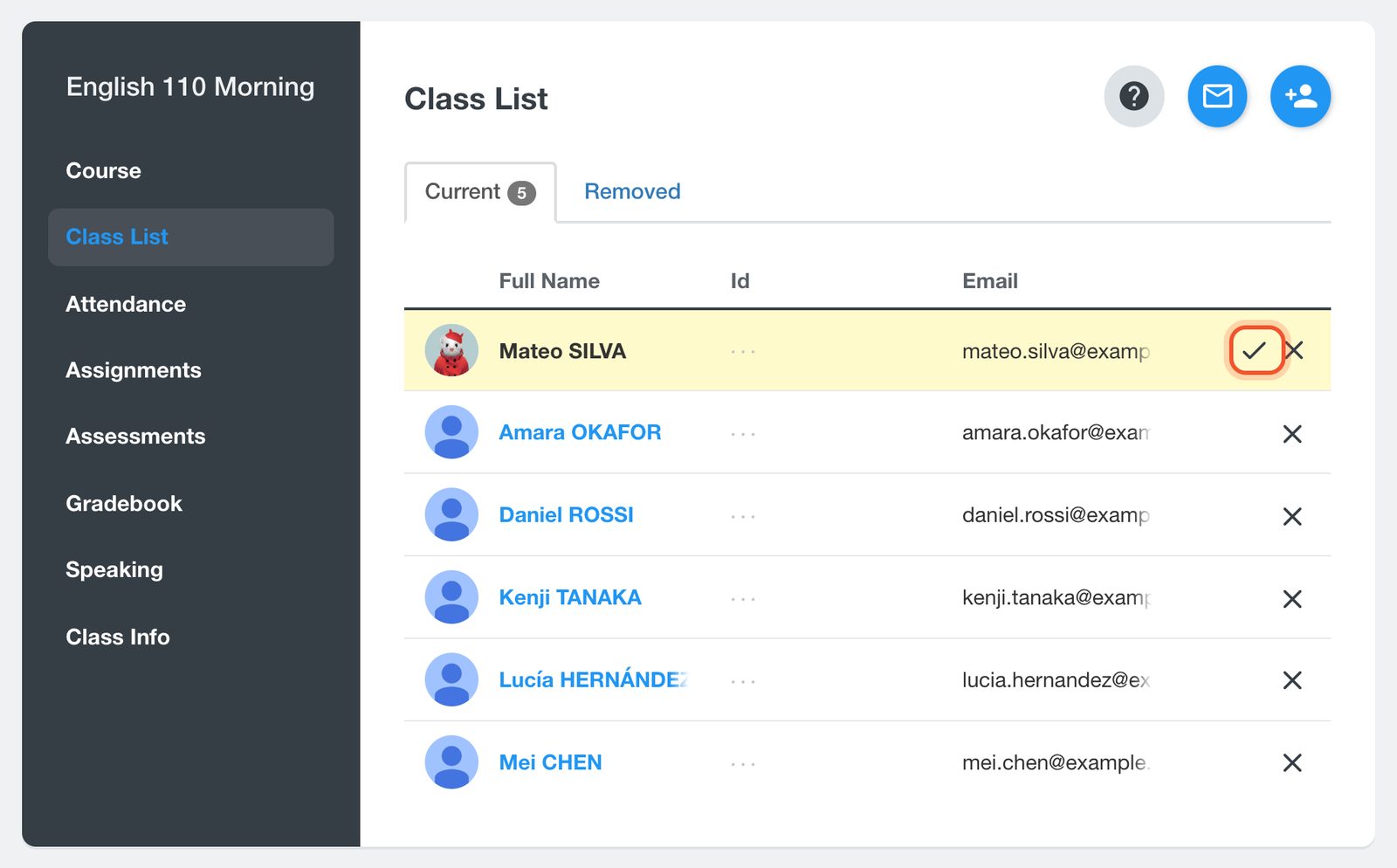
Ouvrez votre classe et cliquez sur Class List (liste de classe). Les demandes sont mises en évidence en haut de la liste. Cliquez sur le crochet (Approve) pour ajouter l’élève, ou sur le X (Disapprove) pour refuser.
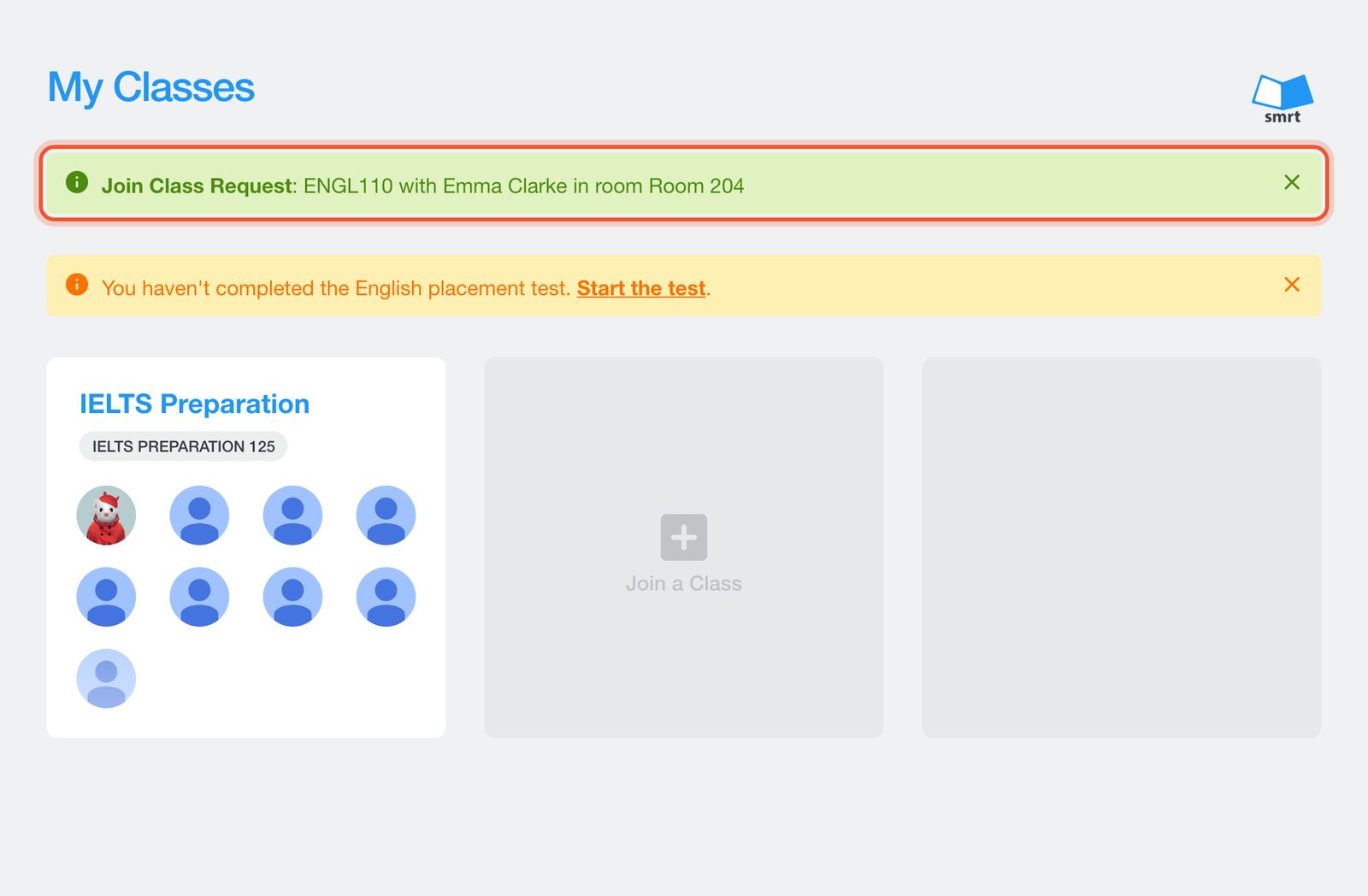
Tant que vous n’avez pas approuvé la demande, l’élève voit Join Class Request sur sa page Classes. Il peut l’annuler avec le X.
Seul l’enseignant de la classe peut approuver une demande. Un administrateur de l’établissement peut plutôt ajouter l’élève à la classe par courriel, ce qui règle la demande. Consultez Ajouter des élèves à une classe.
Si un élève ne peut pas envoyer de demande
- Class does not exist : le code est erroné, ou la classe n’est plus active.
- Cannot join a class of a different school : le compte de l’élève appartient à un autre établissement. Vérifiez qu’il s’est connecté avec l’adresse courriel qu’utilise votre établissement.
- Request to join class is already pending : la demande vous attend dans la liste de classe.
- Already in class : l’élève figure déjà sur la liste.
Articles connexes
- Rejoindre votre classe avec un code de classe, pour les élèves.


