
Topshiriqlar, qisqa testlar va baholar
Oʻquvchilaringiz qanday oʻqiyotganini koʻrish
Guruhning kurs boʻyicha oʻzlashtirishi, har bir oʻquvchining natijalari va davomati hamda guruh har bir savolga qanday javob berganini qayerda tekshirish mumkin.
Guruh sahifalarida butun guruhning oʻzlashtirishi koʻrsatiladi, har bir oʻquvchining esa natijalari va davomati bor profili mavjud.
Butun guruh
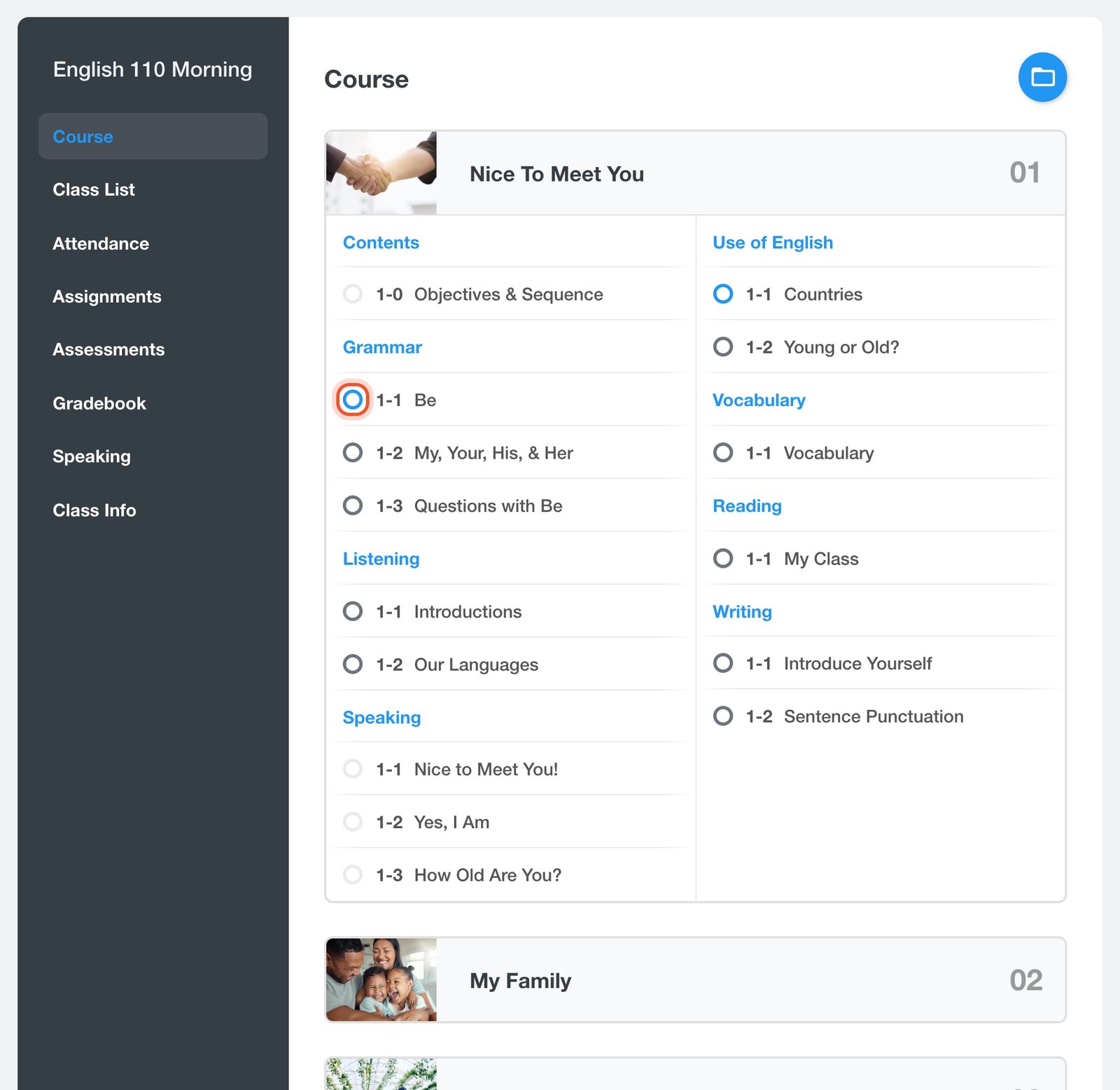
Guruhingizni oching va Course boʻlimini bosing. Har bir dars yonidagi doira guruh qayerda ekanini koʻrsatadi: Exercises shared, Complete, Scheduled, Not Shared yoki Lesson Only holatini koʻrish uchun kursorni ustiga olib boring.
Barcha qisqa test va imtihon ballarini bitta jadvalda koʻrish uchun Gradebook boʻlimini bosing. Guruhning baholar jurnalini koʻrish maqolasiga qarang.
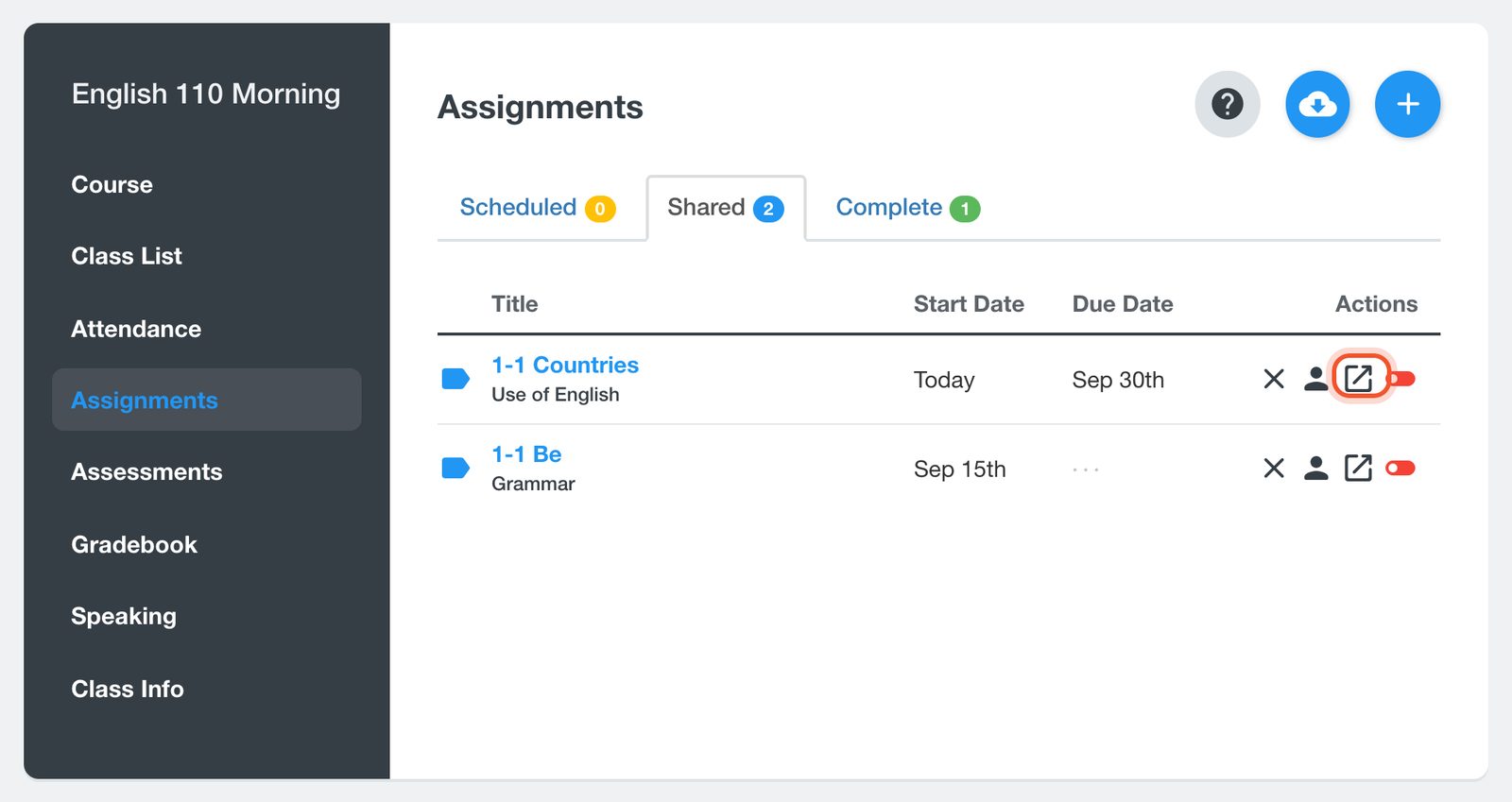
Guruh topshiriqning har bir savoliga qanday javob berganini koʻrish uchun Assignments boʻlimini, soʻng topshiriq qatoridagi Class Results tugmasini (quti ichidagi strelka) bosing. Mashq yangi yorliqda toʻgʻri javoblar va guruh har bir savolga qanday javob berganini koʻrsatuvchi foizlar bilan ochiladi.
Bitta oʻquvchi
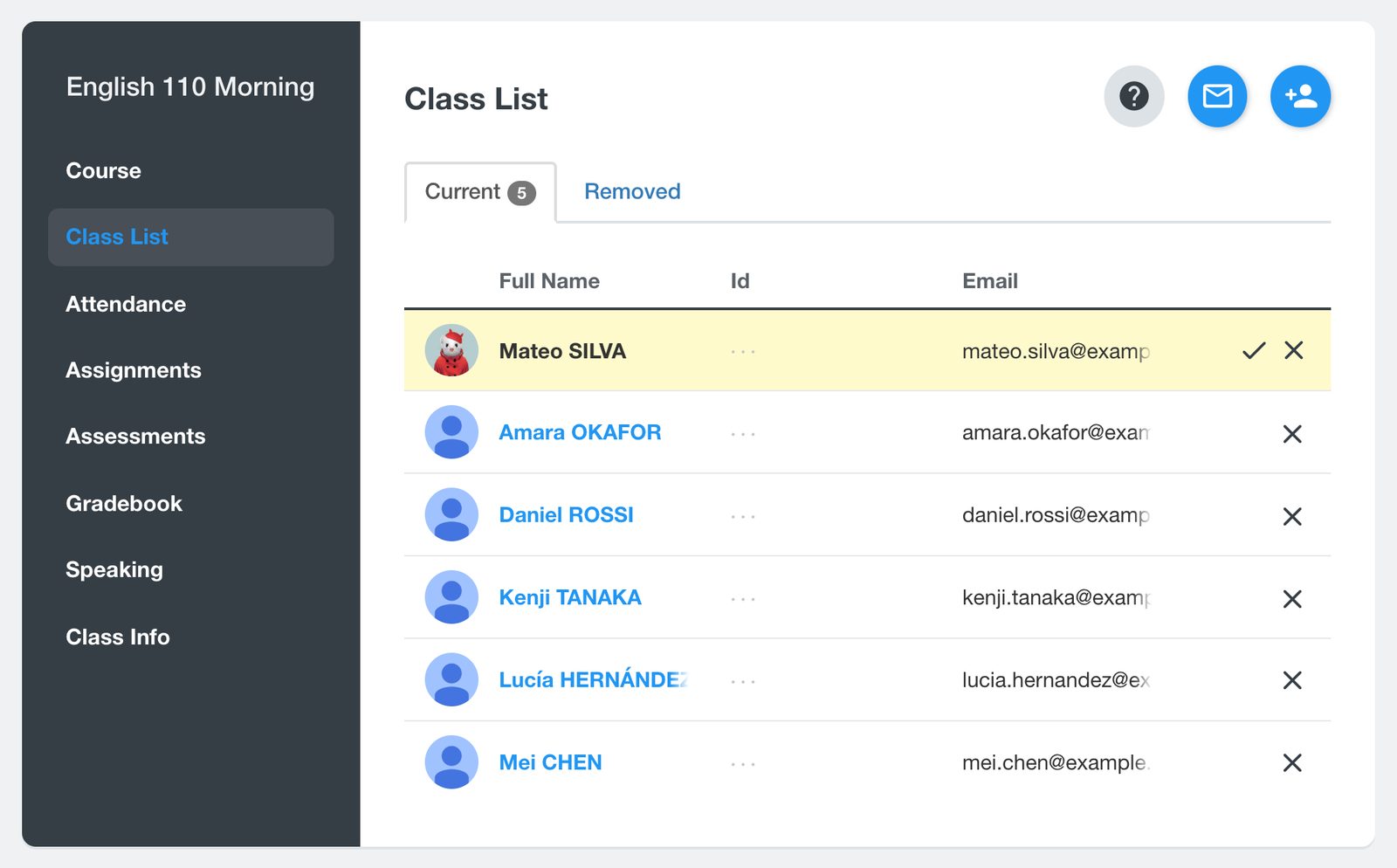
Guruhingizni oching, Class List boʻlimini bosing, soʻng oʻquvchining ismini bosing.
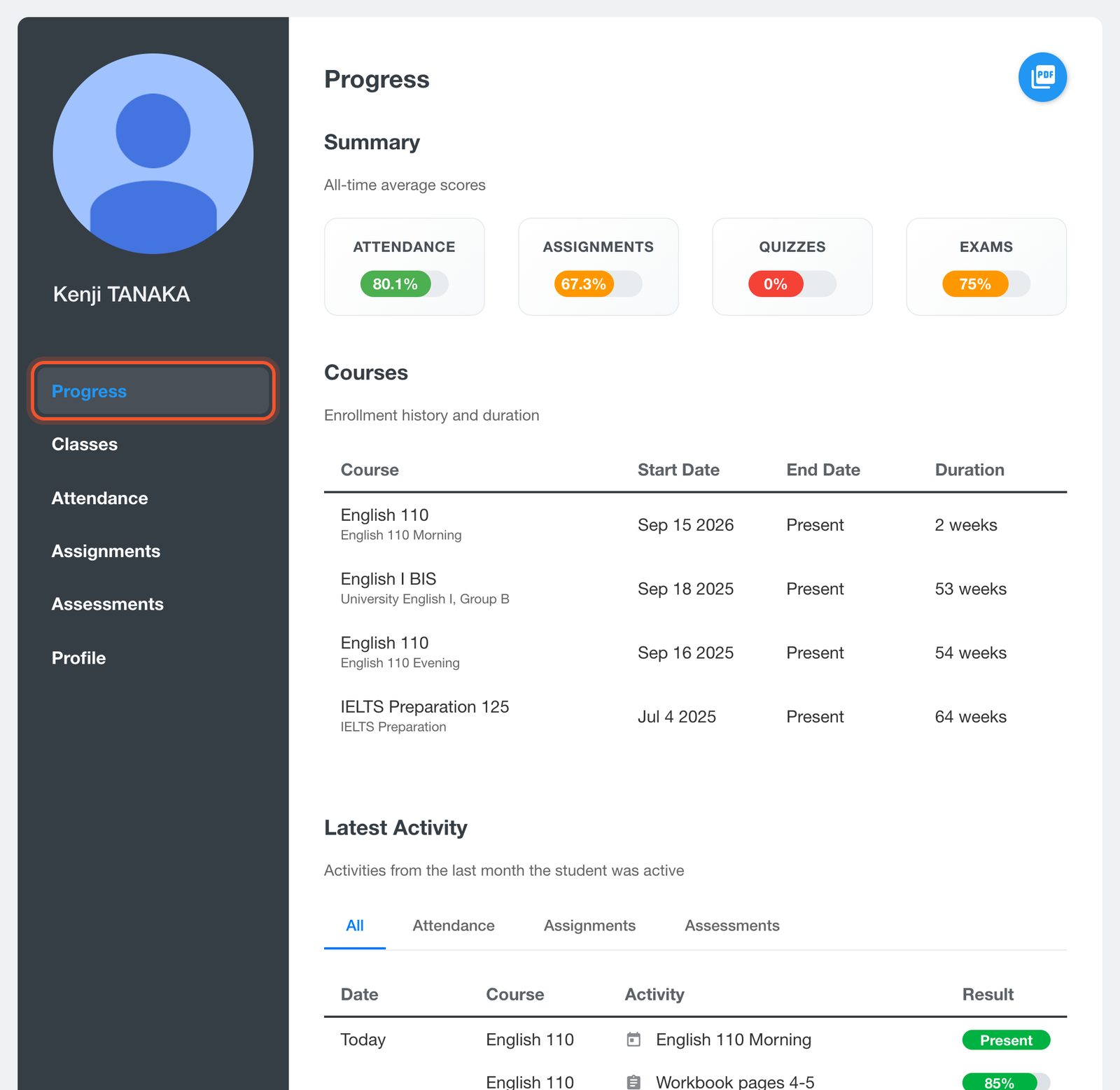
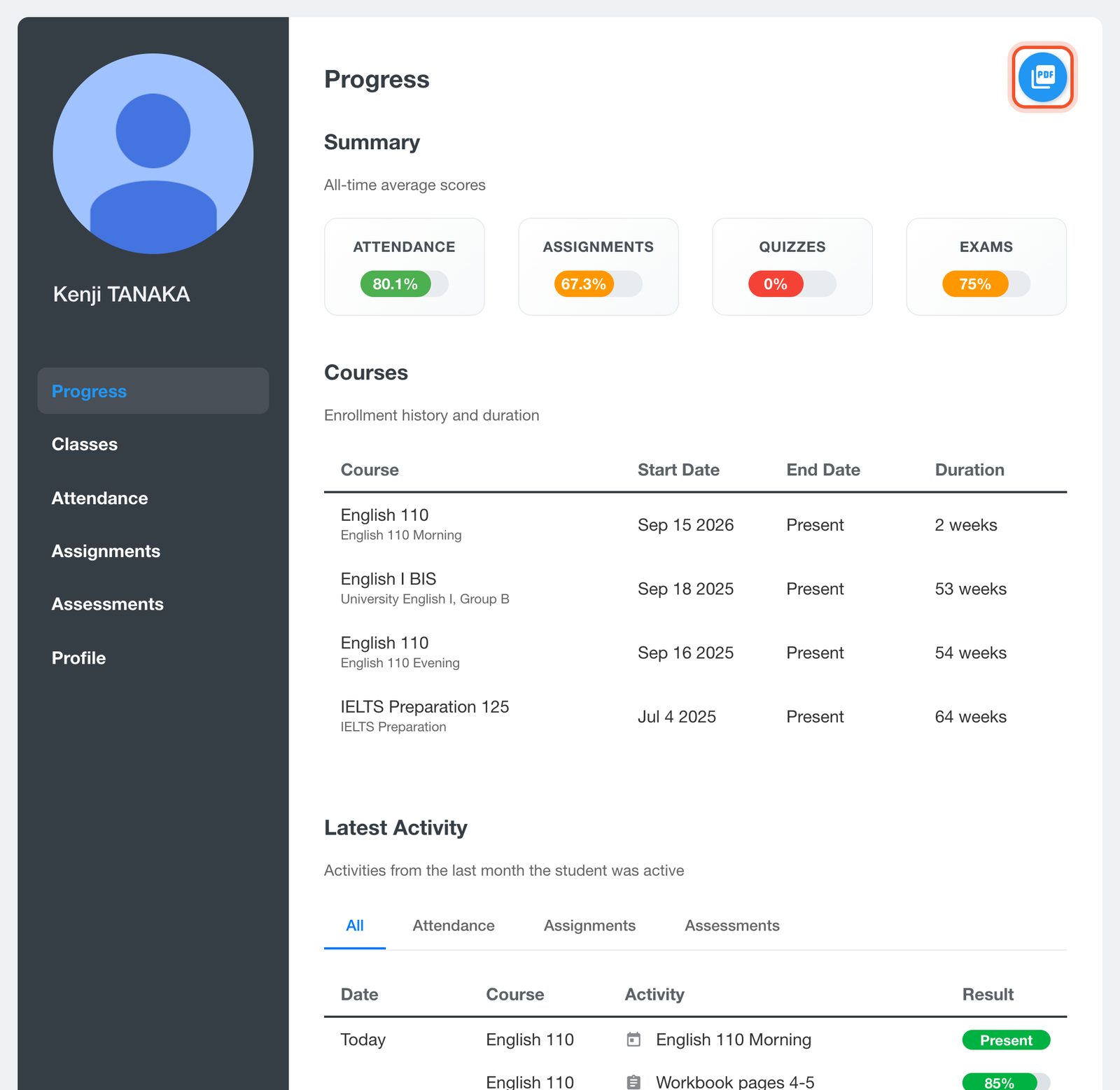
Oʻquvchining Progress sahifasida uning Attendance, Assignments, Quizzes va Exams boʻyicha butun davr uchun oʻrtacha koʻrsatkichi, oʻtgan kurslari va Latest Activity (soʻnggi faollik) koʻrsatiladi.
Uning barcha Attendance, Assignments va Assessments maʼlumotlarini guruh va sanalar boʻyicha filtrlar bilan koʻrish uchun chap tomondagi menyudan foydalaning.
Hisobotni saqlash uchun Progress sahifasi yuqorisidagi Download Transcript tugmasini bosing. Sanalar va kiritiladigan boʻlimlarni tanlang, soʻng Download tugmasini bosing.
Butun guruh davomatini koʻrish uchun Attendance sahifasidagi Search Attendance tugmasidan foydalaning. Davomatni belgilash va oldingi yozuvlarni yangilash maqolasiga qarang.


