
Atividades, quizzes e notas
Ver como os seus alunos estão indo
Onde conferir o progresso da turma no curso, os resultados e a frequência de cada aluno e o desempenho da turma em cada questão.
As páginas da sua turma mostram o progresso da turma inteira, e cada aluno tem um perfil com os seus resultados e a sua frequência.
A turma inteira
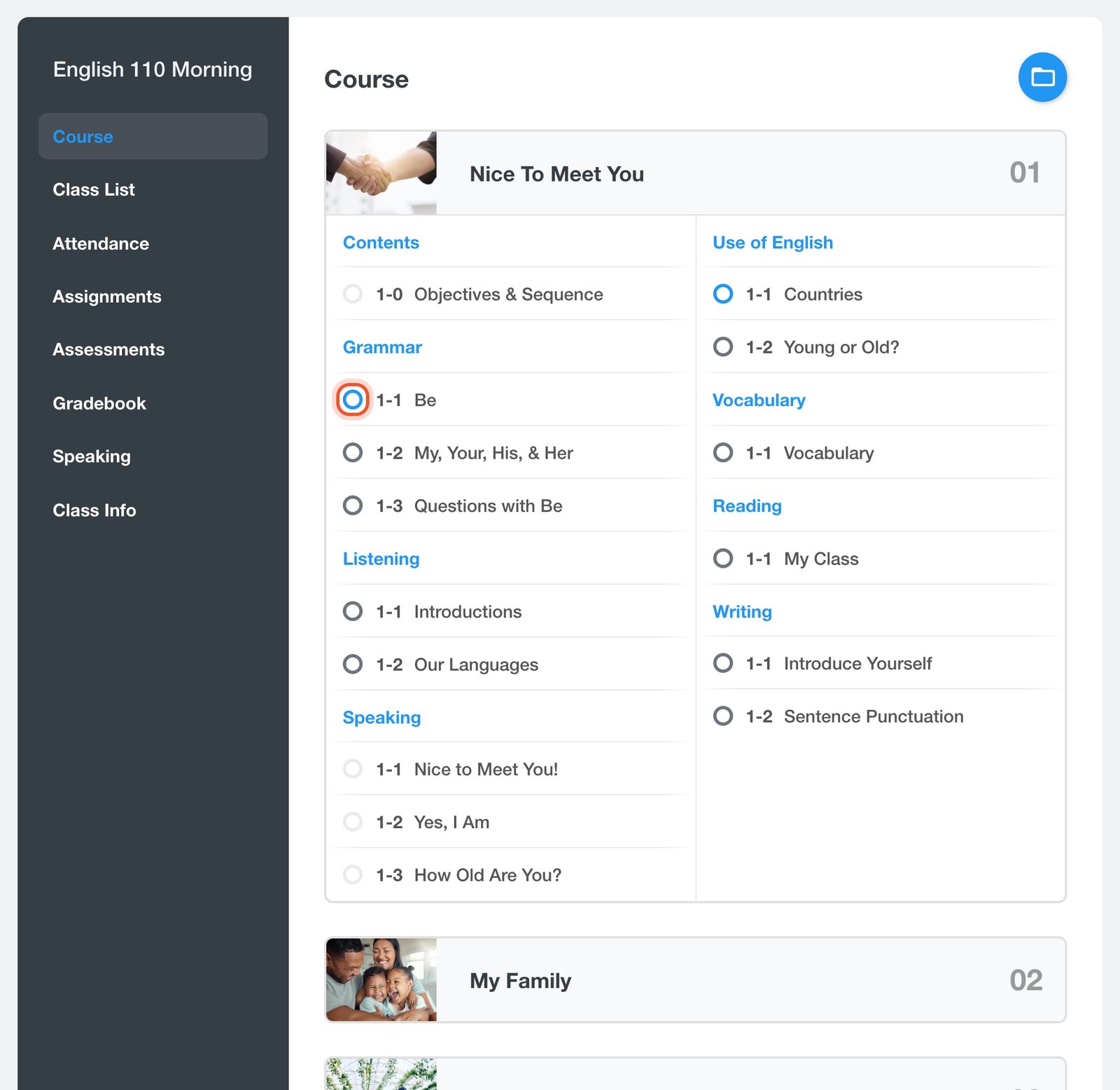
Abra a sua turma e clique em Course (Curso). O círculo ao lado de cada aula mostra em que ponto a turma está: passe o cursor sobre ele para ver Exercises shared, Complete, Scheduled, Not Shared ou Lesson Only.
Clique em Gradebook (Diário de notas) para ver todas as notas de quizzes e provas em uma só tabela. Veja Ver o diário de notas da turma.
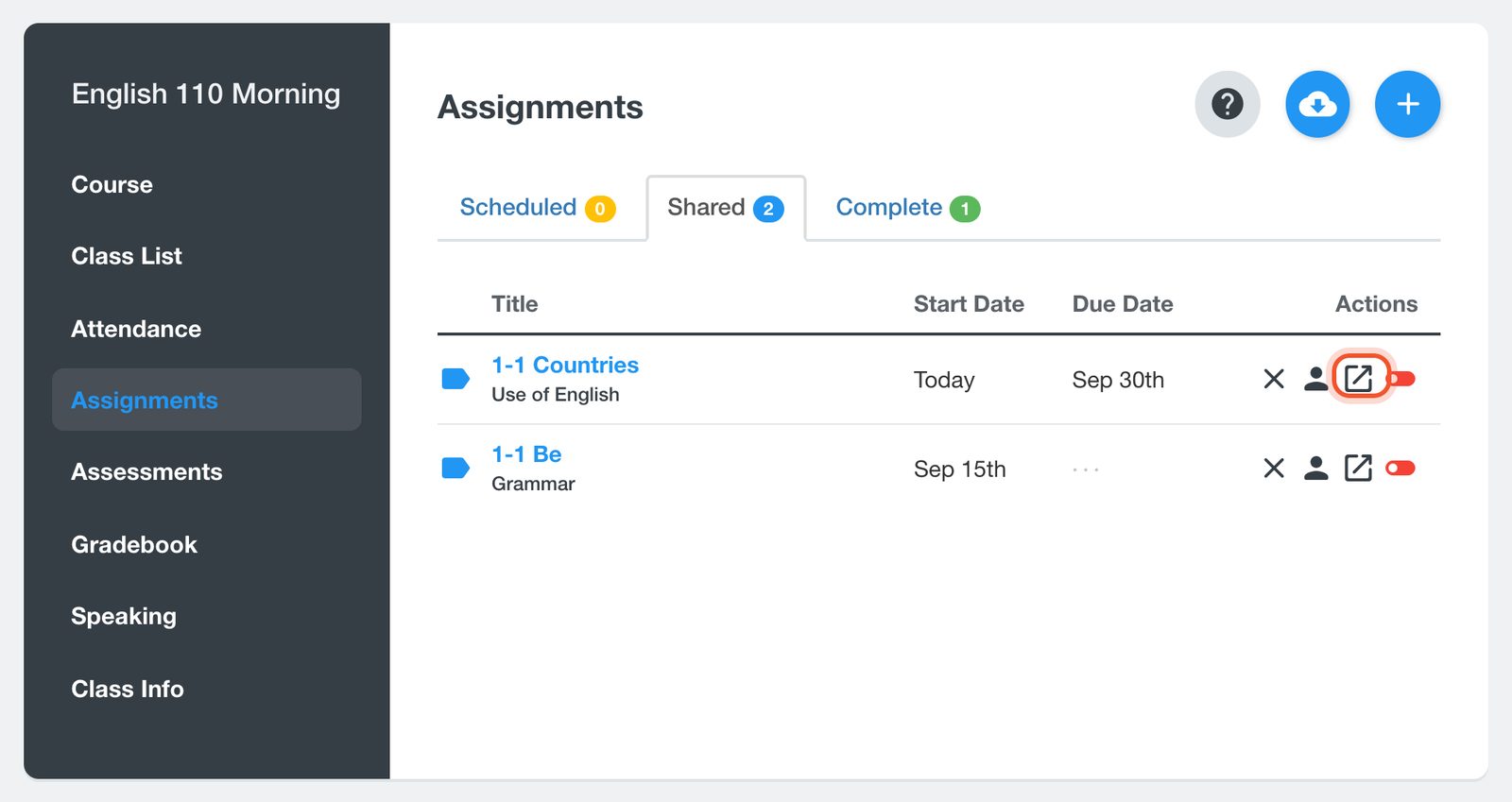
Para ver como a turma se saiu em cada questão de uma atividade, clique em Assignments (Atividades) e depois no botão Class Results (Resultados da turma), a seta dentro de um quadrado, na linha da atividade. O exercício abre em uma nova aba com as respostas corretas e porcentagens que mostram como a turma respondeu a cada questão.
Um aluno
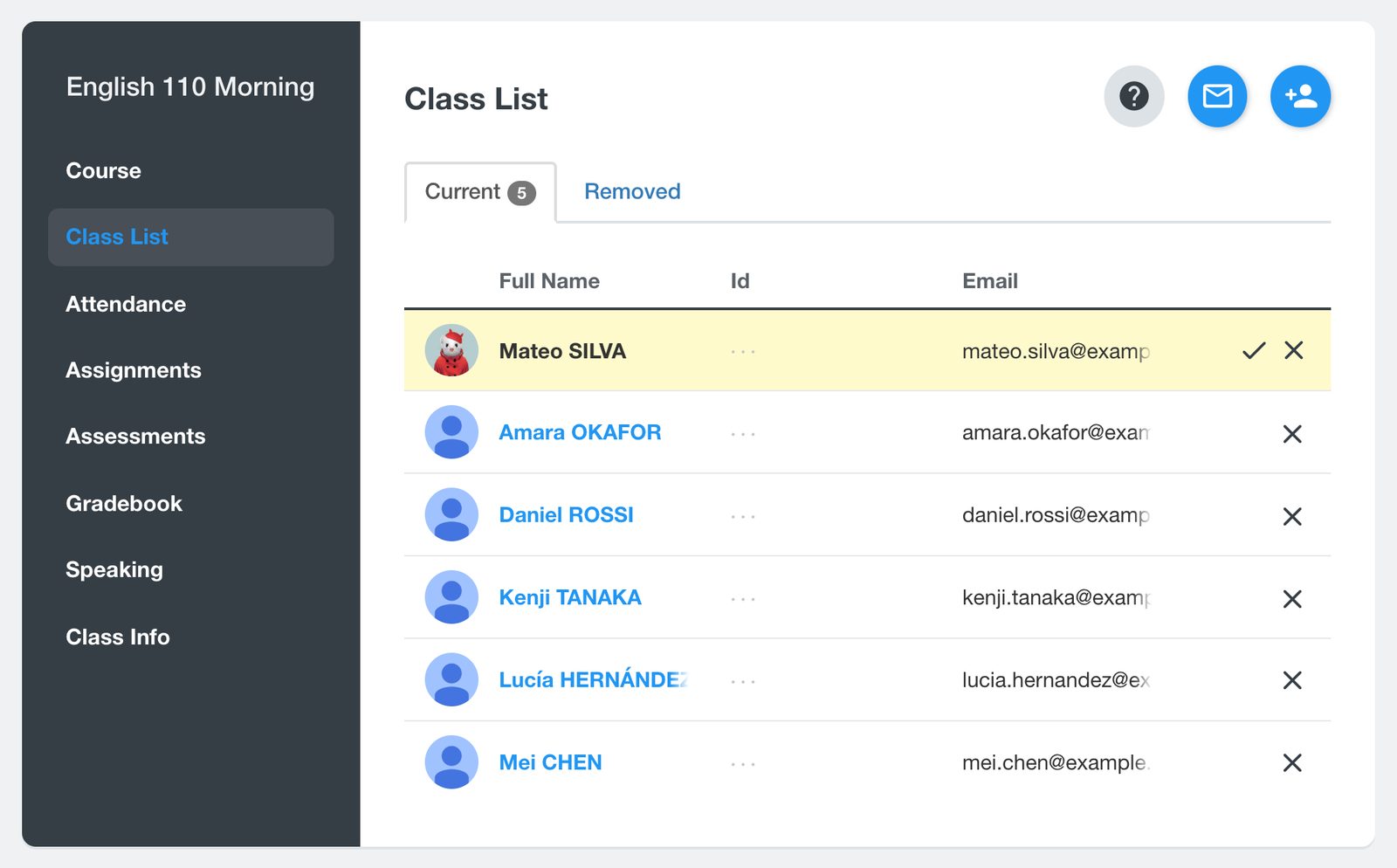
Abra a sua turma, clique em Class List (Lista da turma) e depois no nome do aluno.
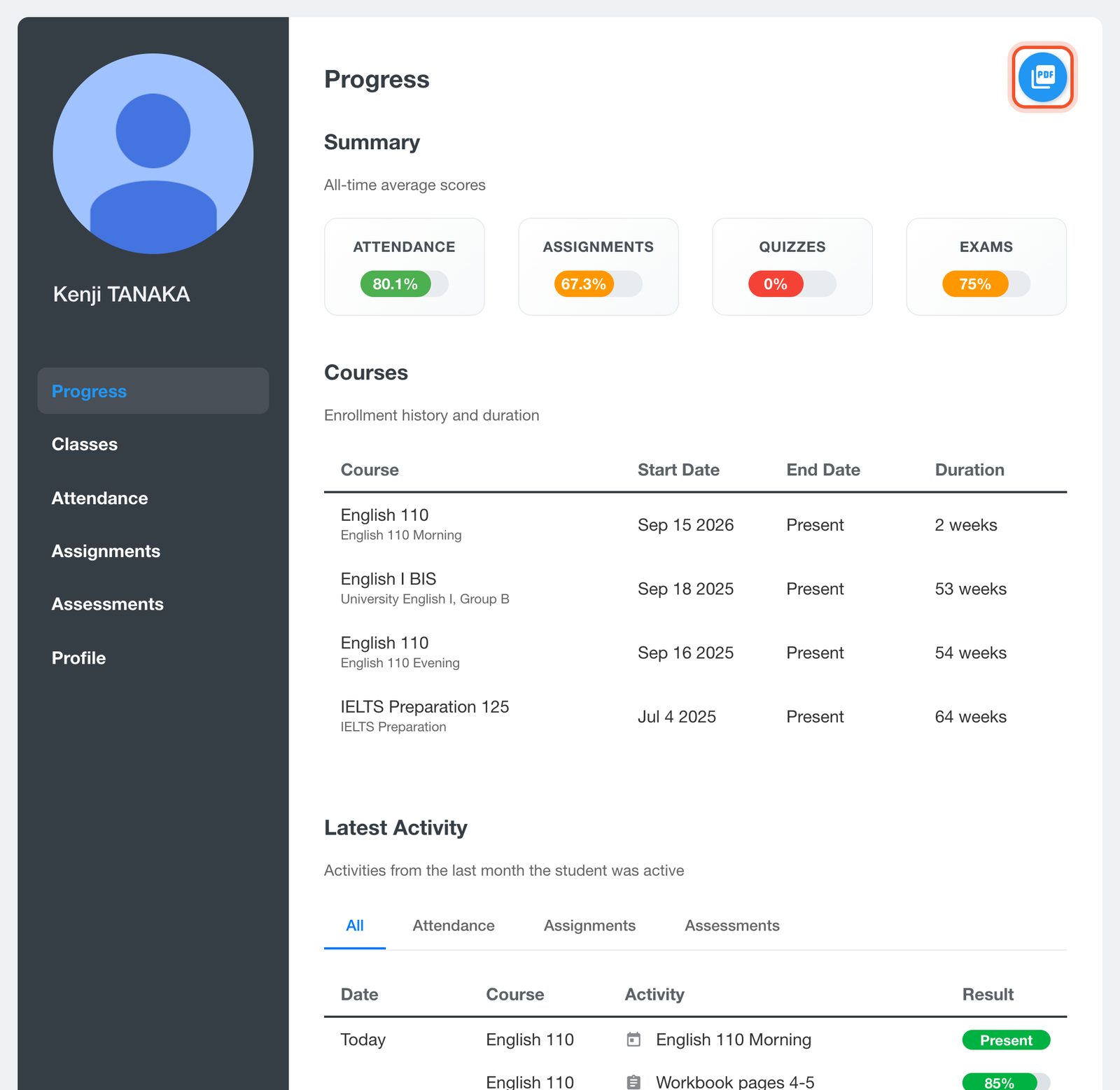
A página Progress (Progresso) do aluno mostra a média geral dele em Attendance, Assignments, Quizzes e Exams, os cursos que ele fez e a sua Latest Activity (Atividade recente).
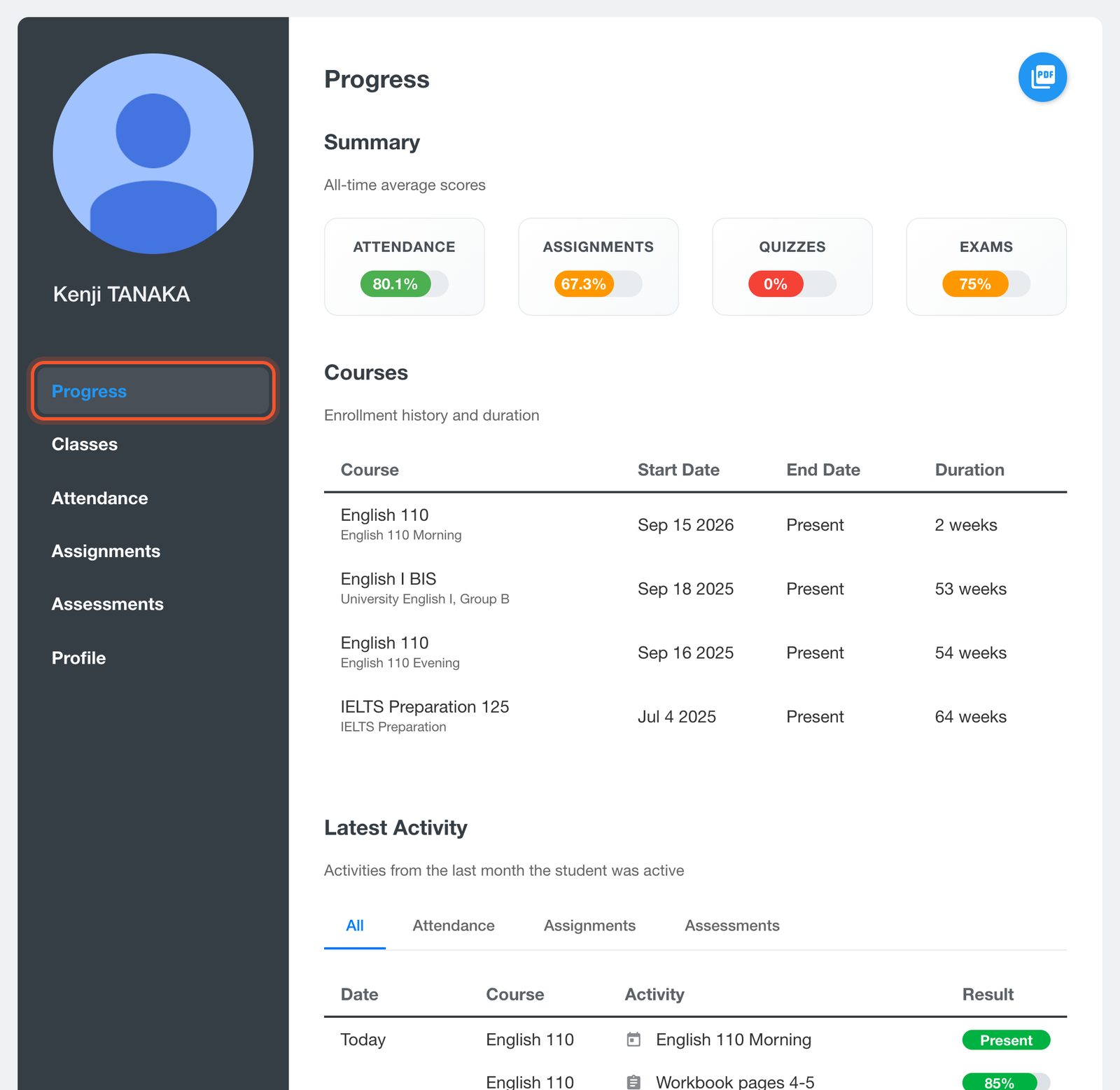
Use o menu à esquerda para ver toda a Attendance, as Assignments e as Assessments do aluno, com filtros por turma e datas.
Para salvar um relatório, clique no botão Download Transcript (Baixar histórico) no topo da página Progress. Escolha as datas e as seções a incluir e clique em Download.
Para consultar a frequência da turma inteira, use Search Attendance na página Attendance. Veja Registrar a frequência e atualizar registros anteriores.


