
과제, 퀴즈, 성적
학생의 학습 현황 확인
클래스의 코스 진도, 학생별 결과와 출결, 문항별 클래스 결과를 확인하는 곳을 안내합니다.
클래스 페이지에서는 클래스 전체의 진도를 볼 수 있으며, 학생마다 결과와 출결이 담긴 프로필이 있습니다.
클래스 전체
클래스를 열고 Course(코스)를 클릭합니다. 각 레슨 옆의 원이 클래스의 진행 상황을 보여 줍니다. 원에 마우스를 올리면 Exercises shared, Complete, Scheduled, Not Shared, Lesson Only 중 하나가 표시됩니다.
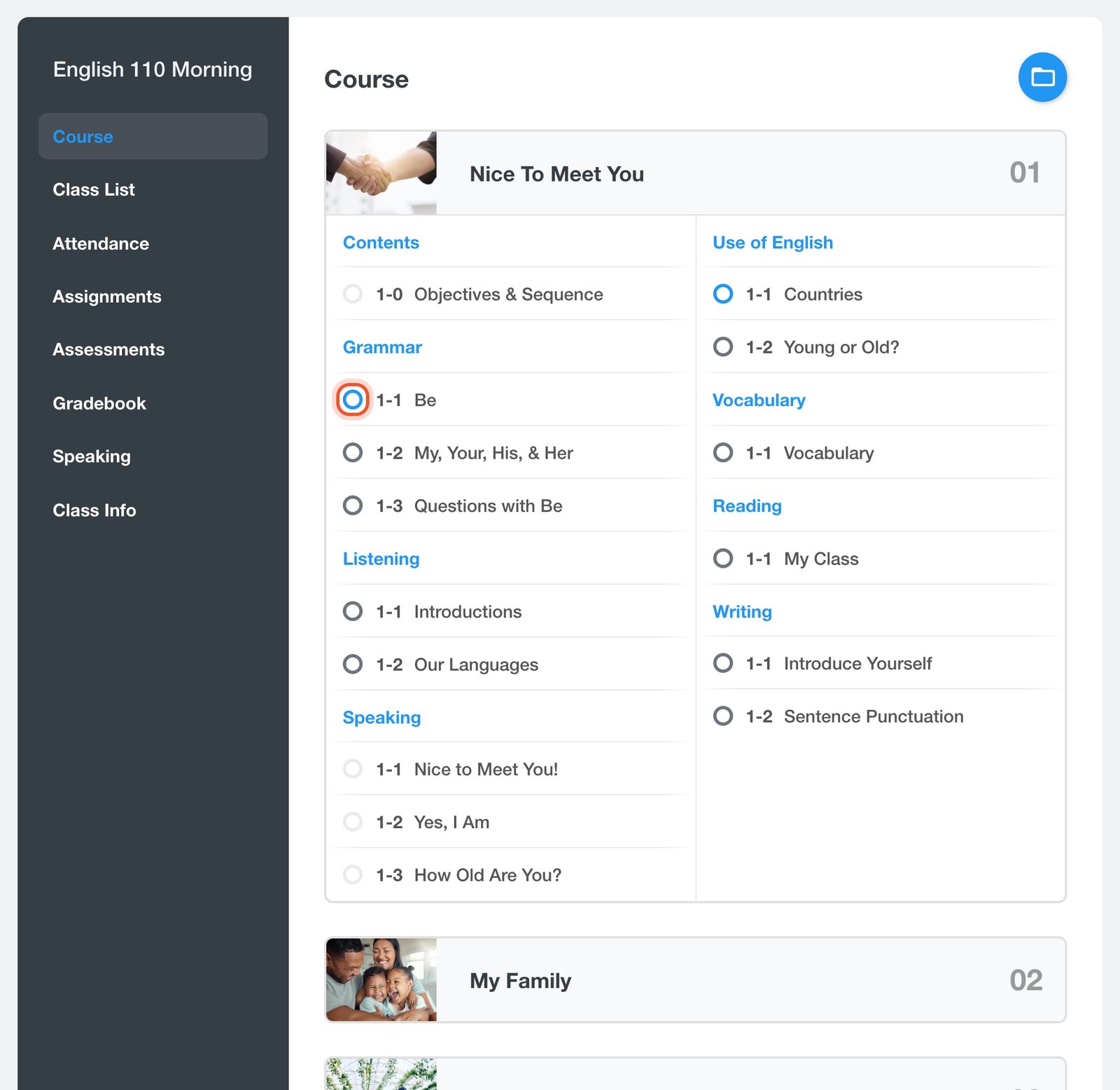
Gradebook(성적 관리)을 클릭하면 모든 퀴즈와 시험 점수를 하나의 표로 볼 수 있습니다. 클래스 성적 관리 화면 보기를 참고하십시오.
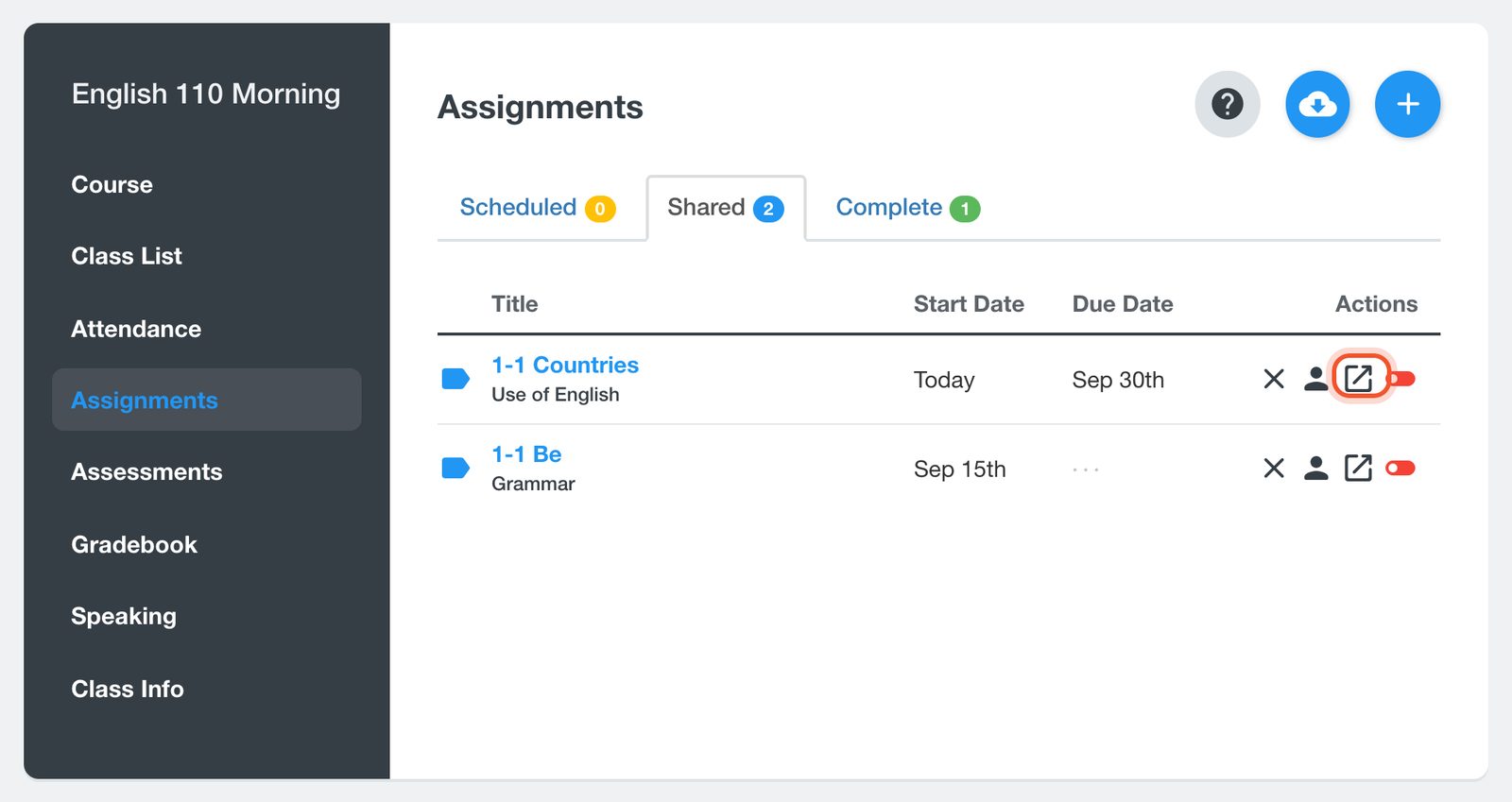
과제의 문항별 클래스 결과를 보려면 Assignments(과제)를 클릭한 다음 해당 행의 Class Results 버튼(상자 안의 화살표)을 클릭합니다. 새 탭에서 연습 문제가 열리며, 정답과 함께 클래스가 각 문항에 어떻게 답했는지 보여 주는 비율이 표시됩니다.
학생 한 명
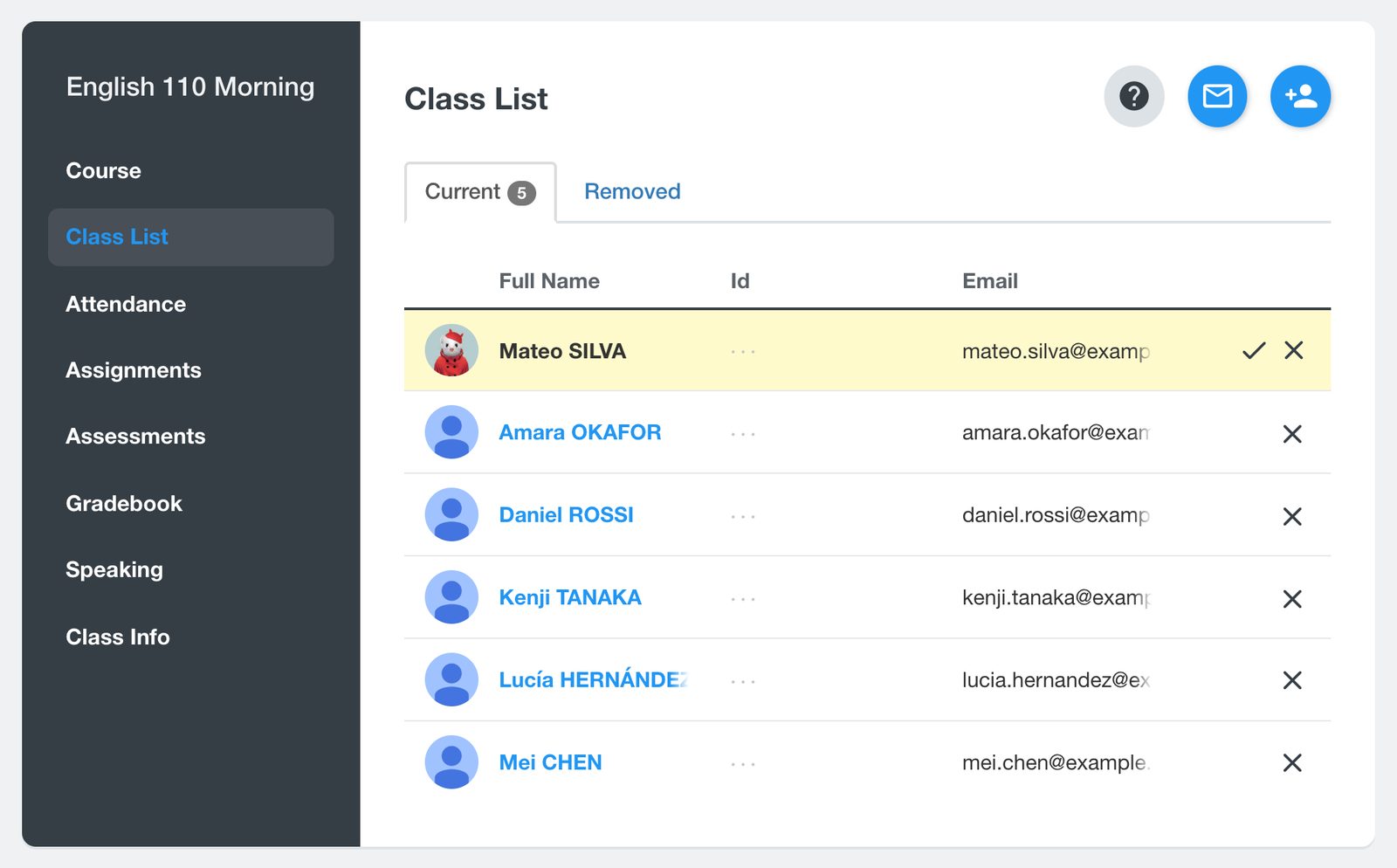
클래스를 열고 Class List(클래스 명단)를 클릭한 다음 학생 이름을 클릭합니다.
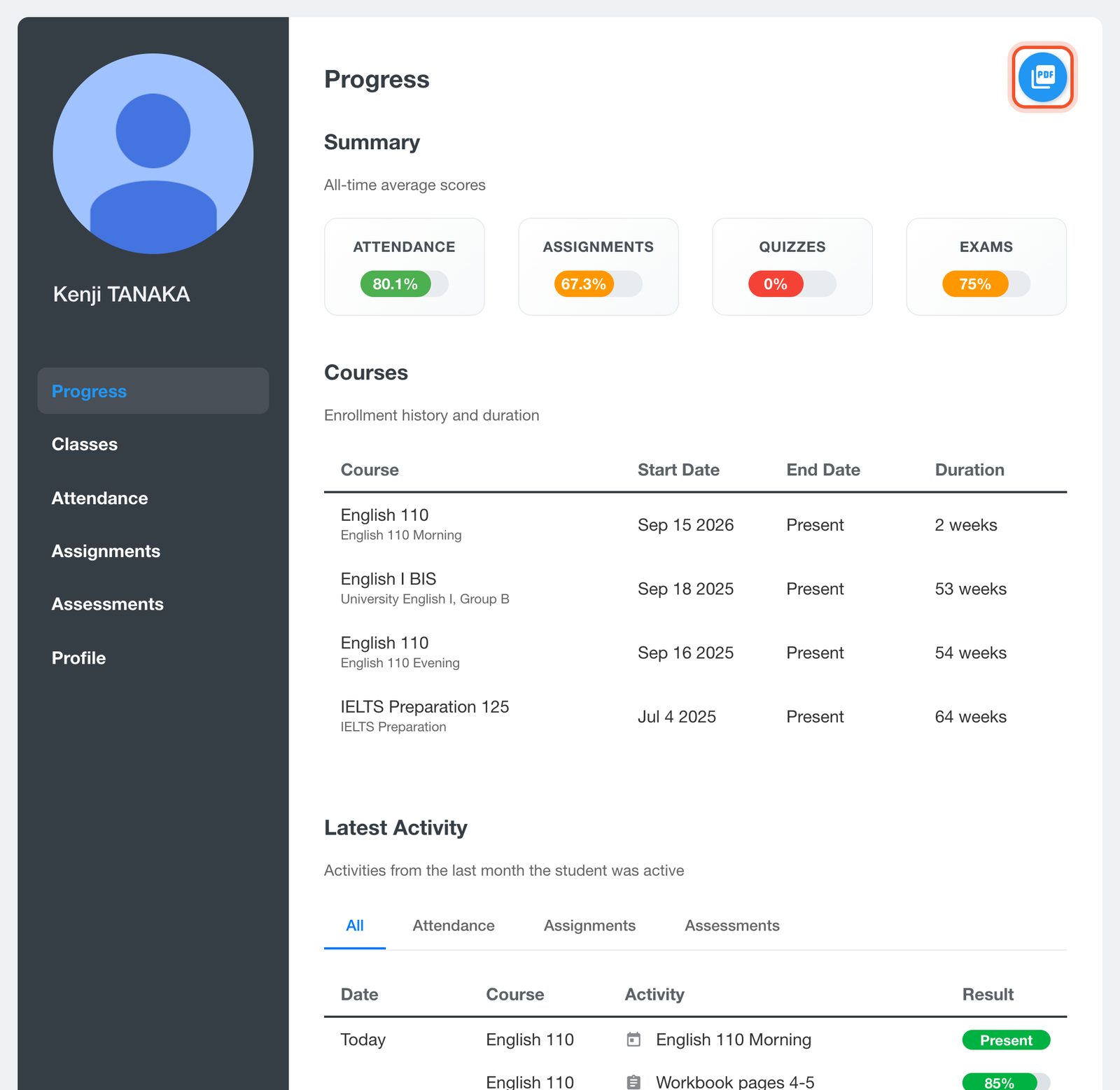
학생의 Progress(진도) 페이지에는 Attendance, Assignments, Quizzes, Exams의 전체 기간 평균, 수강한 코스, Latest Activity(최근 활동)가 표시됩니다.
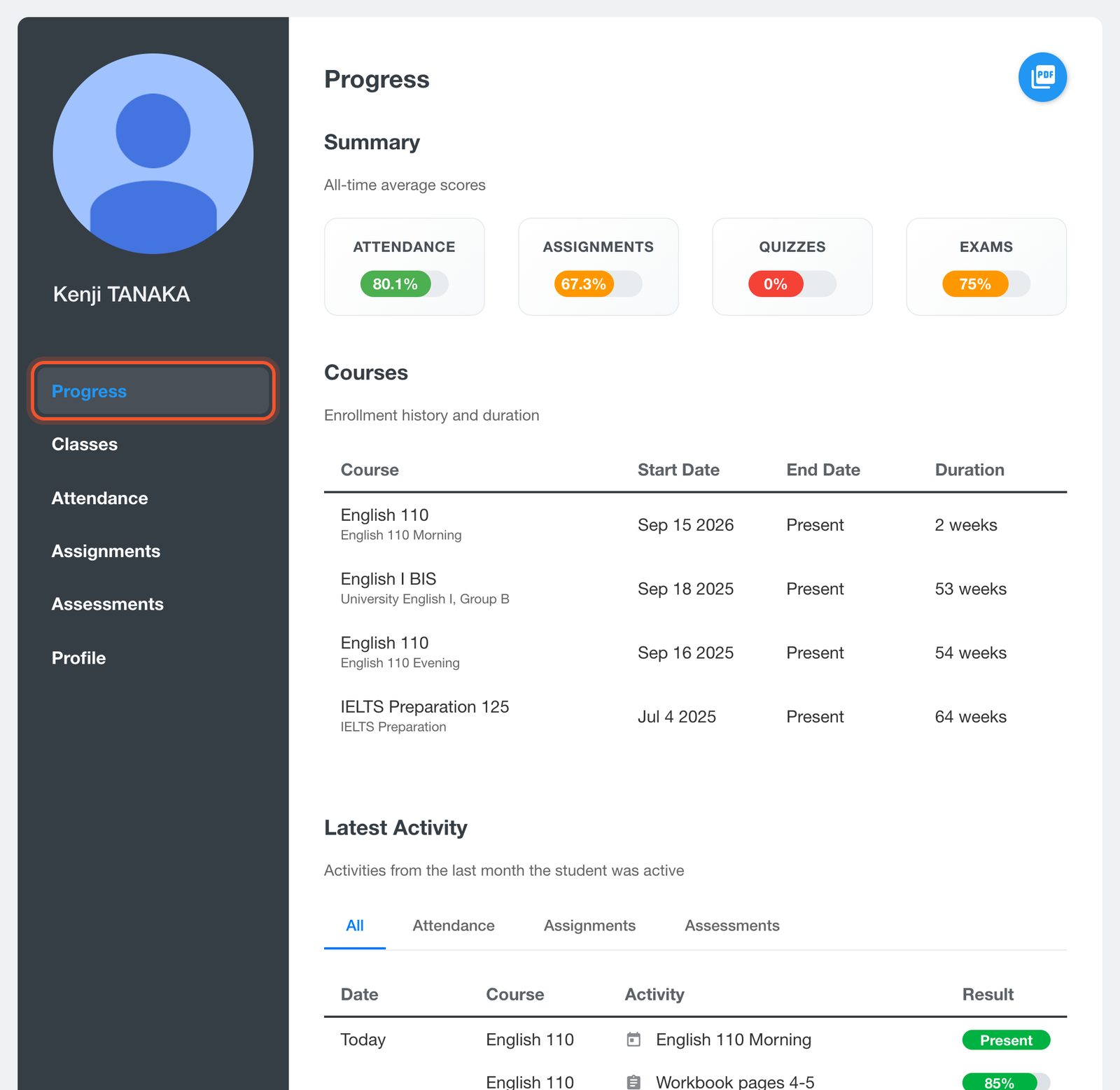
왼쪽 메뉴에서 학생의 모든 Attendance, Assignments, Assessments를 클래스와 날짜로 필터링해 볼 수 있습니다.
리포트를 저장하려면 Progress 페이지 상단의 Download Transcript 버튼을 클릭합니다. 기간과 포함할 항목을 선택한 다음 Download를 클릭합니다.
클래스 전체의 출결을 조회하려면 Attendance(출결) 페이지의 Search Attendance를 사용합니다. 출결 입력 및 이전 기록 수정을 참고하십시오.


