
과제, 퀴즈, 성적
지필 시험, 구술 시험 또는 발표 기록
Smrt English 밖에서 한 과제의 점수를 추가해 클래스의 온라인 결과와 함께 관리합니다.
지필 시험, 구술 시험, 발표, 워크북처럼 화면 밖에서 하는 과제도 있습니다. 이런 점수도 클래스에 기록할 수 있습니다.
- 시험, 구술 시험, 발표에는 External Assessment(외부 평가)를 사용합니다. 이 점수는 성적 관리 화면에 표시됩니다.
- 워크북이나 클래스 프로젝트 같은 연습에는 External Work(외부 과제)를 사용합니다. 이 점수는 성적 관리 화면에 포함되지 않습니다.
시험, 구술 시험 또는 발표 기록
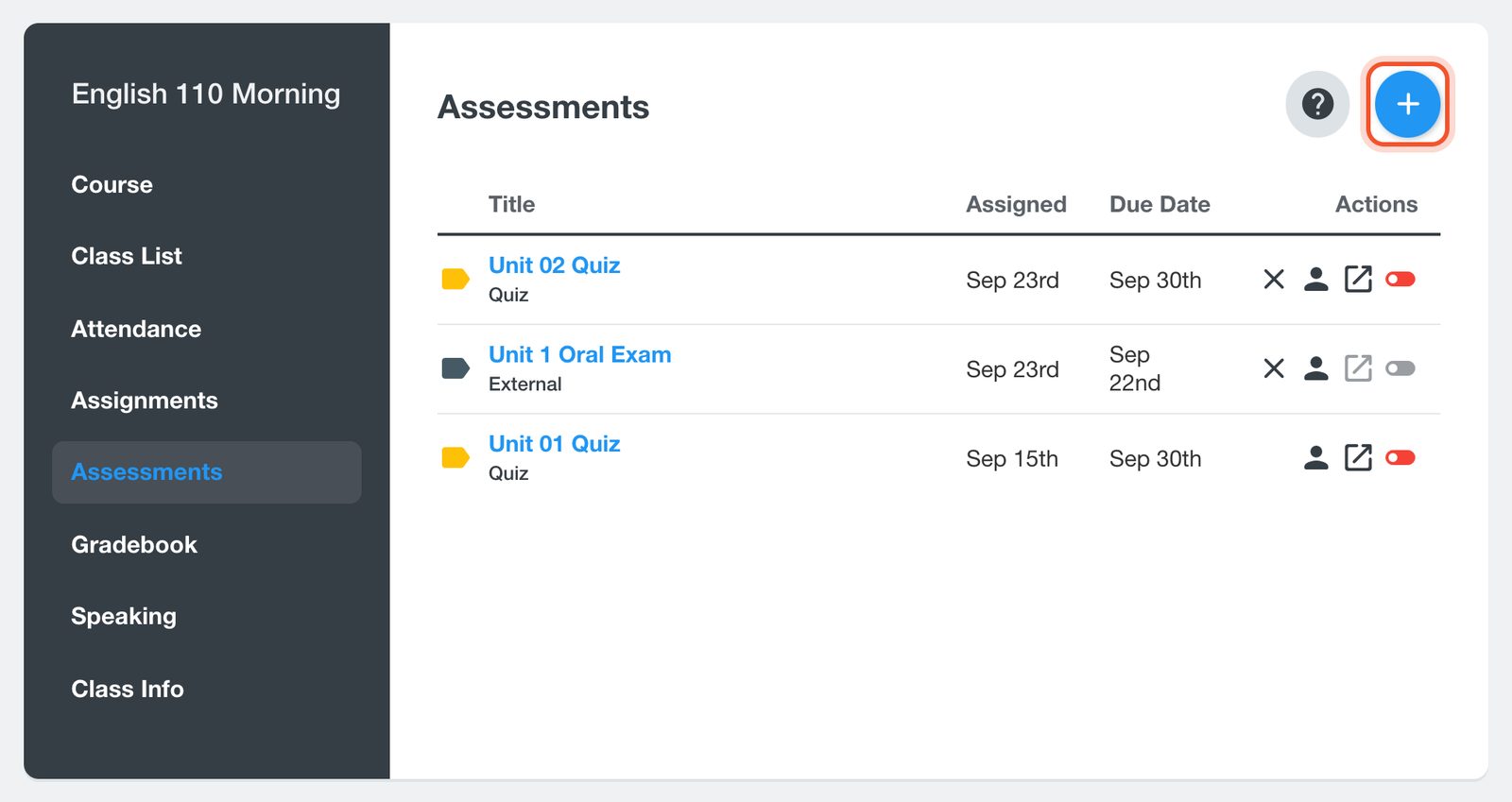
클래스를 열고 Assessments(평가)를 클릭한 다음 + 버튼을 클릭합니다.
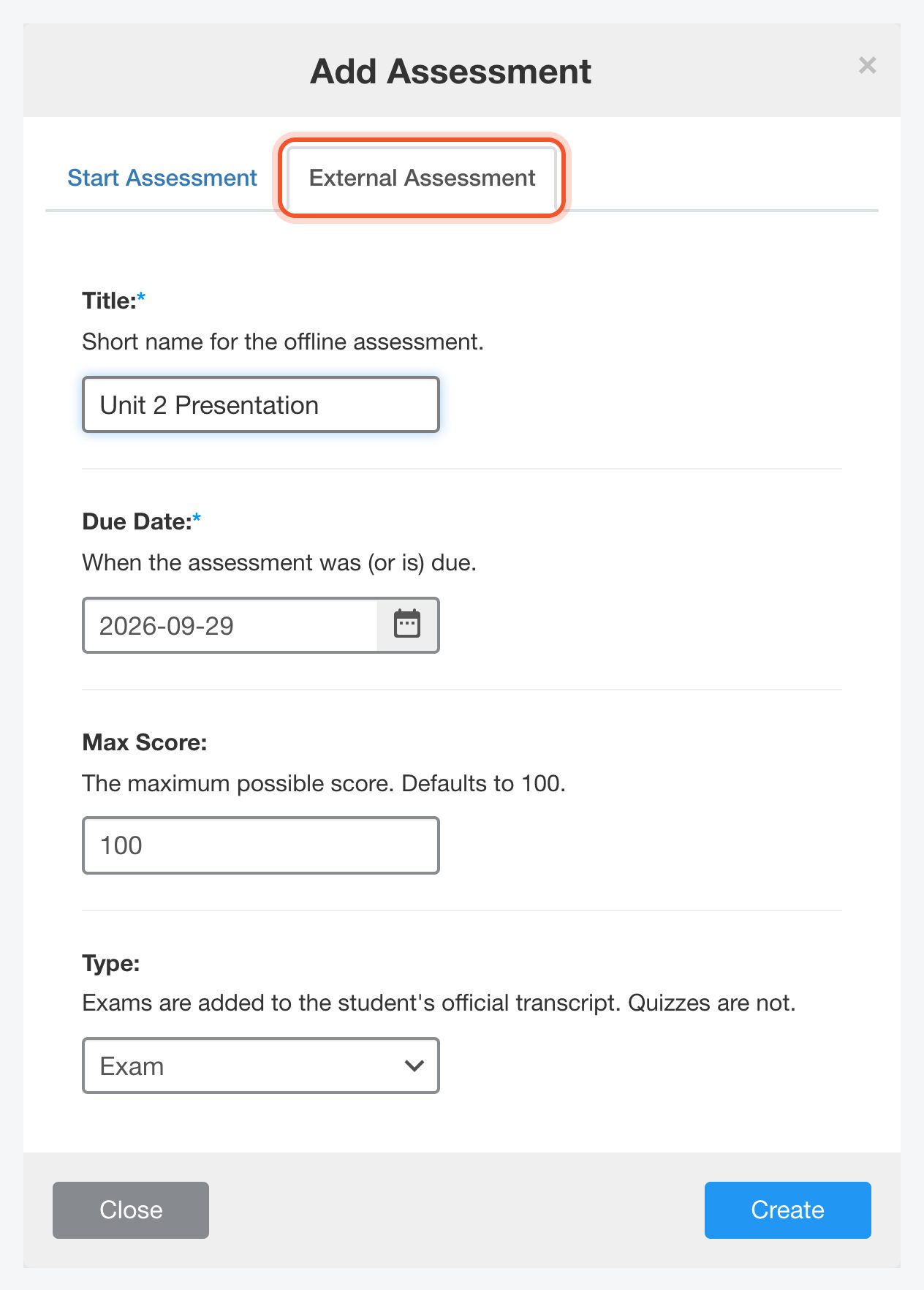
External Assessment 탭을 클릭합니다. “Unit 2 Presentation” 같은 Title(제목)을 입력하고 Due Date(마감일)를 선택합니다.
Type(유형)을 선택합니다. Exam은 학생의 공식 성적 증명서에 추가되고, Quiz는 추가되지 않습니다. Create를 클릭합니다.
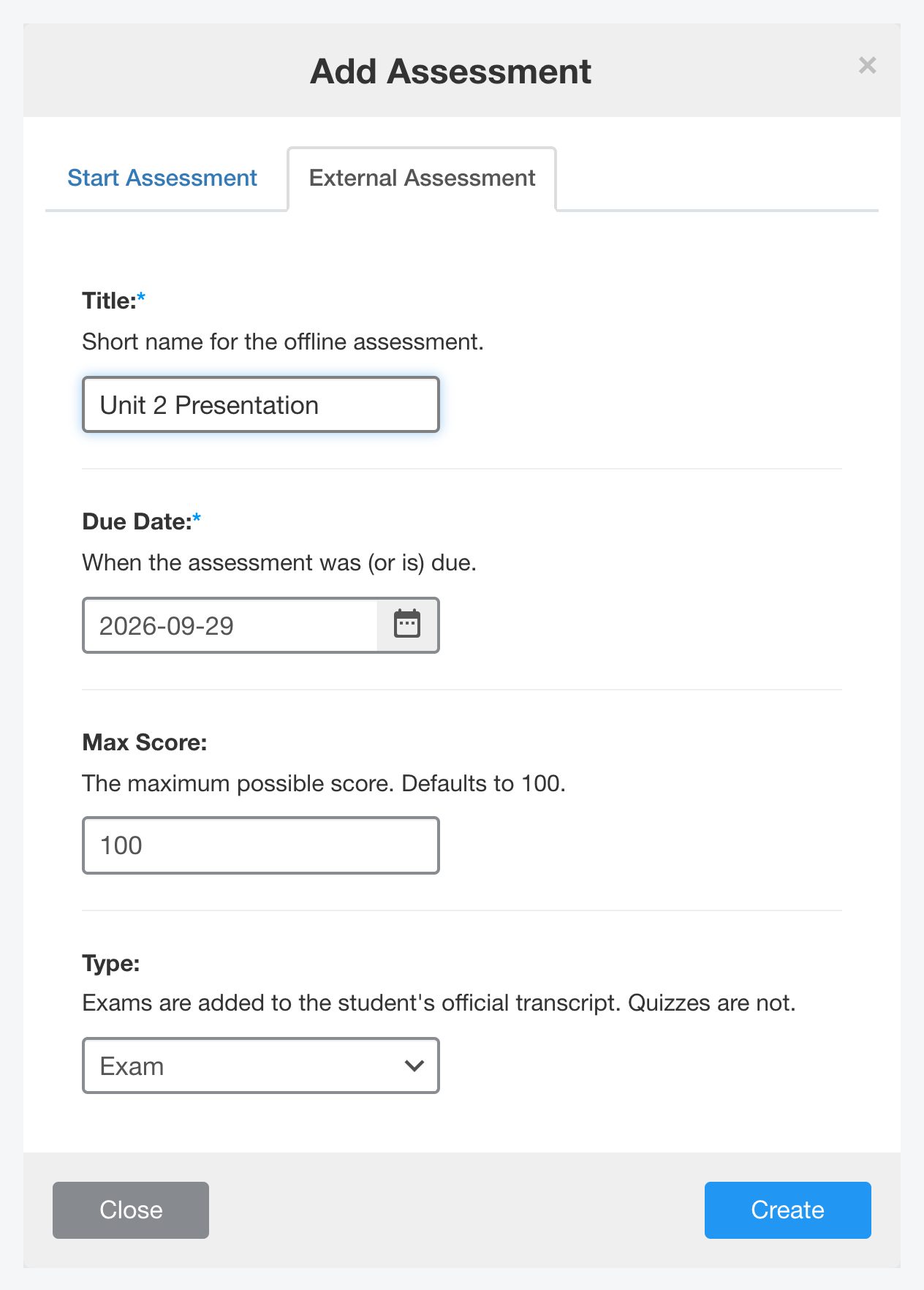
점수는 성적 관리 화면과 학생 페이지에 백분율로 표시되므로, Max Score를 100으로 두고 100점 만점으로 점수를 주는 것이 가장 간단합니다.
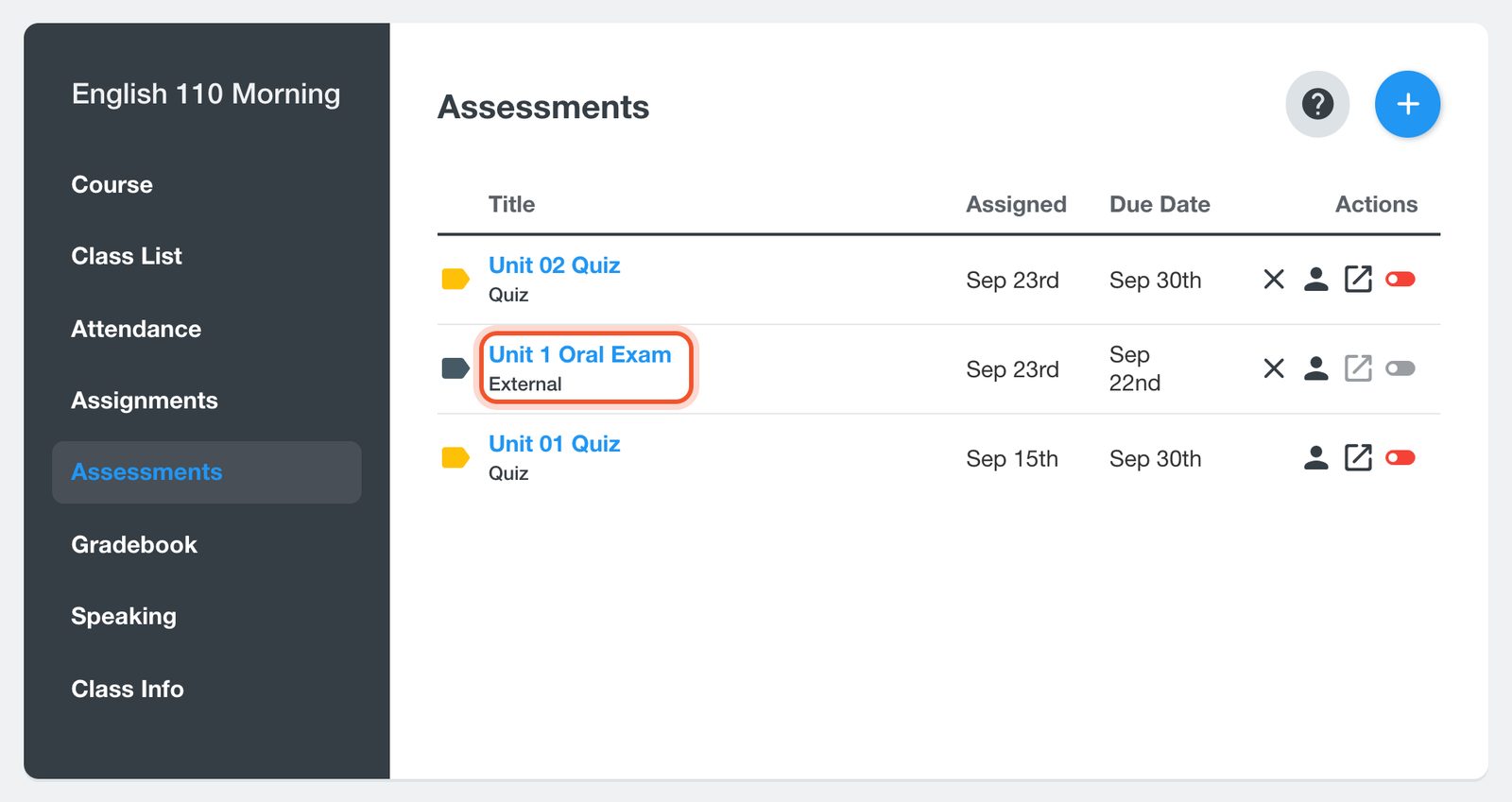
평가가 Assessments 페이지에 External로 표시됩니다. 제목을 클릭해 엽니다.
Results 탭에서 학생별 점수를 입력하고 Save(저장)를 클릭합니다. 언제든 다시 와서 빠진 점수를 추가하거나 점수를 바꿀 수 있습니다. 칸을 비우고 저장하면 해당 점수가 삭제됩니다.
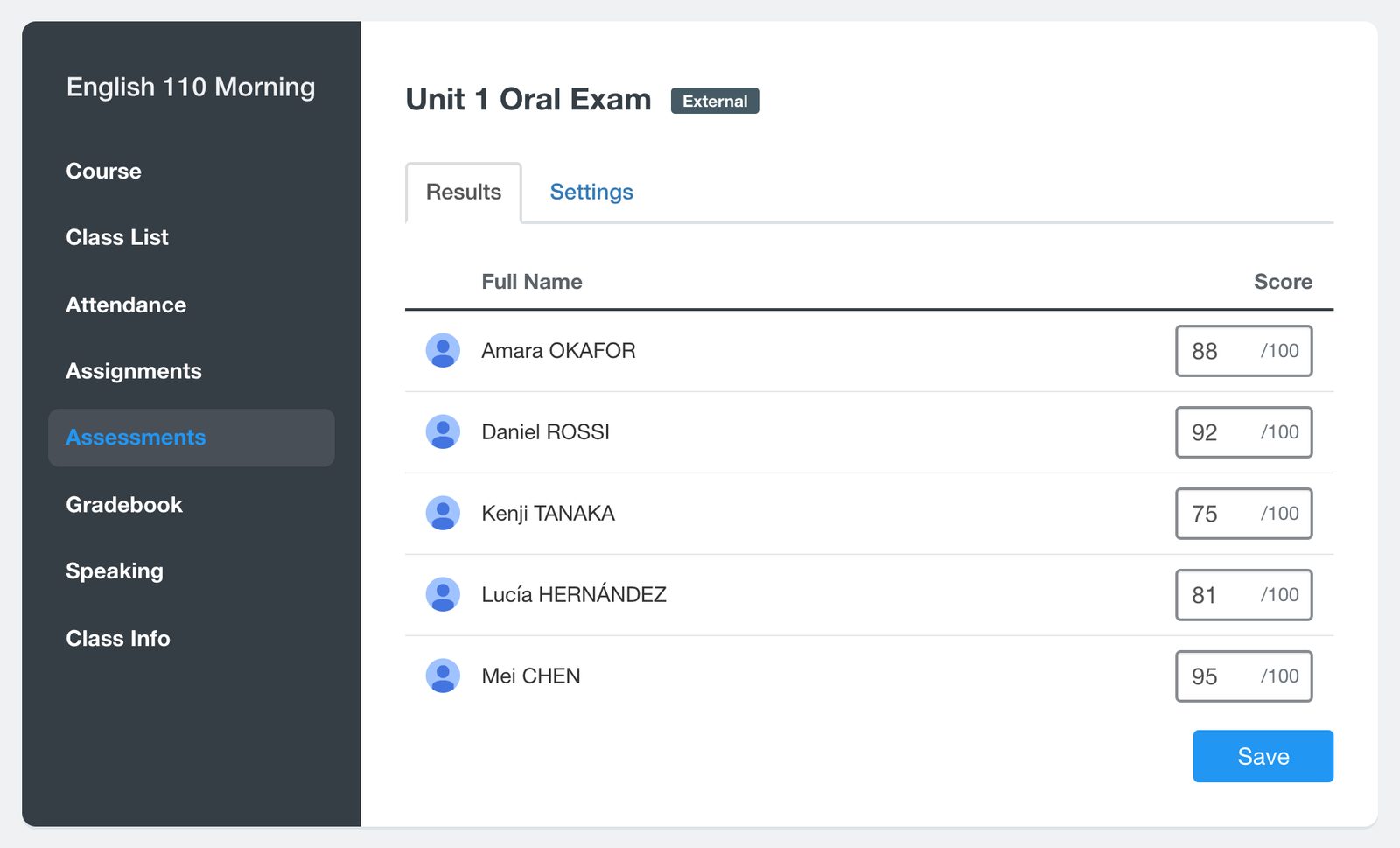
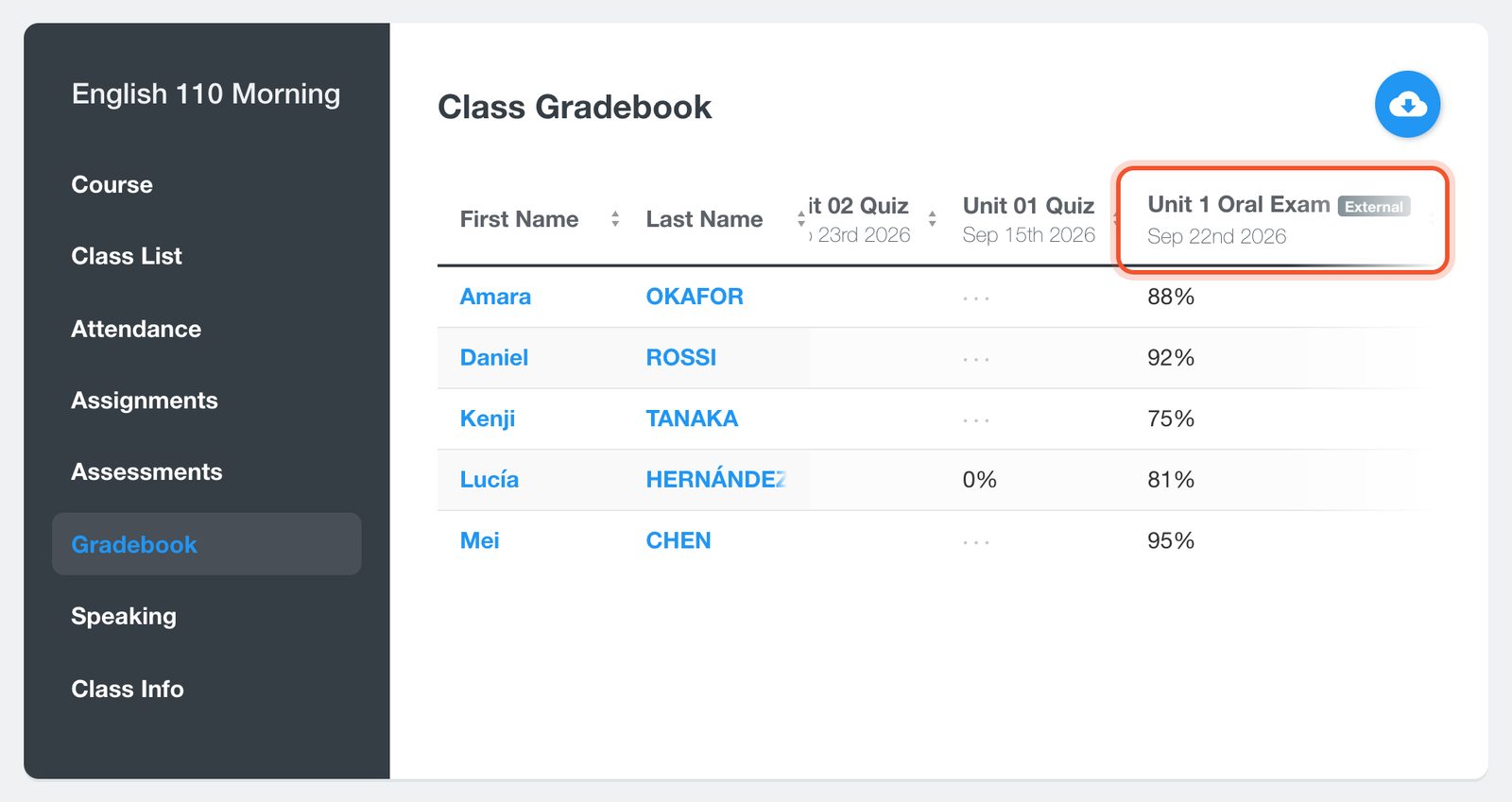
이제 이 평가는 클래스 Gradebook(성적 관리)에 별도의 열로 표시되며, 점수는 학생별 Overall Score(전체 점수)에 반영됩니다.
연습 과제 기록
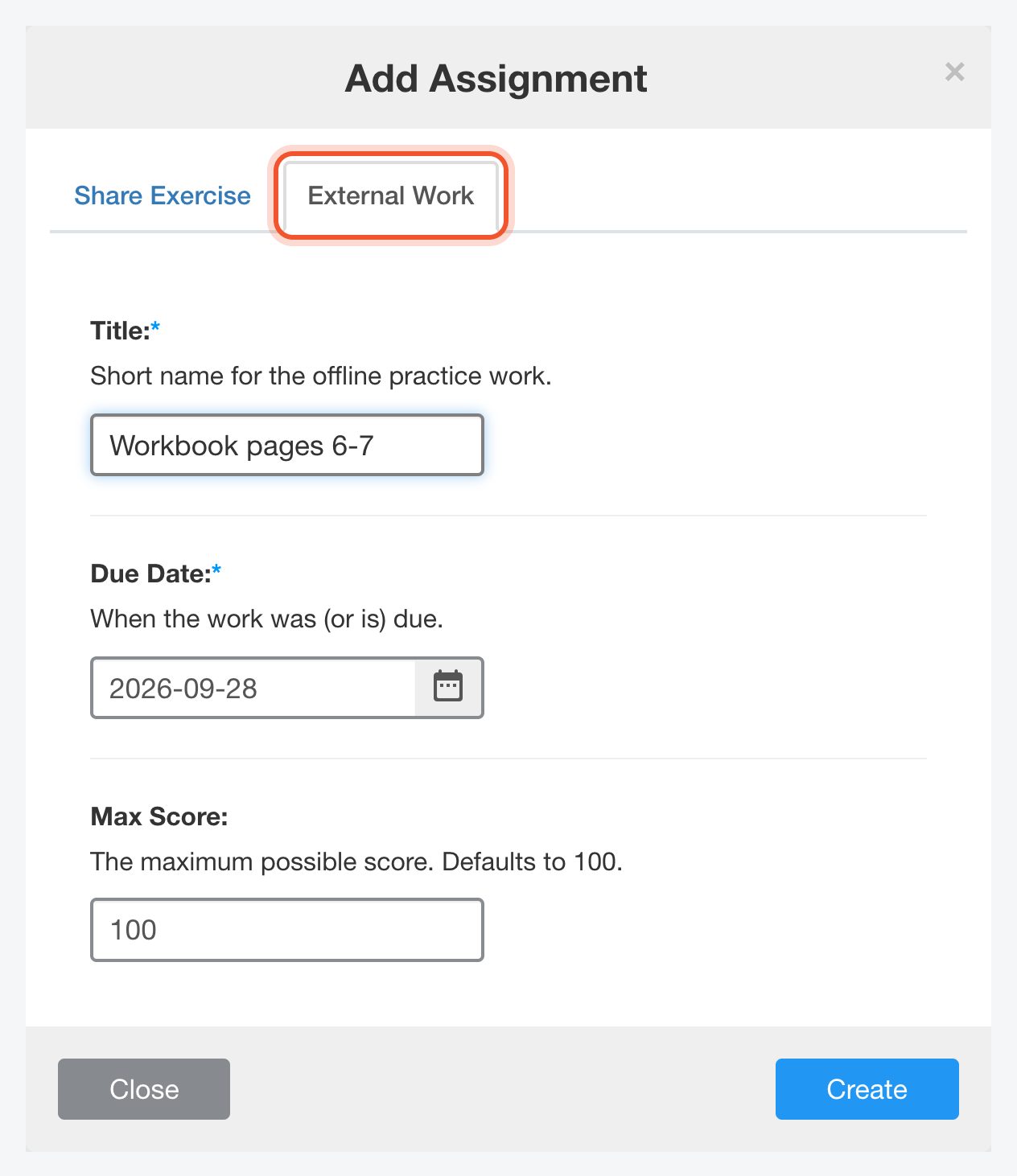
클래스를 열고 Assignments(과제)를 클릭한 다음 + 버튼을 클릭하고 External Work 탭을 클릭합니다. Title을 입력하고 Due Date를 선택한 다음 Create를 클릭합니다.
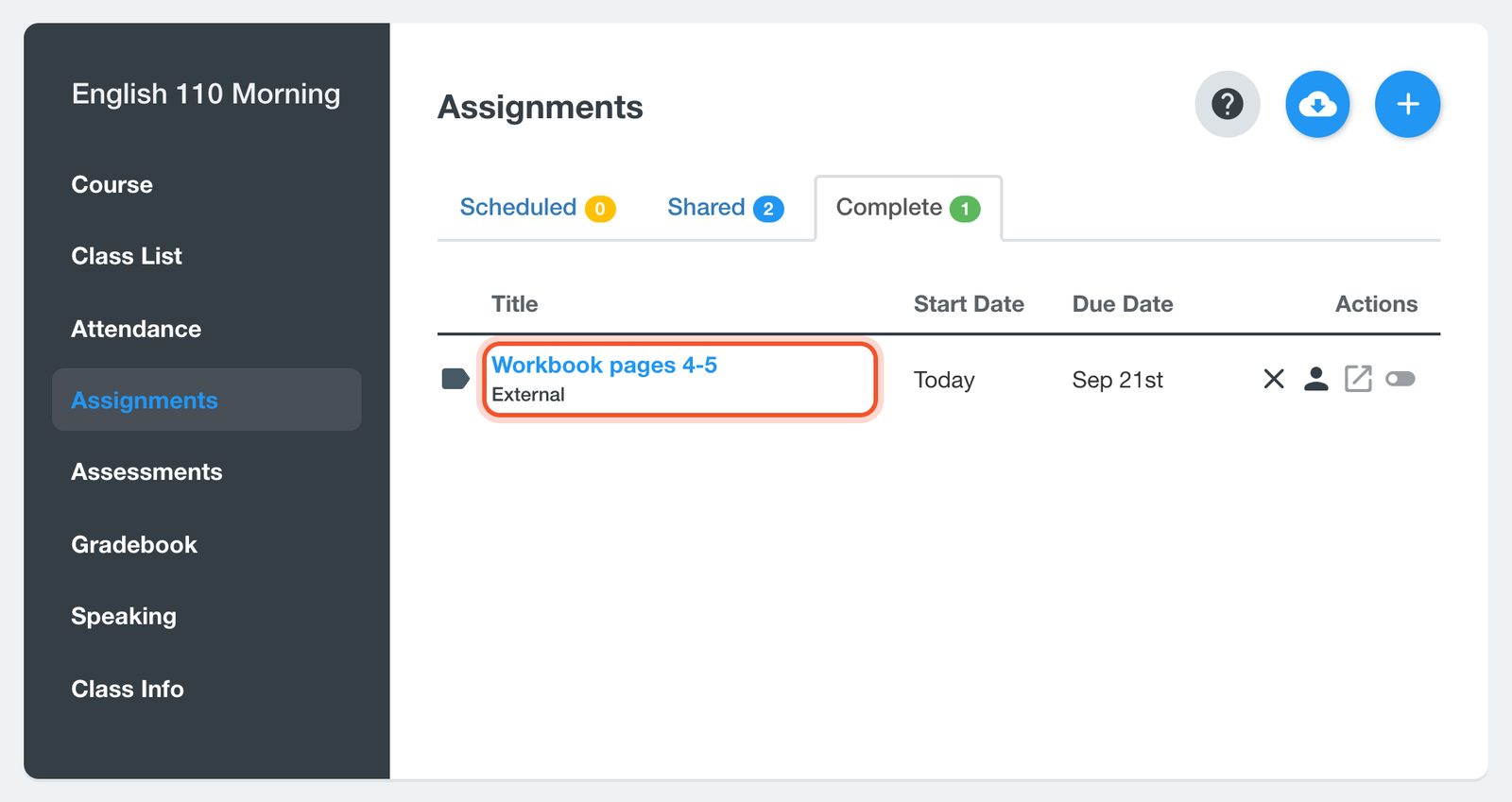
외부 과제는 Complete 탭에 표시됩니다. 제목을 클릭하고 Results 탭에서 학생별 점수를 입력한 다음 Save를 클릭합니다.
학생에게 보이는 내용
- 점수를 저장하면 학생의 Assignments 또는 Assessments 페이지에 External로 표시됩니다. 해당 학생의 점수가 없는 항목은 학생에게 표시되지 않습니다.
- 점수는 학생의 Progress(진도) 페이지(Class List에서 학생 이름을 클릭해 엽니다)와 그곳에서 다운로드하는 성적 증명서에도 표시됩니다. Quiz로 설정한 외부 평가는 성적 증명서에서 제외됩니다.
제목, 마감일, 만점을 바꾸려면 항목을 열고 Settings 탭을 클릭합니다. 외부 평가라면 이곳에서 Type도 바꿀 수 있습니다. 항목과 모든 점수를 삭제하려면 해당 행 끝의 X를 클릭합니다.


