
Tareas, cuestionarios y calificaciones
Registrar una prueba en papel, un examen oral o una presentación
Agregue los puntajes de trabajos hechos fuera de Smrt English, para que aparezcan junto a los resultados en línea de su grupo.
Parte del trabajo se hace lejos de la pantalla: pruebas en papel, exámenes orales, presentaciones, páginas del cuaderno de trabajo. También puede registrar esos puntajes en su grupo.
- Use External Assessment (Evaluación externa) para pruebas, exámenes orales y presentaciones. Estos puntajes aparecen en el libro de calificaciones.
- Use External Work (Trabajo externo) para la práctica, como páginas del cuaderno de trabajo o un proyecto del grupo. Estos puntajes no se incluyen en el libro de calificaciones.
Registrar una prueba, un examen oral o una presentación
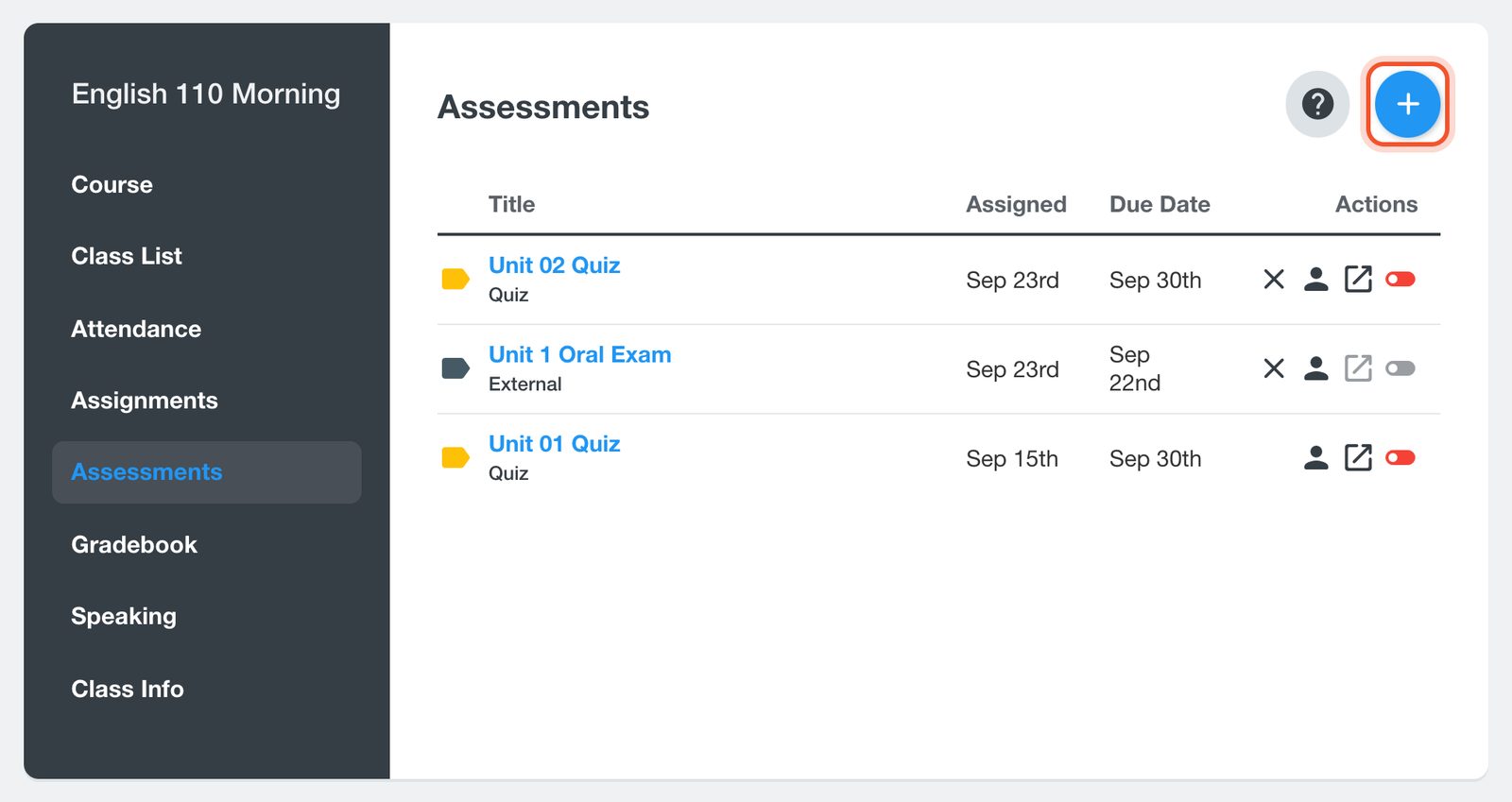
Abra su grupo, haga clic en Assessments (Evaluaciones) y después en el botón +.
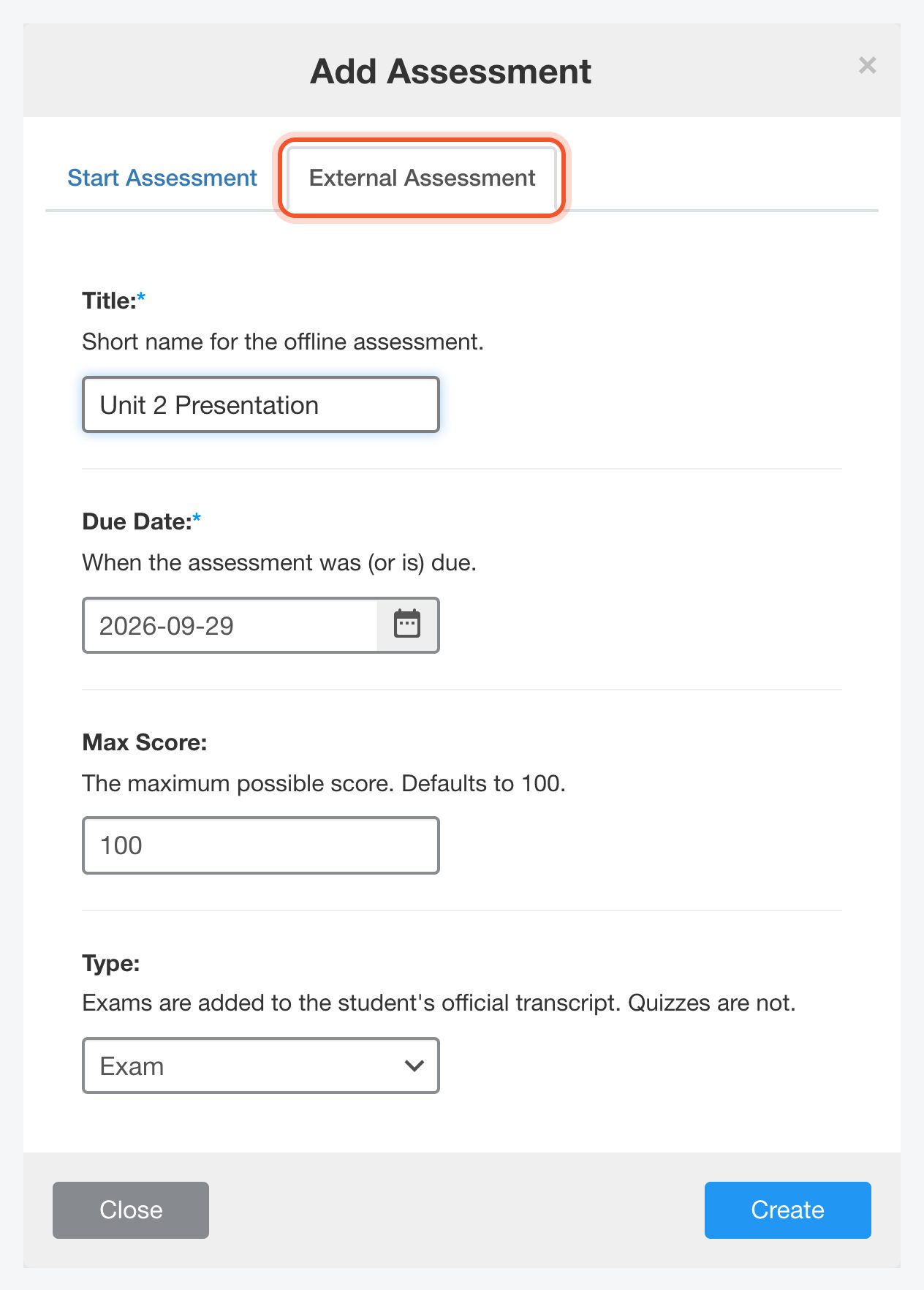
Haga clic en la pestaña External Assessment. Escriba un Title (Título), como "Unit 2 Presentation", y elija la Due Date (Fecha de entrega).
Elija el Type (Tipo). Un Exam se agrega al historial académico oficial del estudiante. Un Quiz no. Haga clic en Create.
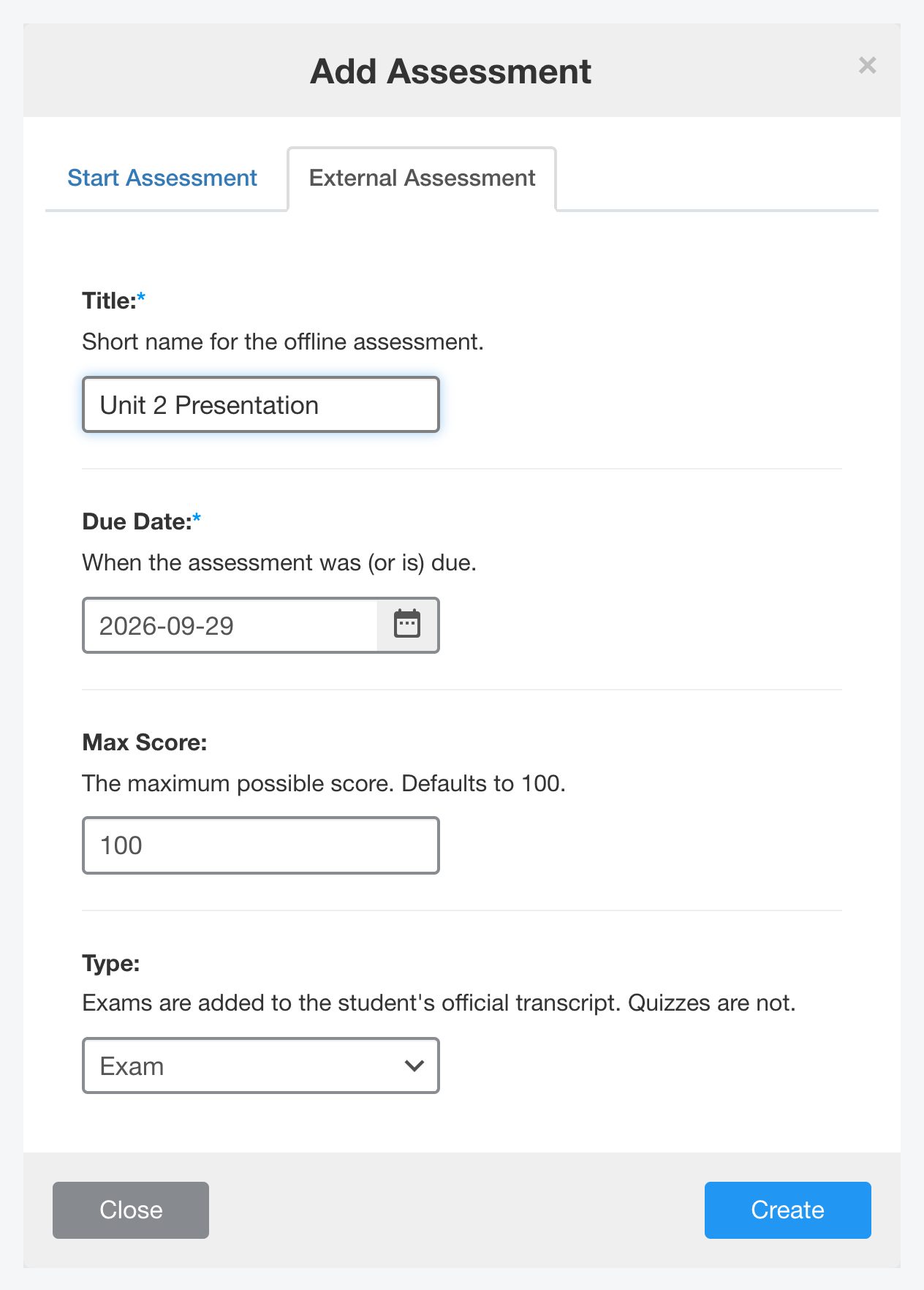
Los puntajes aparecen como porcentajes en el libro de calificaciones y en la página del estudiante, así que lo más sencillo es dejar Max Score (Puntaje máximo) en 100 y dar cada puntaje sobre 100.
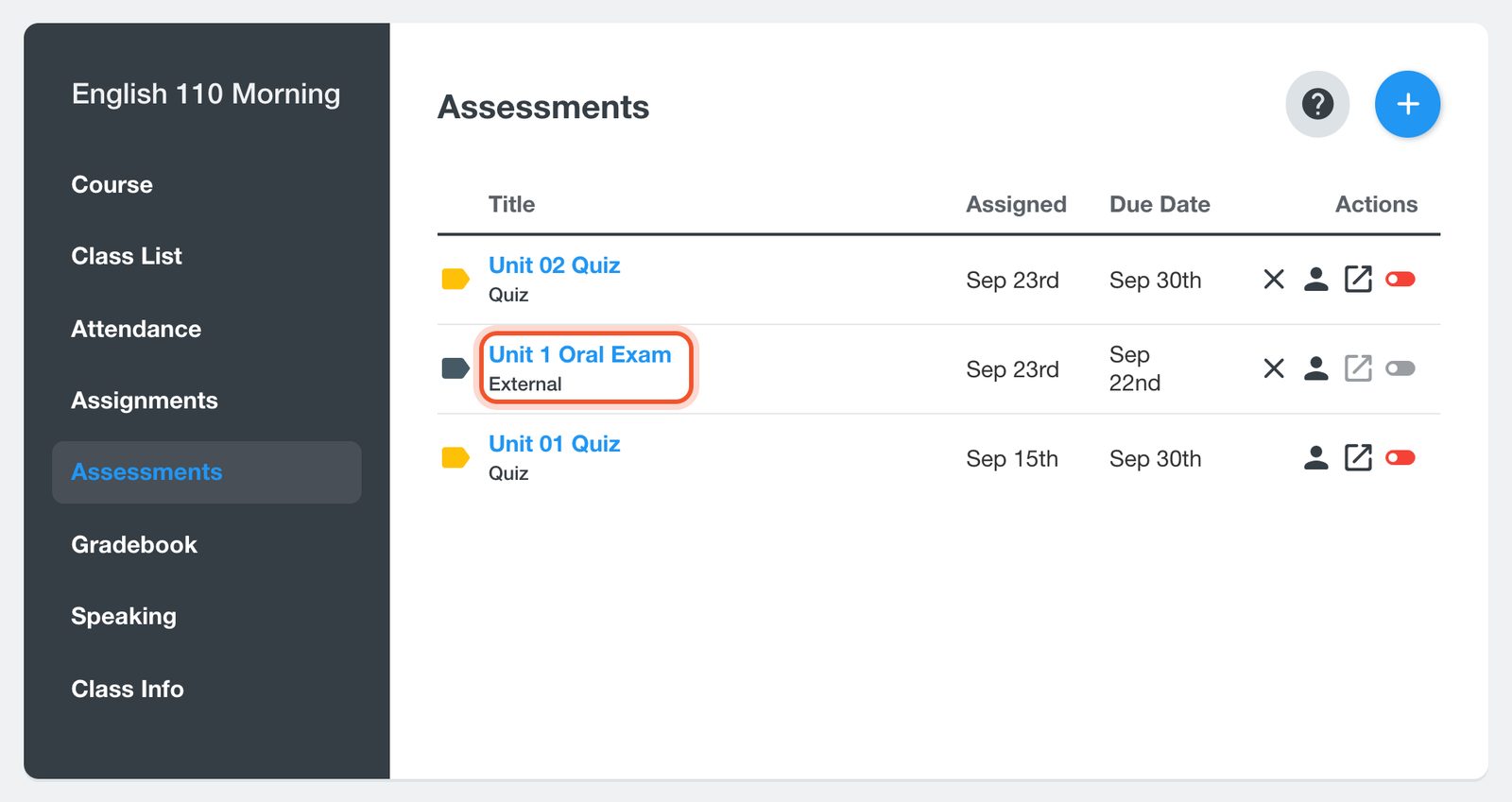
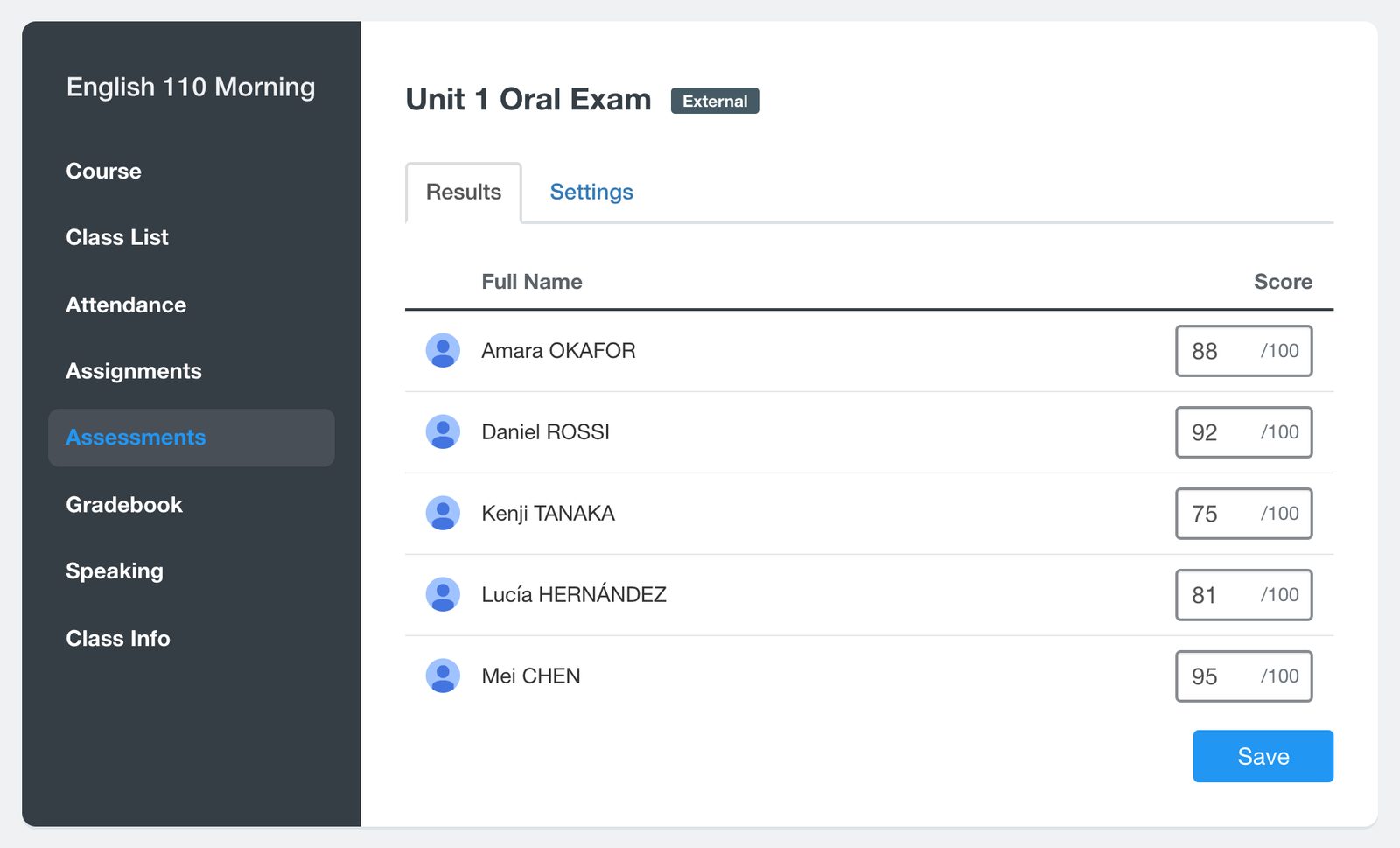
La evaluación aparece en la página Assessments marcada como External. Haga clic en su título para abrirla.
En la pestaña Results (Resultados), escriba el puntaje de cada estudiante y haga clic en Save. Puede regresar en cualquier momento para agregar puntajes faltantes o cambiar alguno. Para quitar un puntaje, borre el cuadro y guarde.
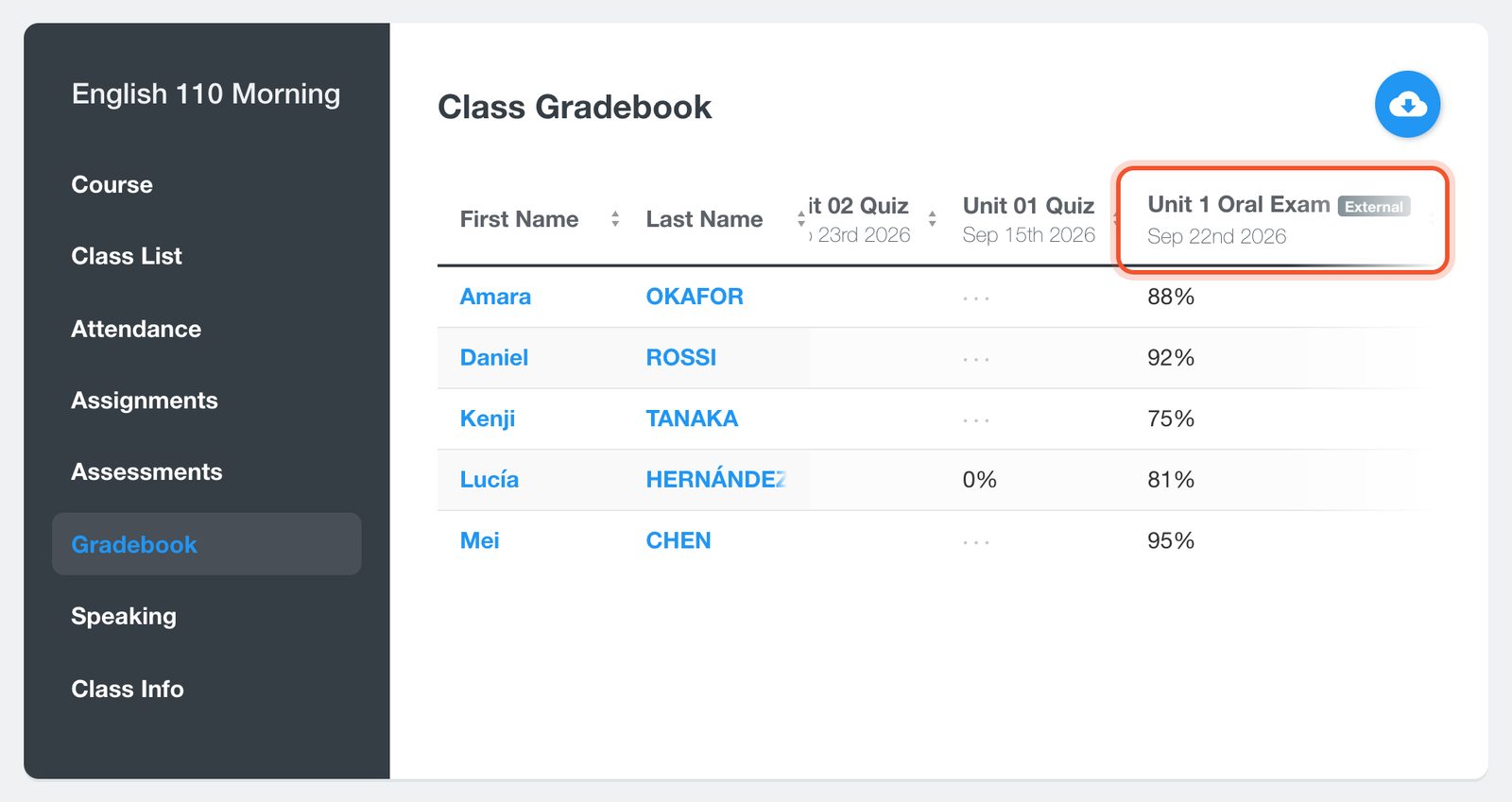
La evaluación tiene ahora su propia columna en el Gradebook (Libro de calificaciones) del grupo, y sus puntajes cuentan para el Overall Score (Puntaje general) de cada estudiante.
Registrar trabajo de práctica
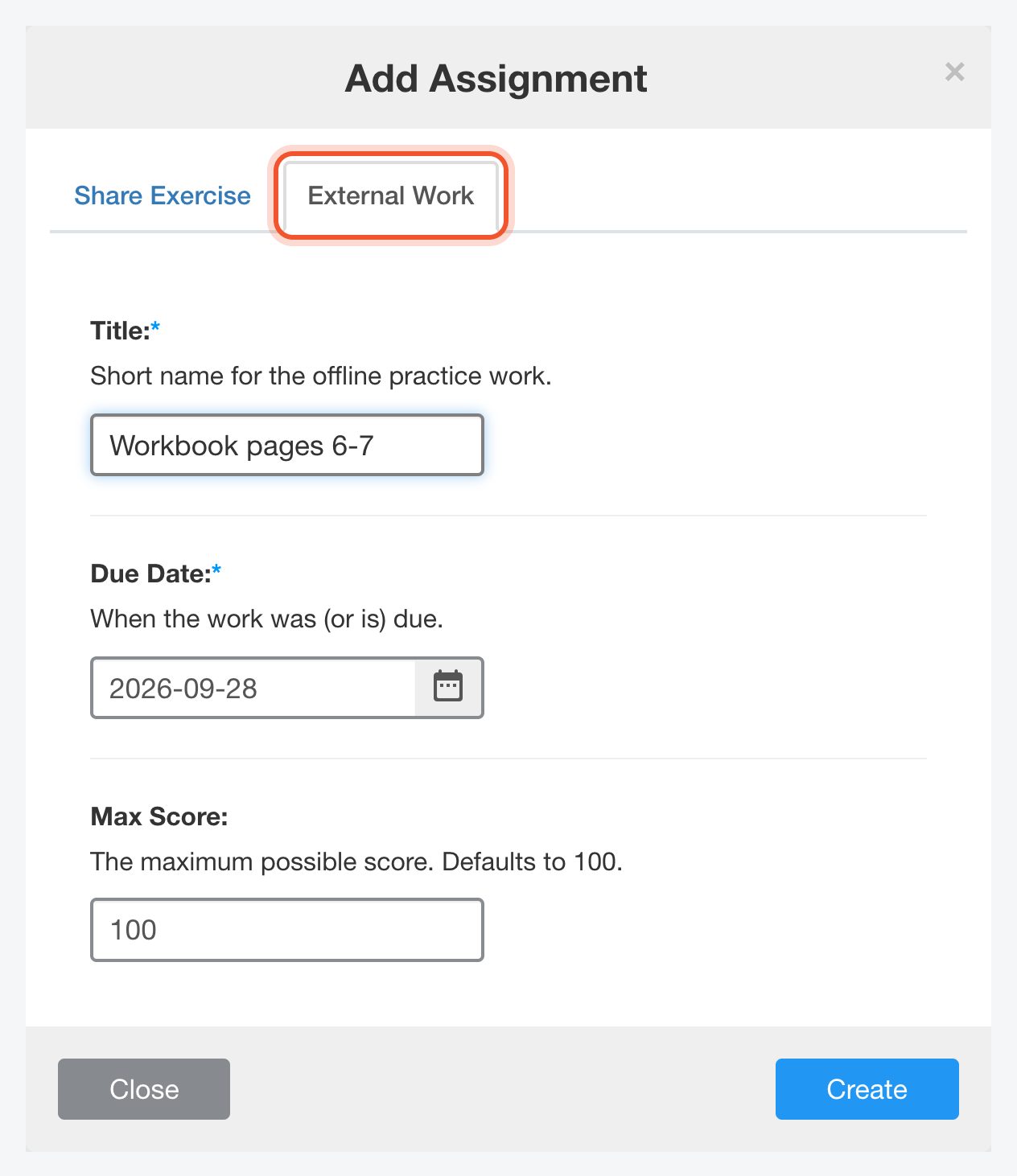
Abra su grupo, haga clic en Assignments (Tareas), haga clic en el botón + y después en la pestaña External Work. Escriba un Title, elija la Due Date y haga clic en Create.
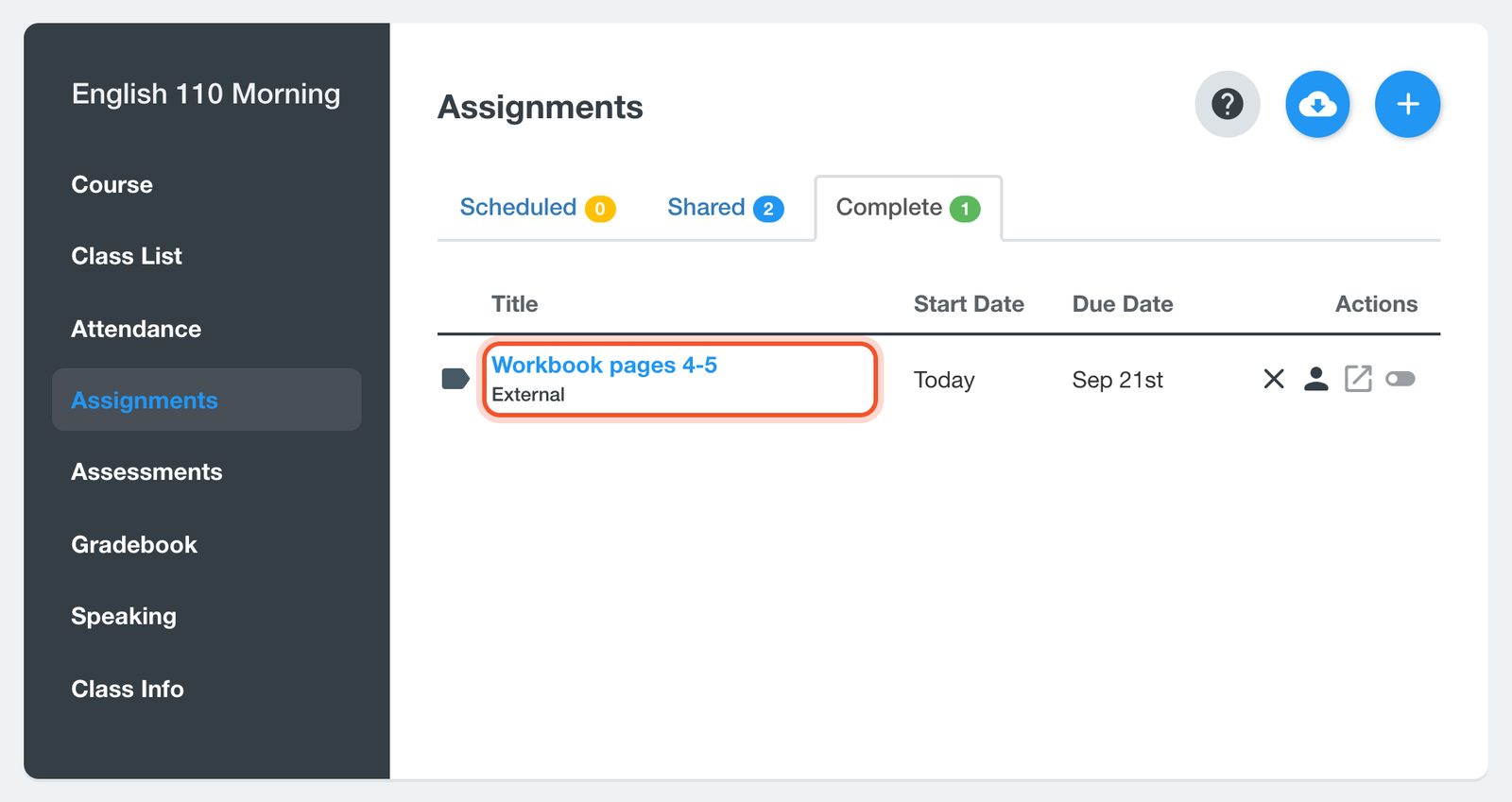
El trabajo externo aparece en la pestaña Complete. Haga clic en su título, escriba el puntaje de cada estudiante en la pestaña Results y haga clic en Save.
Lo que ven los estudiantes
- Una vez que guarda un puntaje, el estudiante lo ve en su página Assignments o Assessments, marcado como External. Los elementos sin puntaje para ese estudiante no se le muestran.
- Los puntajes también aparecen en la página Progress (Progreso) del estudiante, que usted abre al hacer clic en su nombre en la Class List, y en el historial académico que puede descargar ahí. Las evaluaciones externas configuradas como Quiz no se incluyen en el historial académico.
Para cambiar el título, la fecha de entrega o el puntaje máximo, abra el elemento y haga clic en la pestaña Settings (Configuración). En una evaluación externa también puede cambiar ahí el Type. Para eliminar un elemento y todos sus puntajes, haga clic en la X al final de su fila.


