
Atividades, quizzes e notas
Registrar uma prova em papel, uma prova oral ou uma apresentação
Adicione notas de trabalhos feitos fora da Smrt English, para que fiquem ao lado dos resultados online da sua turma.
Alguns trabalhos acontecem longe da tela: provas em papel, provas orais, apresentações, páginas do livro de exercícios. Você também pode registrar essas notas na sua turma.
- Use External Assessment (Avaliação externa) para provas, provas orais e apresentações. Essas notas aparecem no diário de notas.
- Use External Work (Trabalho externo) para práticas, como páginas do livro de exercícios ou um projeto da turma. Essas notas não entram no diário de notas.
Registrar uma prova, prova oral ou apresentação
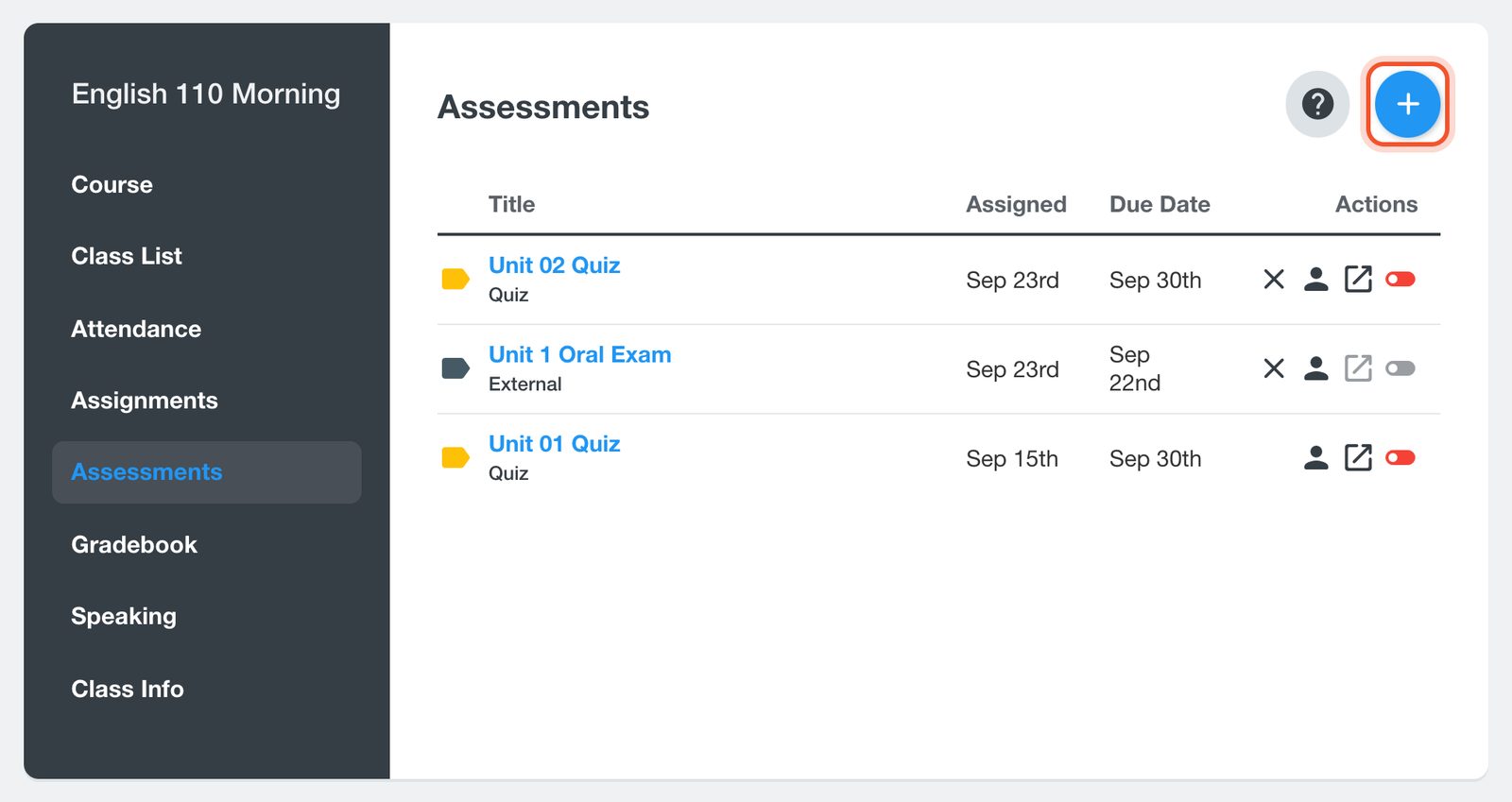
Abra a sua turma, clique em Assessments (Avaliações) e depois no botão +.
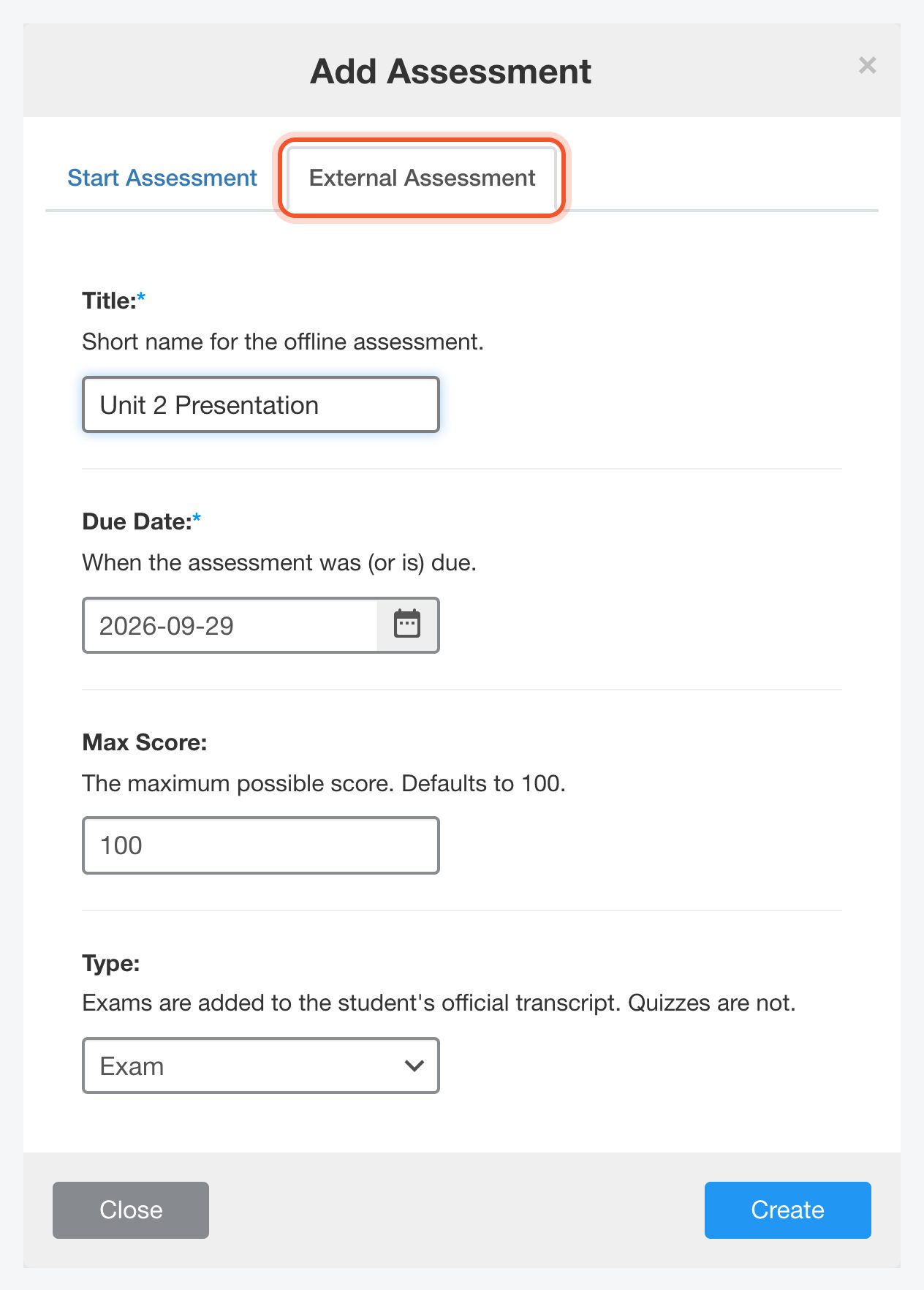
Clique na aba External Assessment. Digite um Title (Título), como "Unit 2 Presentation", e escolha a Due Date (Data de entrega).
Escolha o Type (Tipo). Um Exam (Prova) é incluído no histórico escolar oficial do aluno. Um Quiz não é. Clique em Create (Criar).
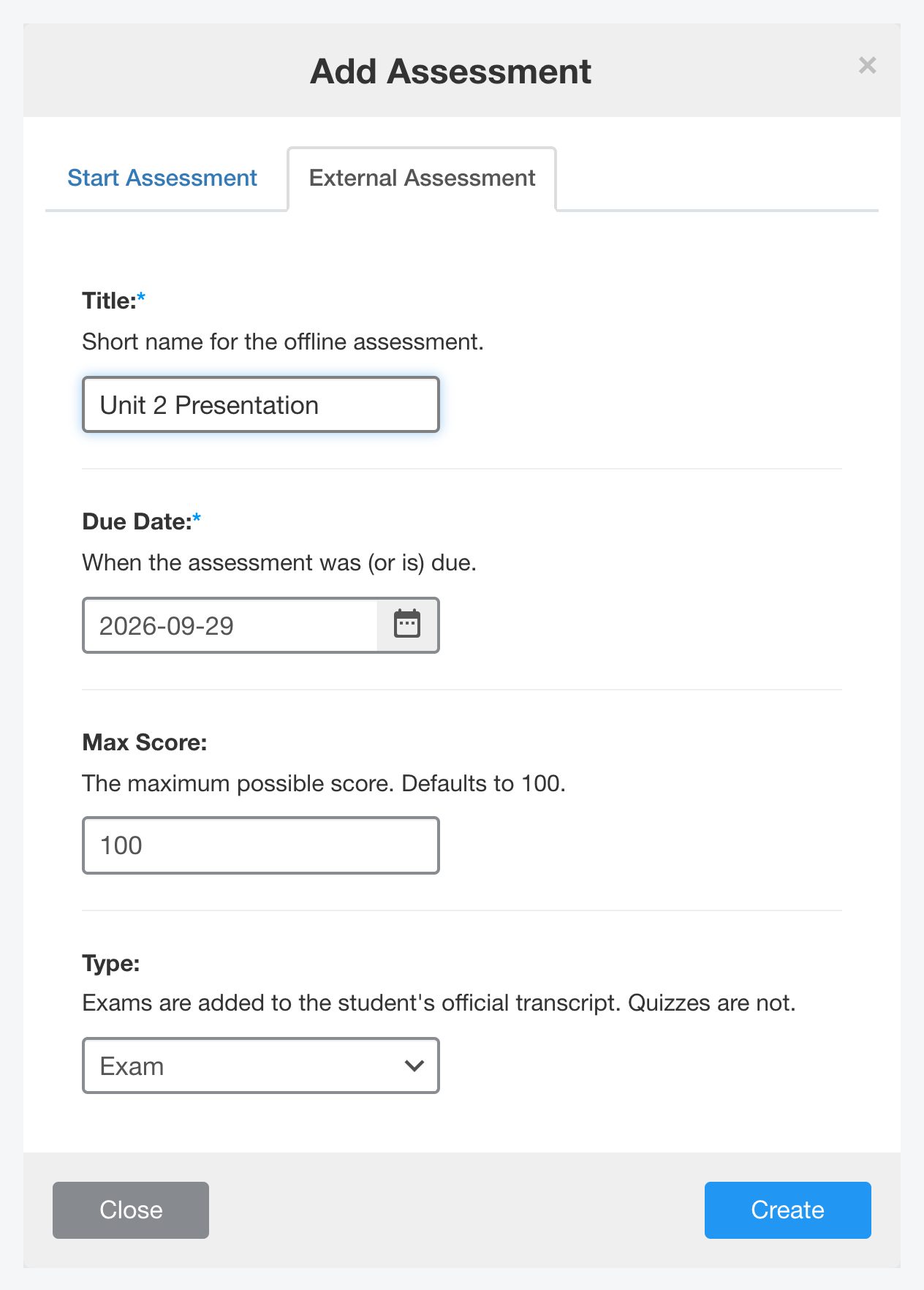
As notas aparecem como porcentagens no diário de notas e na página do aluno, por isso o mais simples é deixar o Max Score (Nota máxima) em 100 e dar cada nota de 0 a 100.
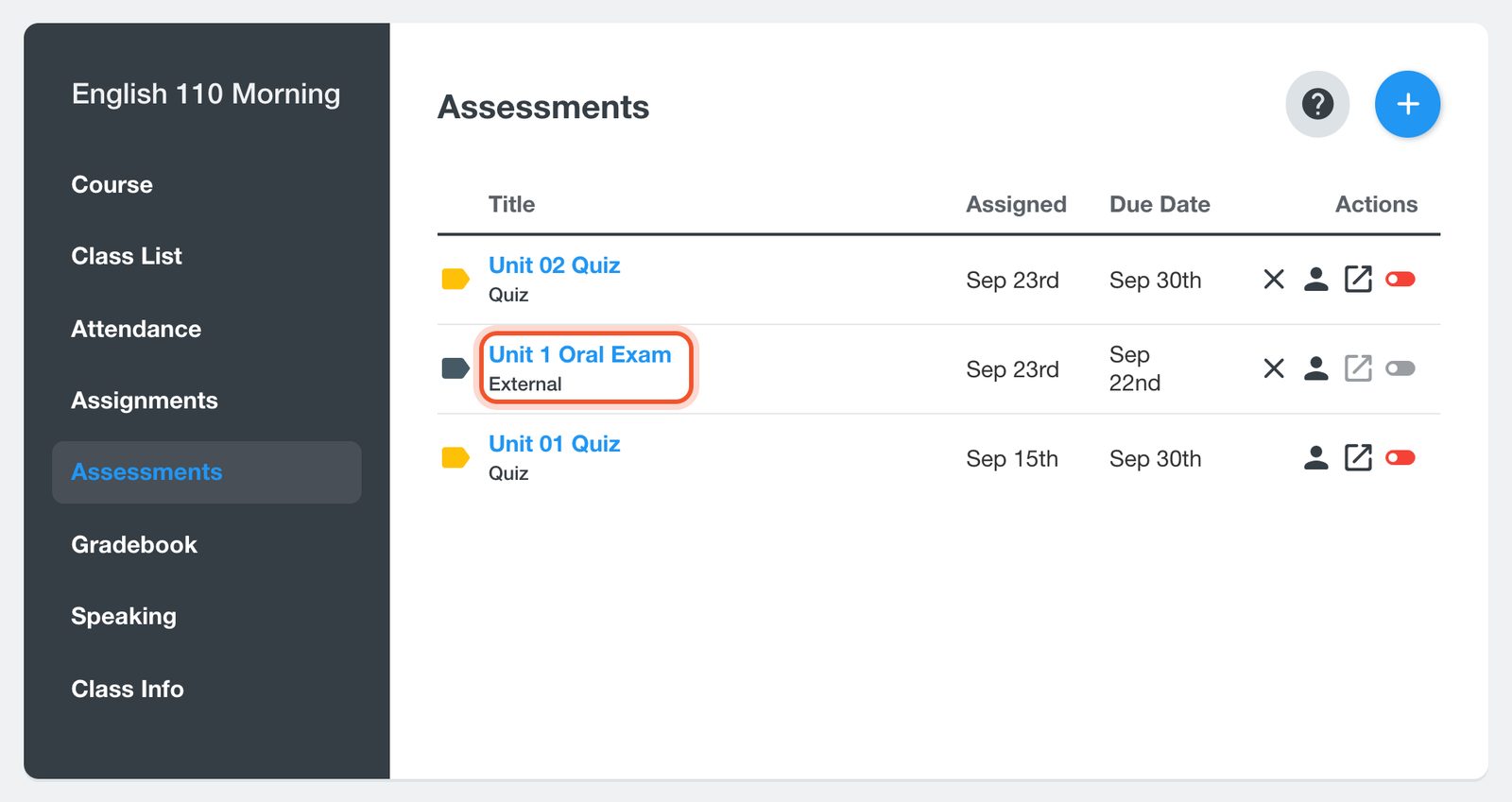
A avaliação aparece na página Assessments com a marcação External. Clique no título para abri-la.
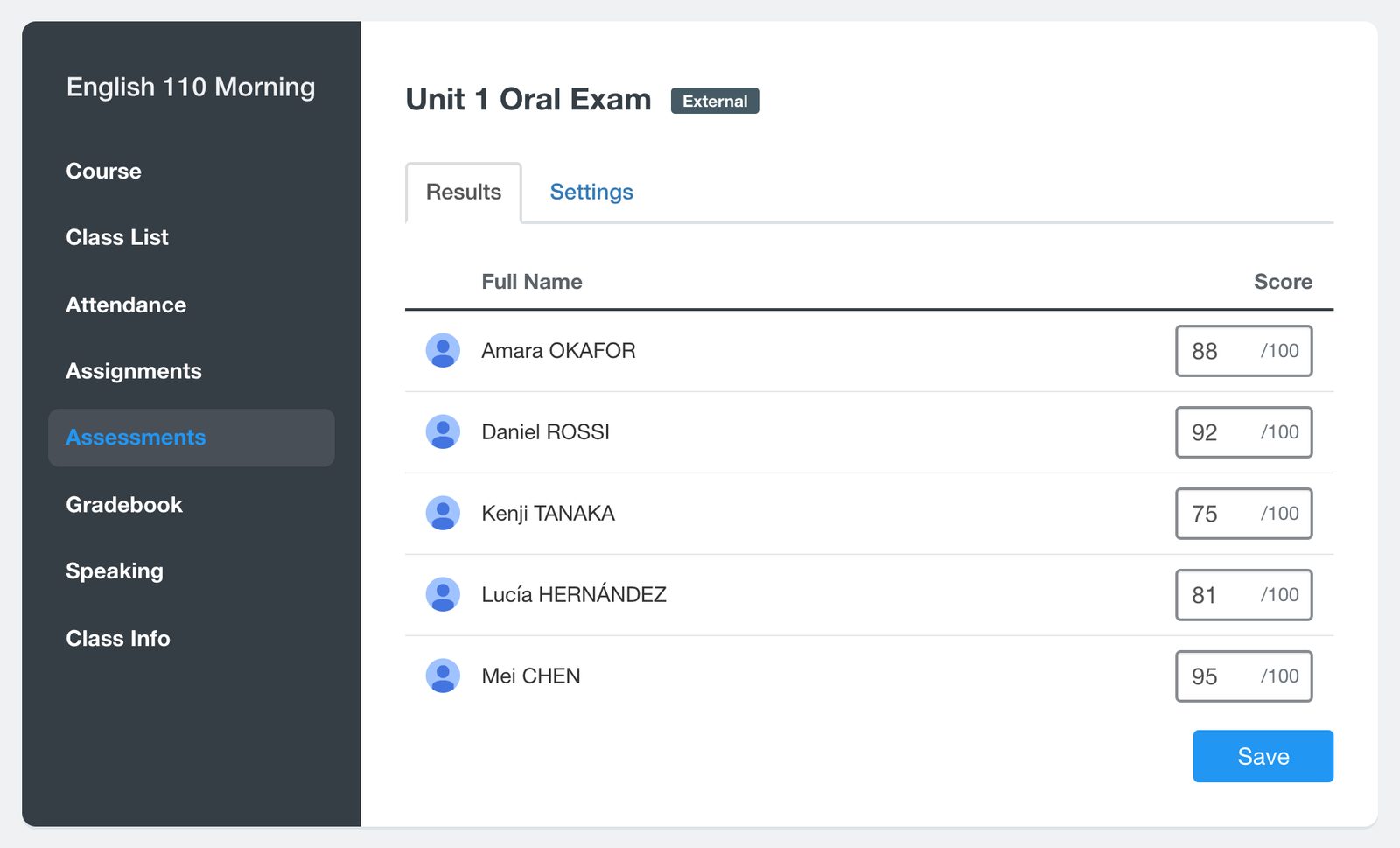
Na aba Results (Resultados), digite a nota de cada aluno e clique em Save (Salvar). Você pode voltar a qualquer momento para adicionar notas que faltam ou alterar uma nota. Apague o campo e salve para remover aquela nota.
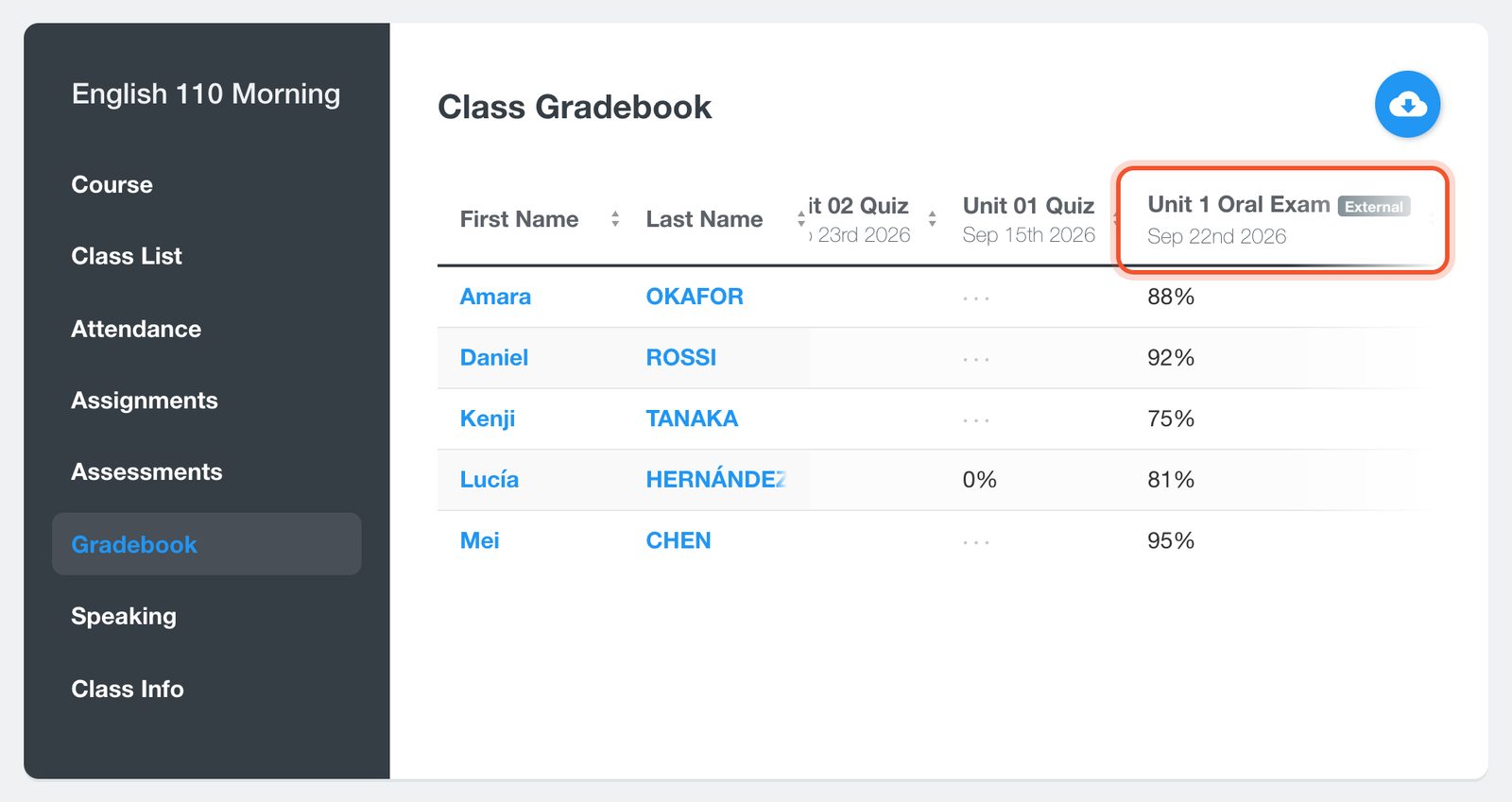
A avaliação passa a ter a sua própria coluna no Gradebook (Diário de notas) da turma, e as notas contam para o Overall Score (Nota geral) de cada aluno.
Registrar trabalhos de prática
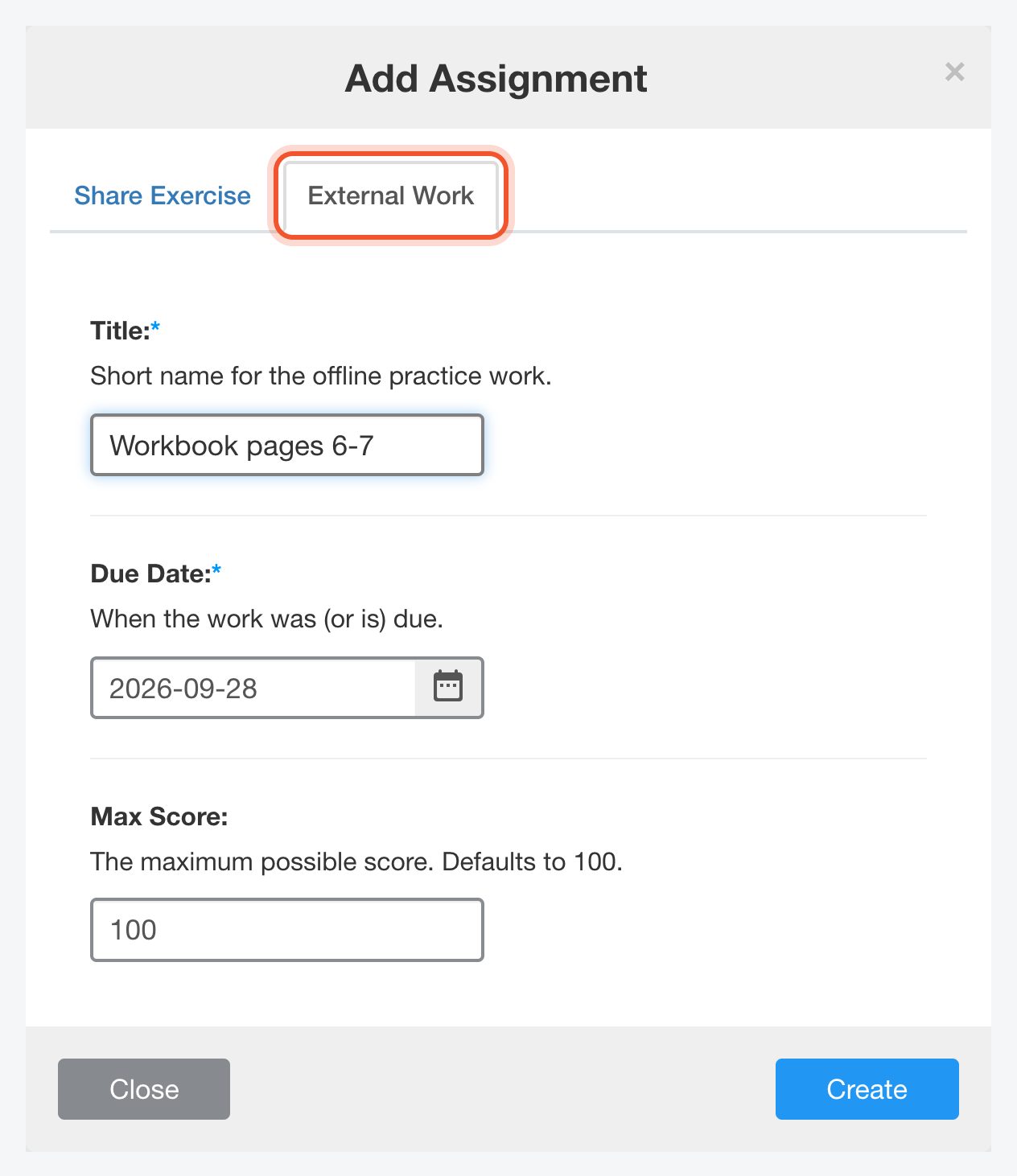
Abra a sua turma, clique em Assignments (Atividades), clique no botão + e depois na aba External Work. Digite um Title, escolha a Due Date e clique em Create.
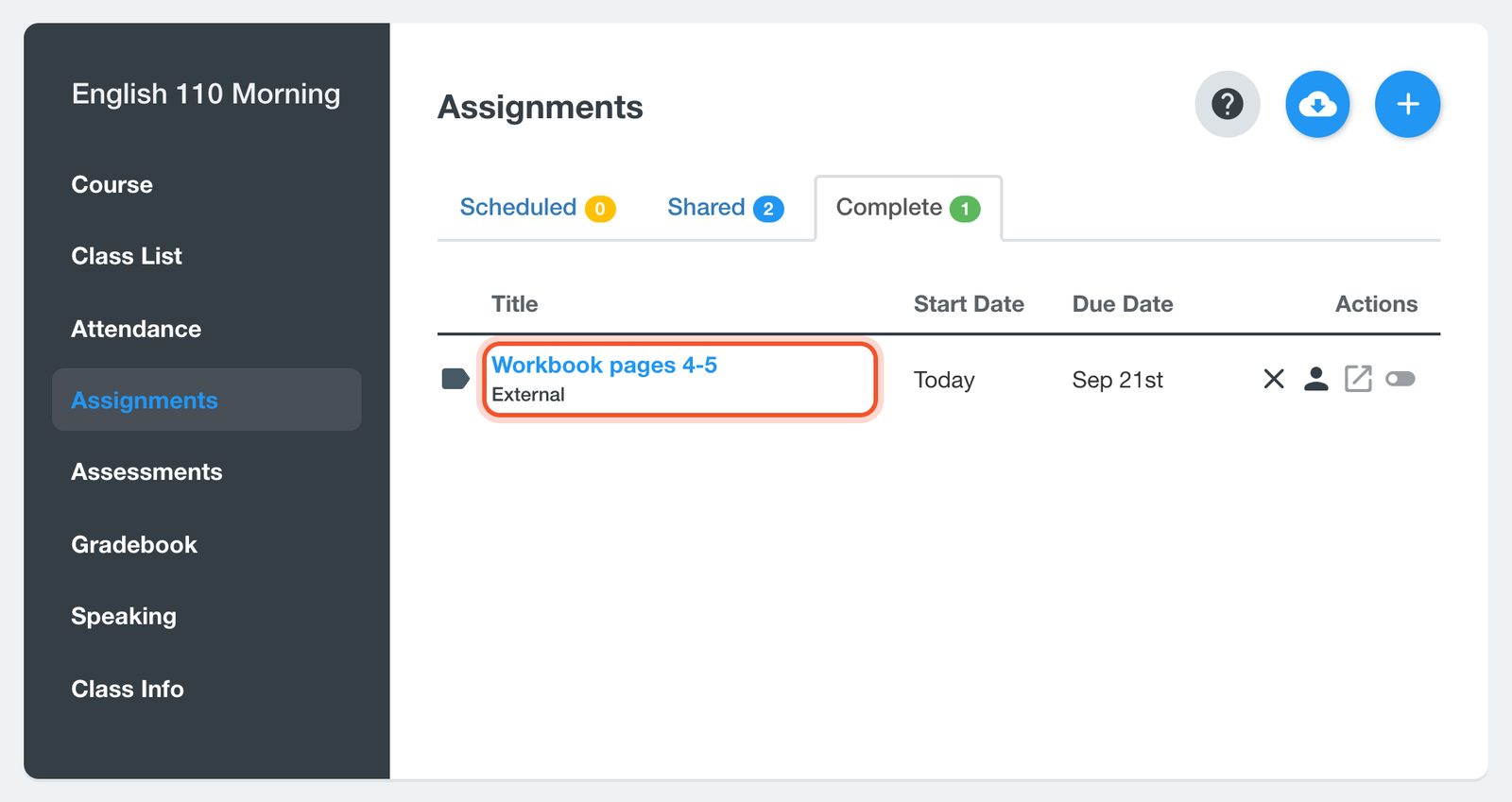
O trabalho externo aparece na aba Complete (Concluídas). Clique no título, digite a nota de cada aluno na aba Results e clique em Save.
O que os alunos veem
- Depois que você salva uma nota, o aluno a vê na página Assignments ou Assessments, com a marcação External. Itens sem nota para aquele aluno não aparecem para ele.
- As notas também aparecem na página Progress (Progresso) do aluno, que você abre clicando no nome dele na Class List (Lista da turma), e no histórico escolar que pode ser baixado ali. As avaliações externas definidas como Quiz ficam fora do histórico.
Para alterar o título, a data de entrega ou a nota máxima, abra o item e clique na aba Settings (Configurações). Em uma avaliação externa, você também pode alterar o Type ali. Para excluir um item e todas as suas notas, clique no X no fim da linha.


