
Завдання, тести та оцінки
Запис паперового тесту, усного іспиту чи презентації
Додавайте бали за роботу, виконану поза Smrt English, щоб вони були поруч з онлайн-результатами групи.
Частина роботи відбувається поза екраном: паперові тести, усні іспити, презентації, сторінки робочого зошита. Ці бали також можна записати в групі.
- Використовуйте External Assessment (зовнішнє оцінювання) для тестів, усних іспитів і презентацій. Ці бали з’являються в журналі оцінок.
- Використовуйте External Work (зовнішня робота) для практики, наприклад сторінок робочого зошита чи групового проєкту. Ці бали не входять до журналу оцінок.
Запис тесту, усного іспиту чи презентації
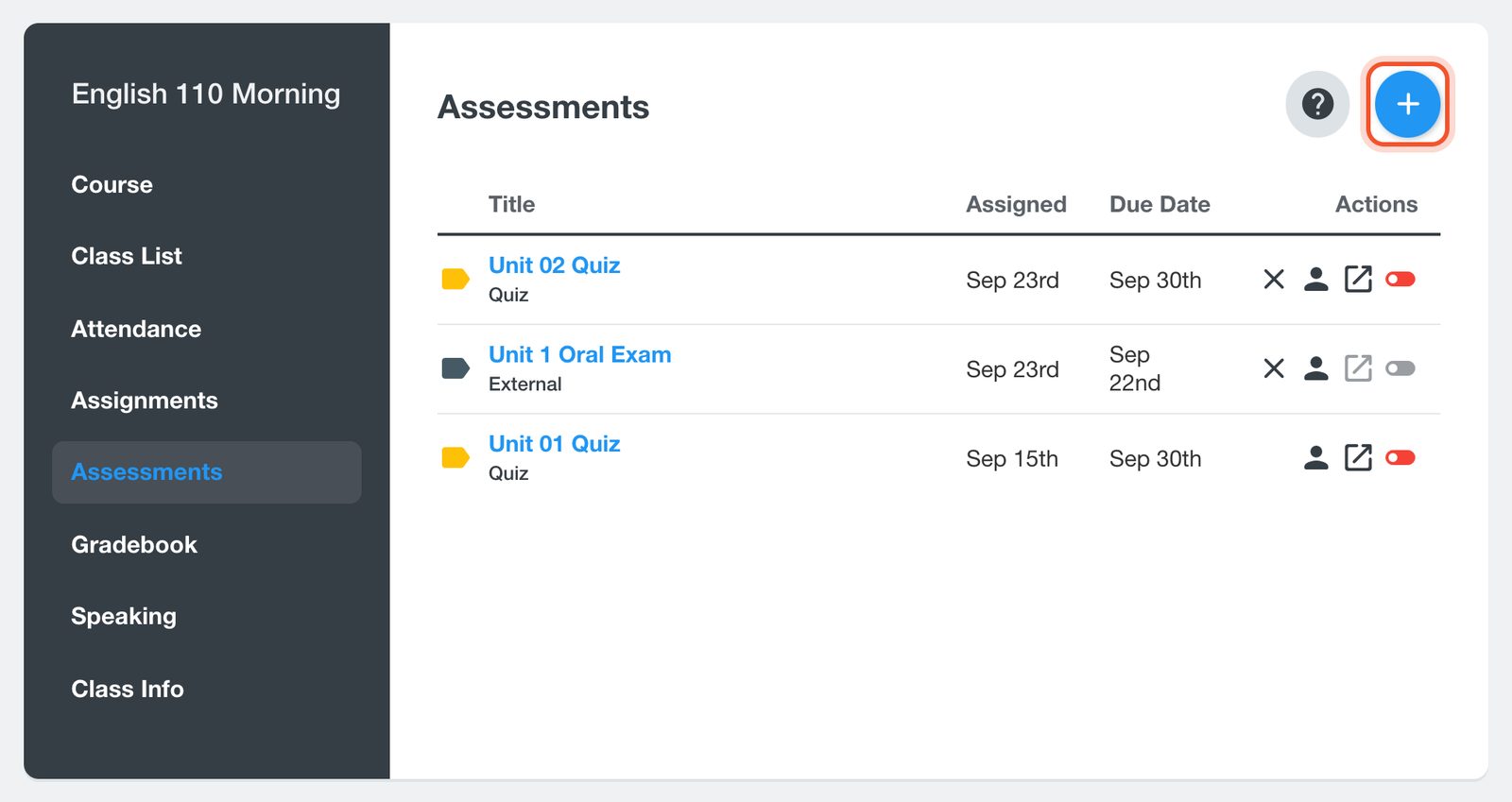
Відкрийте групу, натисніть Assessments, потім кнопку +.
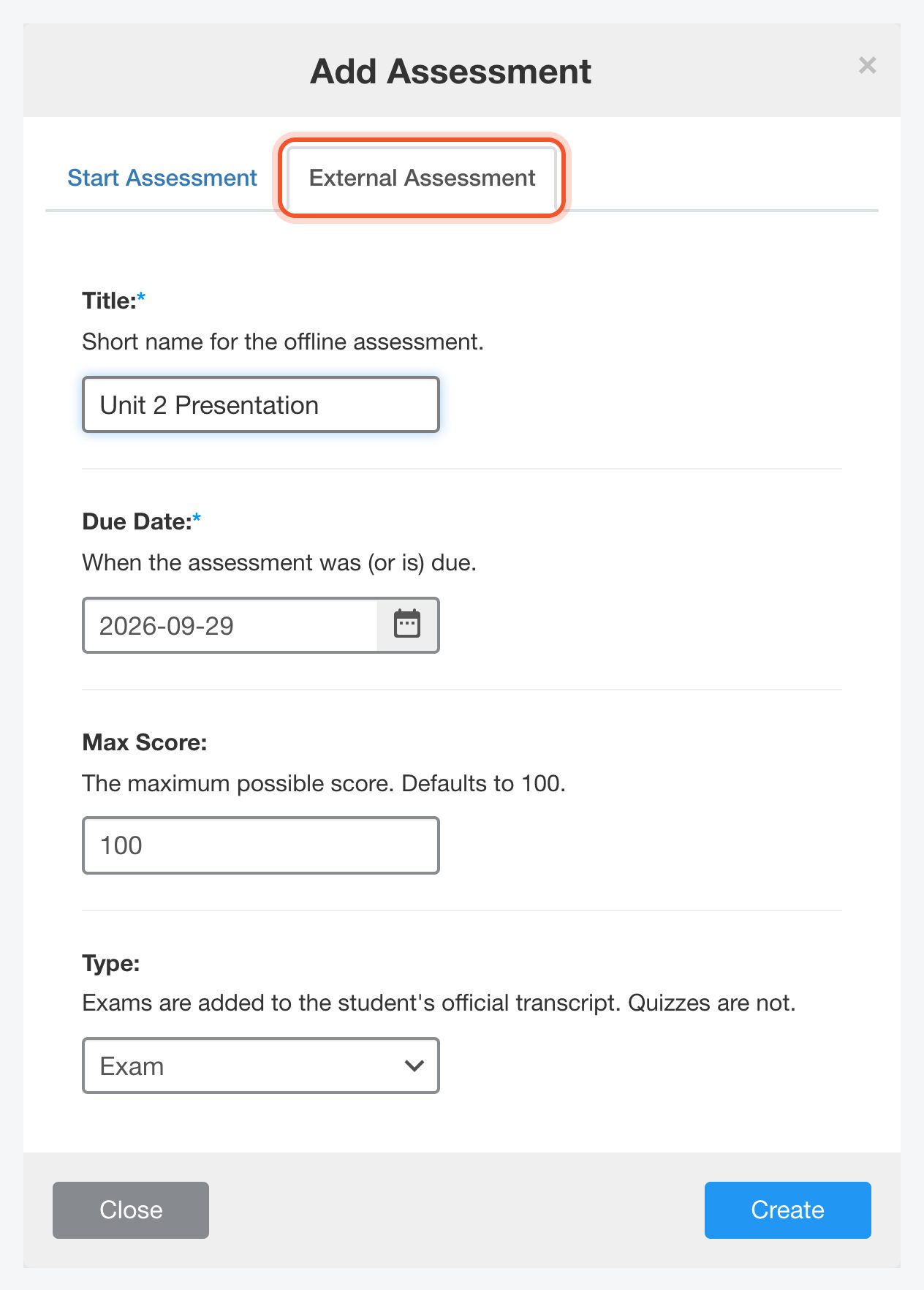
Натисніть вкладку External Assessment. Введіть Title, наприклад «Unit 2 Presentation», і виберіть Due Date.
Виберіть Type (тип). Exam вноситься до офіційної академічної довідки учня, Quiz ні. Натисніть Create.
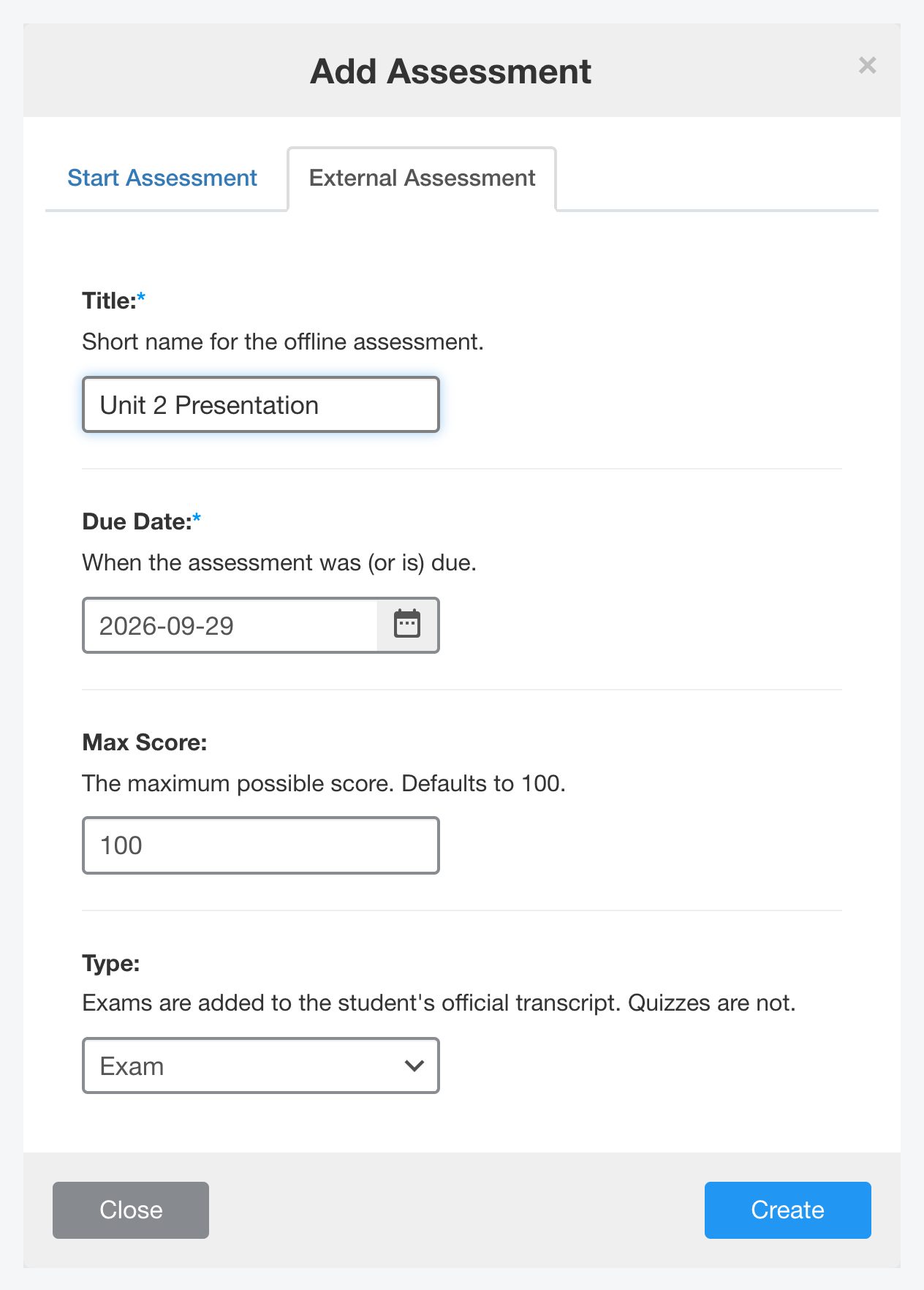
Бали показано у відсотках у журналі оцінок і на сторінці учня, тому найпростіше залишити Max Score на 100 і виставляти кожен бал зі 100.
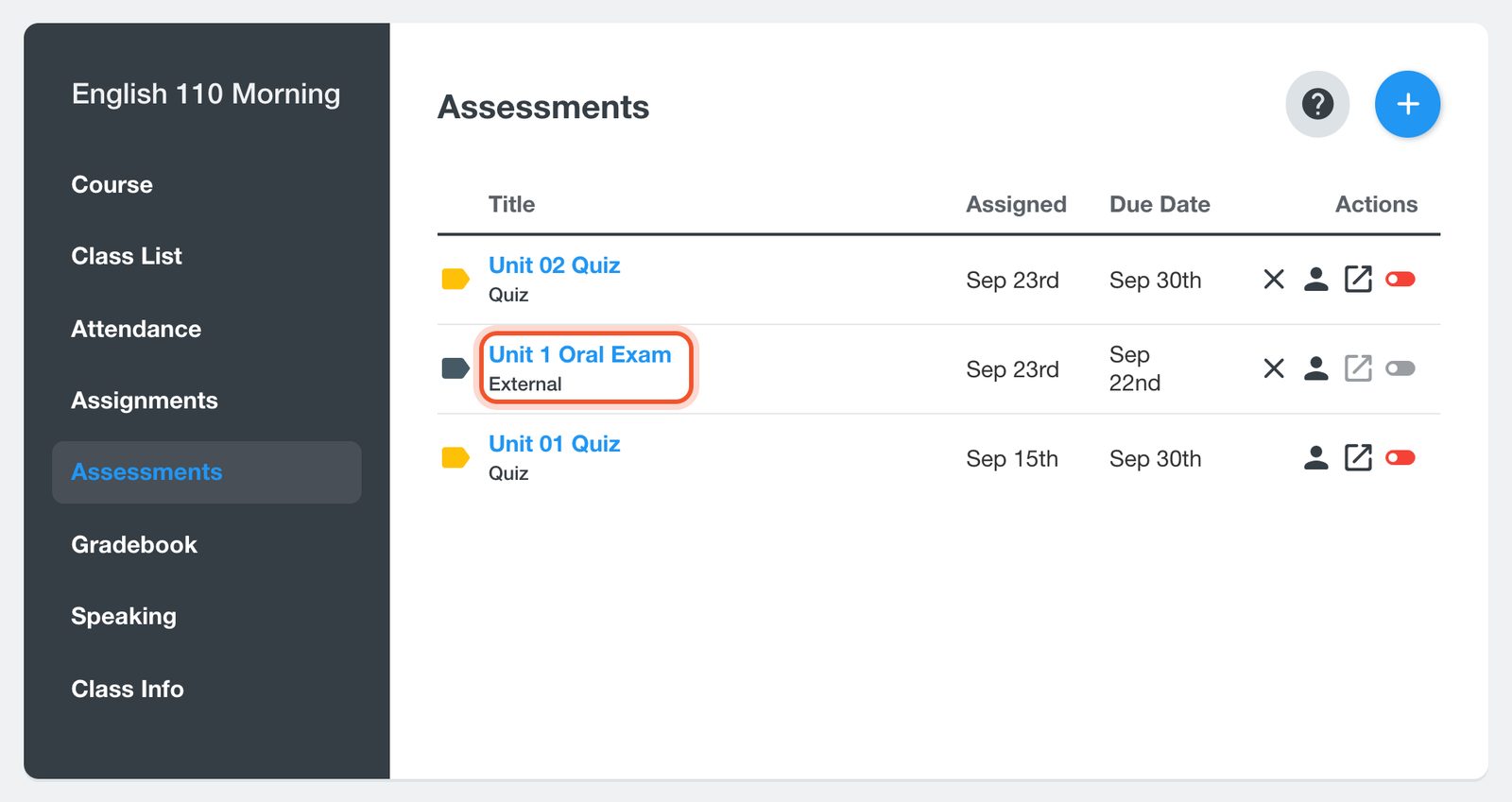
Оцінювання з’являється на сторінці Assessments з позначкою External. Натисніть на назву, щоб відкрити його.
На вкладці Results введіть бал кожного учня й натисніть Save. Ви можете повернутися будь-коли, щоб додати пропущені бали чи змінити бал. Щоб видалити бал, очистьте поле й збережіть.
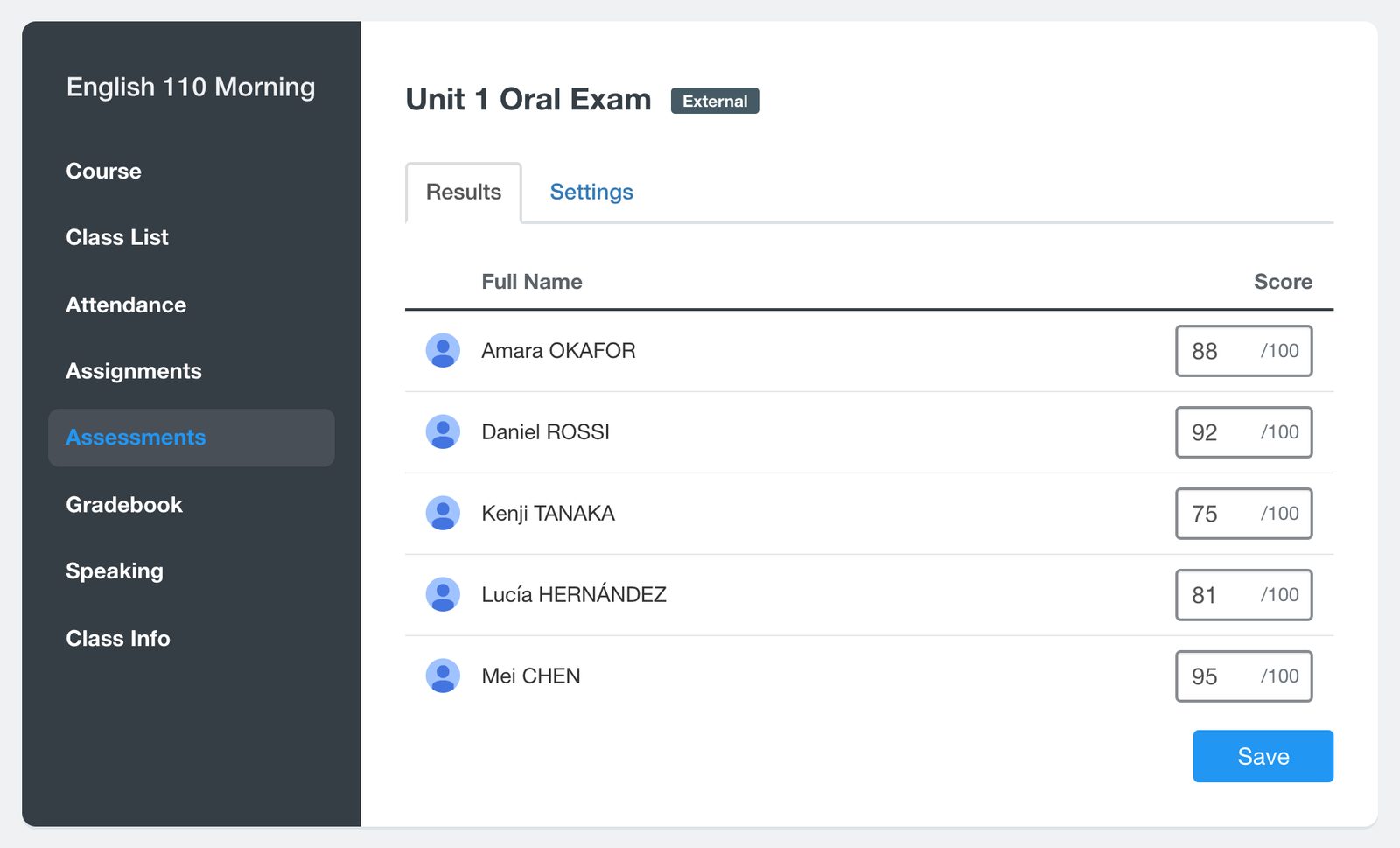
Тепер оцінювання має власний стовпець у Gradebook групи, а його бали враховуються в Overall Score (загальному балі) кожного учня.
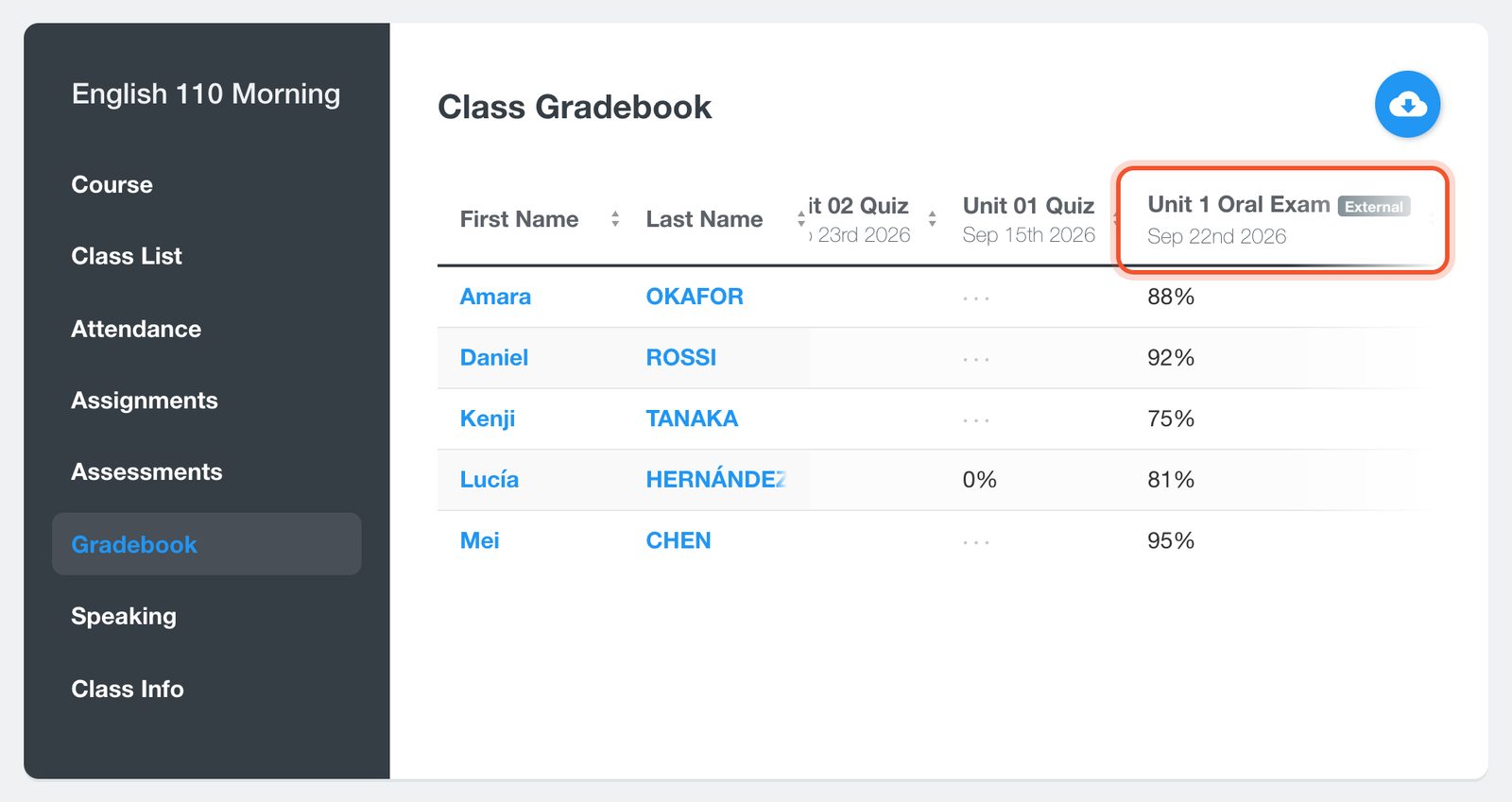
Запис практичної роботи
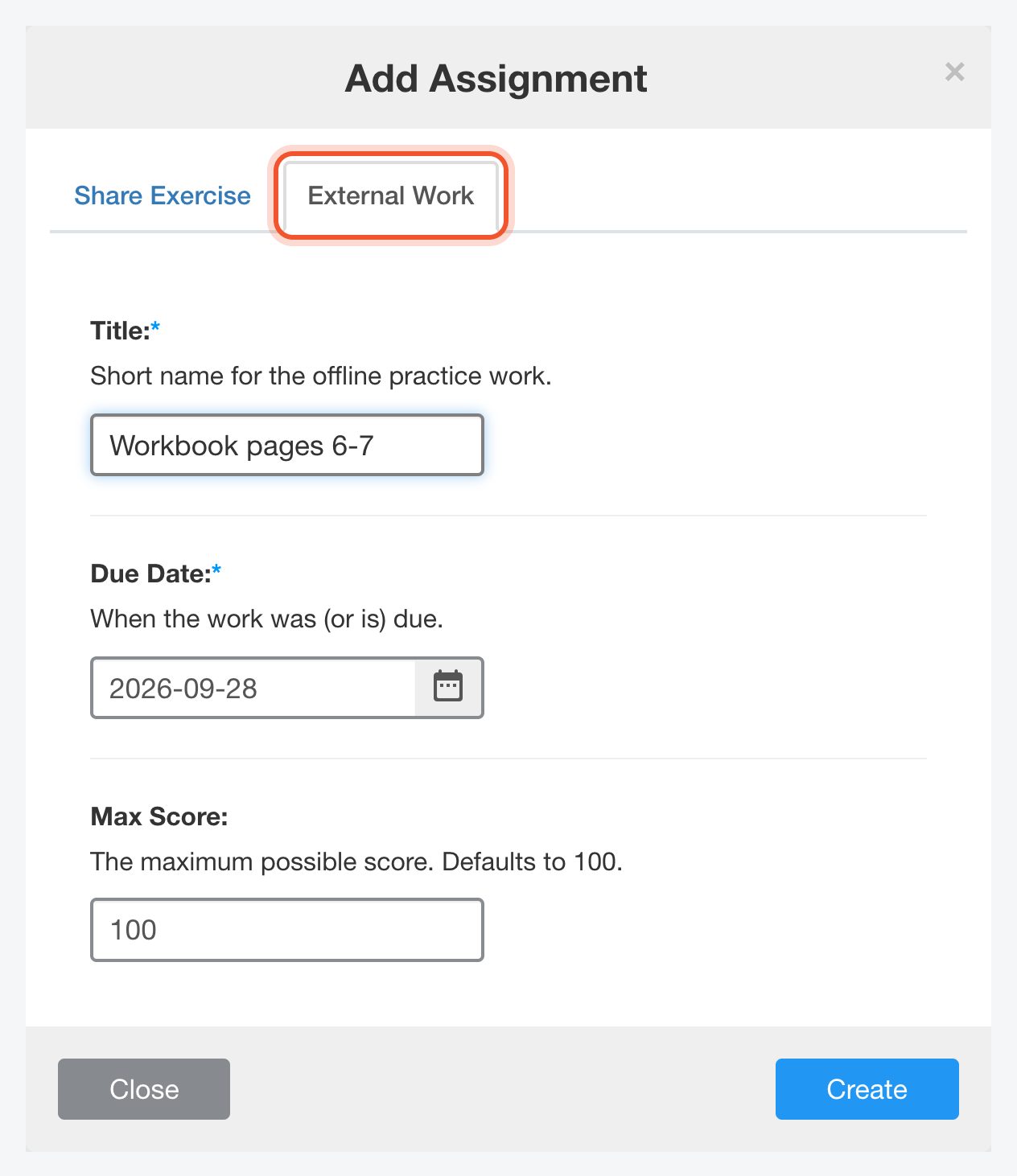
Відкрийте групу, натисніть Assignments, кнопку +, потім вкладку External Work. Введіть Title, виберіть Due Date і натисніть Create.
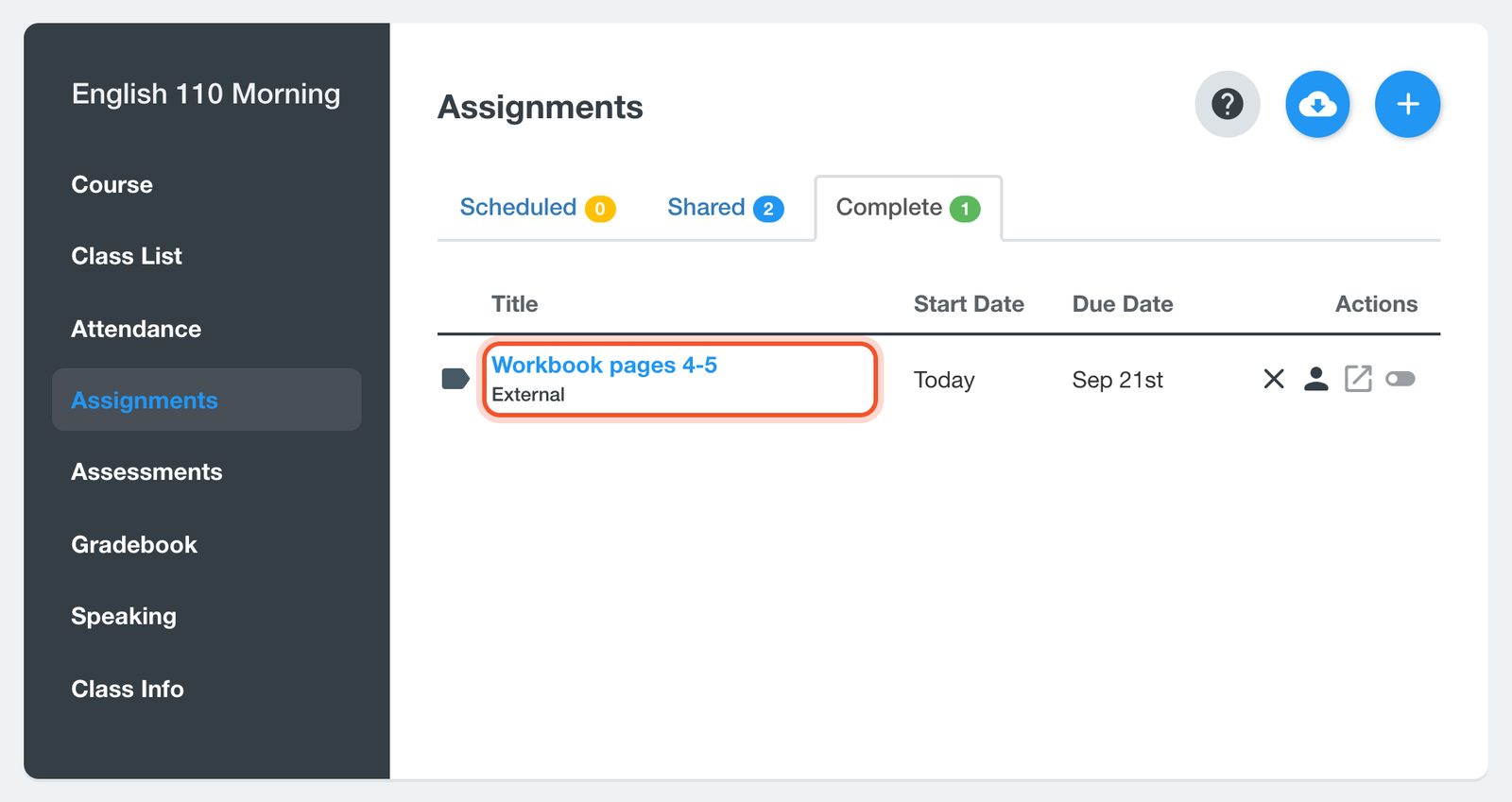
Зовнішню роботу наведено на вкладці Complete. Натисніть на назву, введіть бал кожного учня на вкладці Results і натисніть Save.
Що бачать учні
- Щойно ви збережете бал, учень бачить його на своїй сторінці Assignments чи Assessments з позначкою External. Пункти, за які учень не має балу, йому не показуються.
- Бали також з’являються на сторінці Progress учня, яку ви відкриваєте, натиснувши на його ім’я в Class List, і в академічній довідці, яку там можна завантажити. Зовнішні оцінювання з типом Quiz до довідки не входять.
Щоб змінити назву, термін виконання чи максимальний бал, відкрийте пункт і натисніть вкладку Settings. Для зовнішнього оцінювання там також можна змінити Type. Щоб видалити пункт і всі його бали, натисніть X у кінці його рядка.


