
Compiti, quiz e voti
Registrare una verifica su carta, un esame orale o una presentazione
Aggiungete i punteggi del lavoro svolto fuori da Smrt English, accanto ai risultati online della classe.
Una parte del lavoro si svolge lontano dallo schermo: verifiche su carta, esami orali, presentazioni, pagine dell’eserciziario. Potete registrare anche questi punteggi nella vostra classe.
- Usate External Assessment per verifiche, esami orali e presentazioni. Questi punteggi compaiono nel registro dei voti.
- Usate External Work per le esercitazioni, come le pagine dell’eserciziario o un progetto di classe. Questi punteggi non sono inclusi nel registro dei voti.
Registrare una verifica, un esame orale o una presentazione
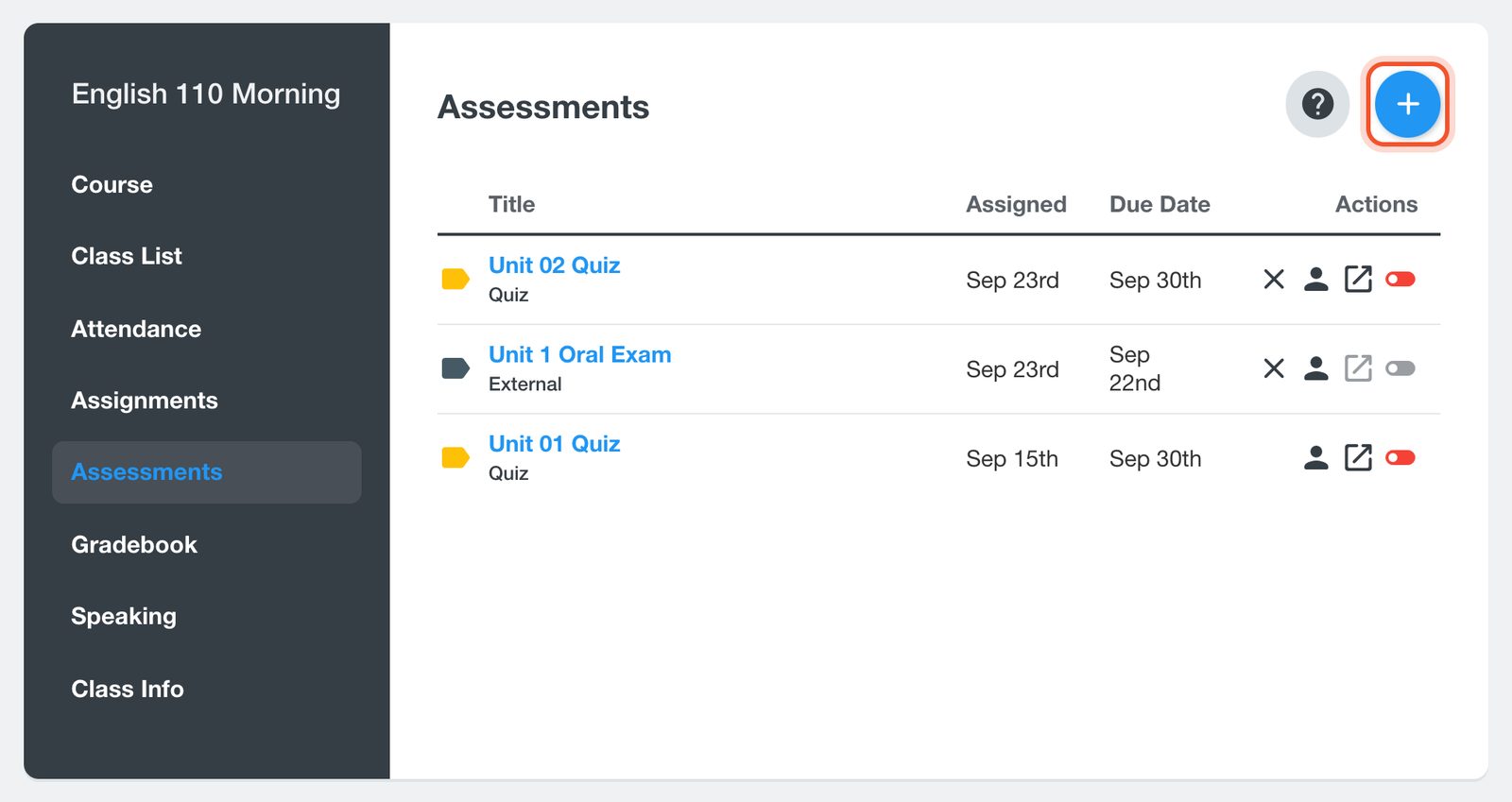
Aprite la classe, fate clic su Assessments, poi sul pulsante +.
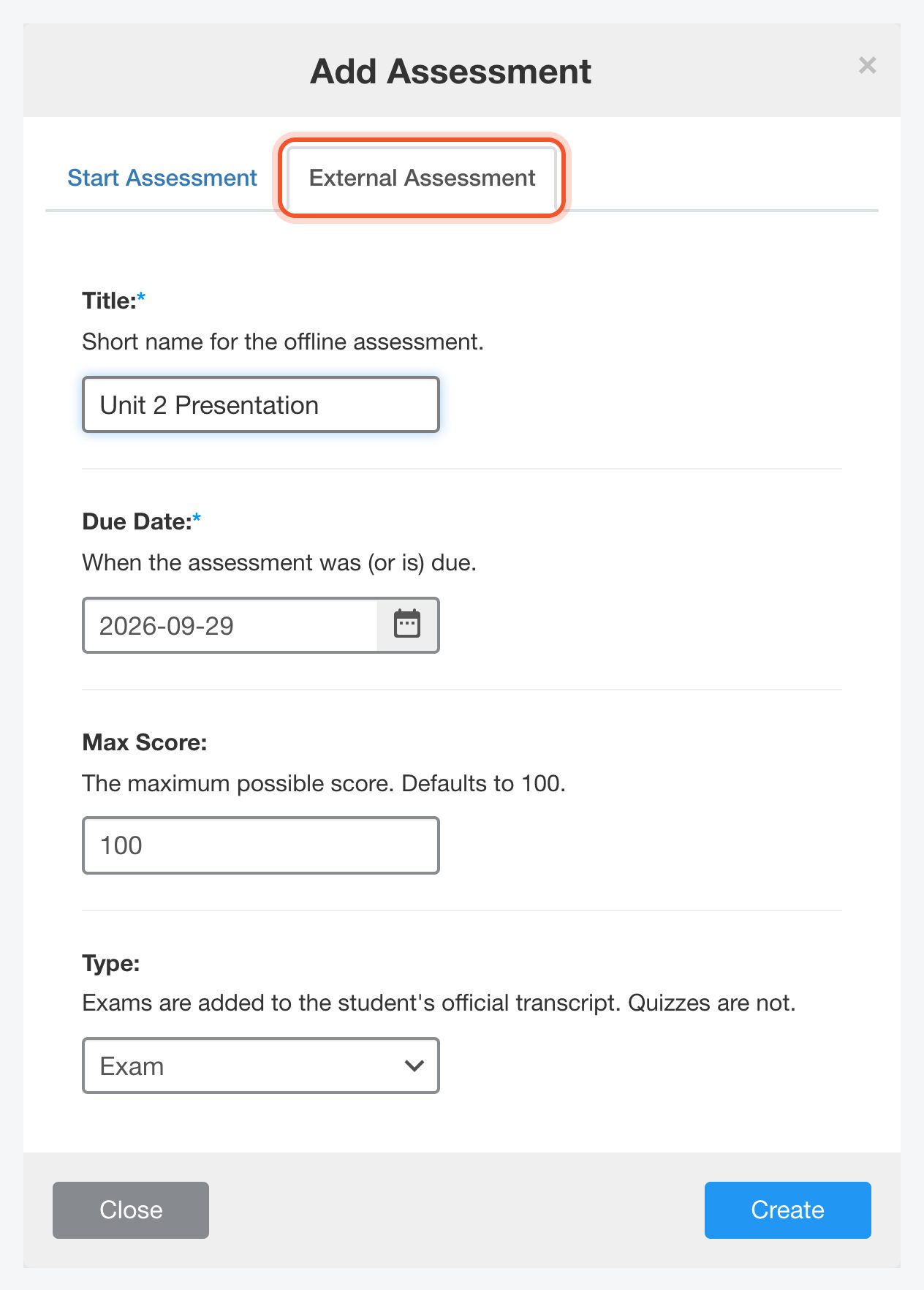
Fate clic sulla scheda External Assessment. Digitate un Title, ad esempio "Unit 2 Presentation", e scegliete la Due Date.
Scegliete il Type. Un Exam viene aggiunto al riepilogo ufficiale dei voti (transcript) dello studente, un Quiz no. Fate clic su Create.
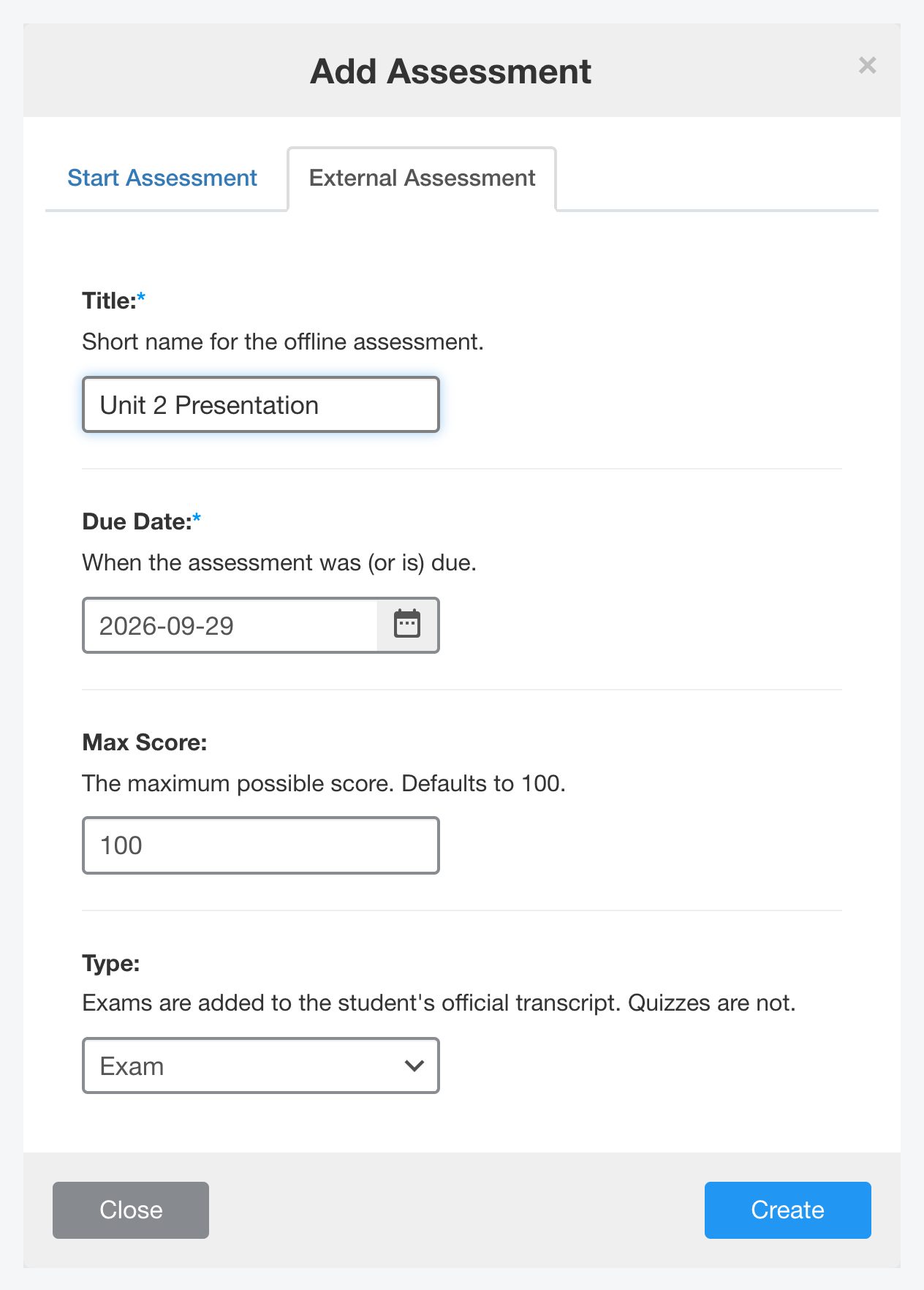
Nel registro dei voti e nella pagina dello studente i punteggi compaiono in percentuale, quindi la soluzione più semplice è lasciare Max Score a 100 e dare ogni punteggio su 100.
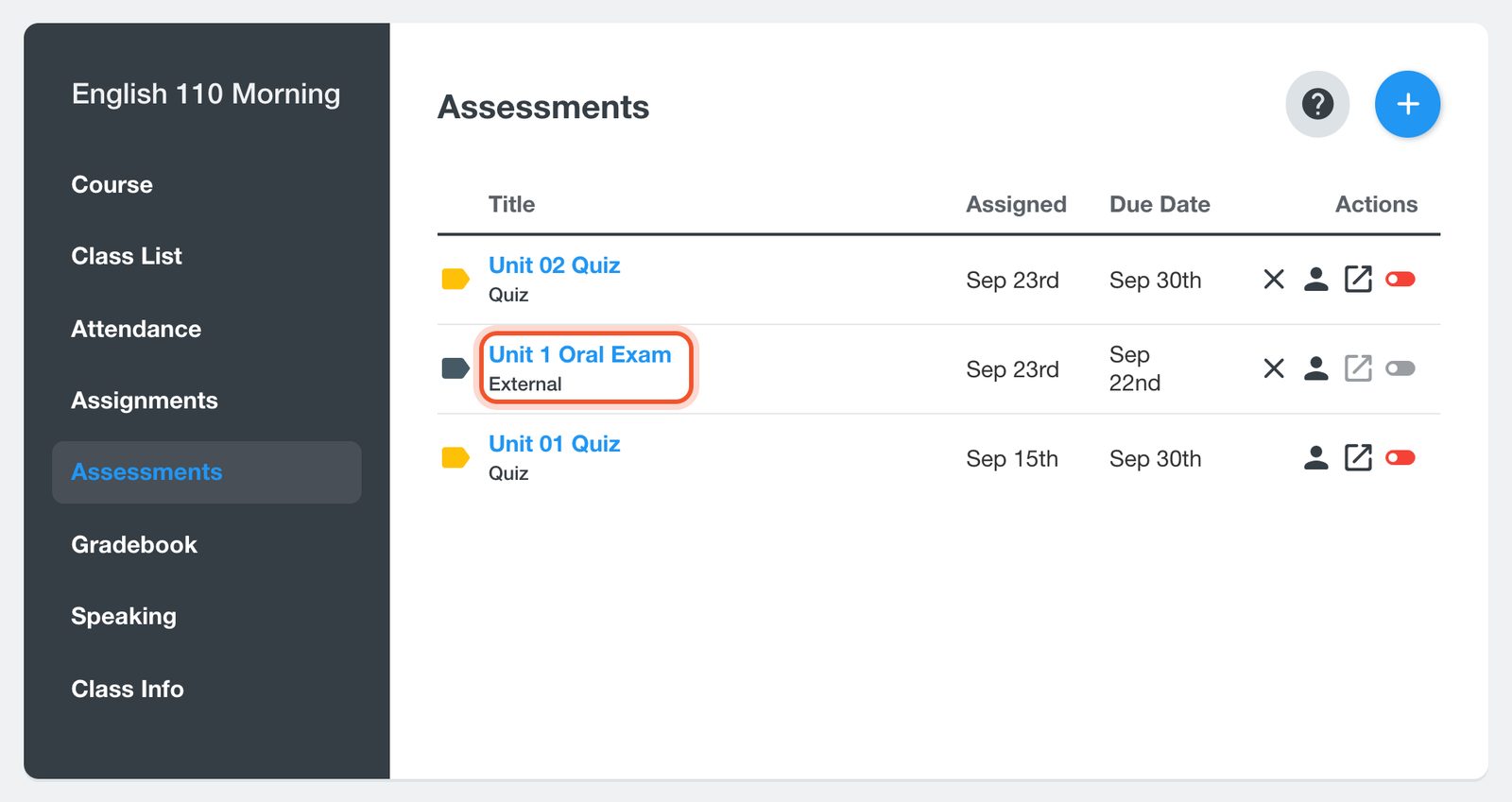
La verifica è elencata nella pagina Assessments con l’indicazione External. Fate clic sul titolo per aprirla.
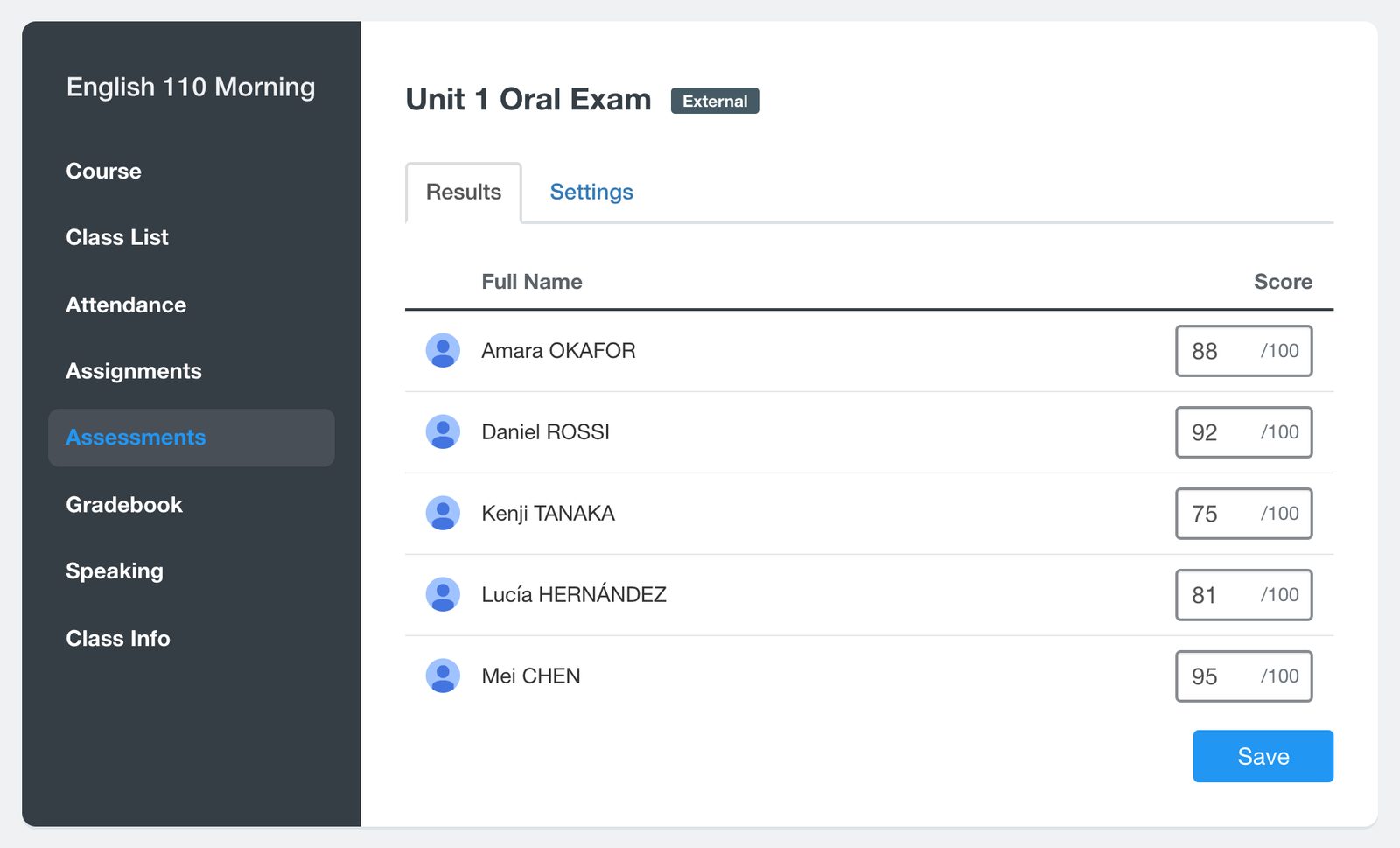
Nella scheda Results, digitate il punteggio di ogni studente e fate clic su Save. Potete tornare in qualsiasi momento per aggiungere i punteggi mancanti o modificarne uno. Svuotate una casella e salvate per rimuovere quel punteggio.
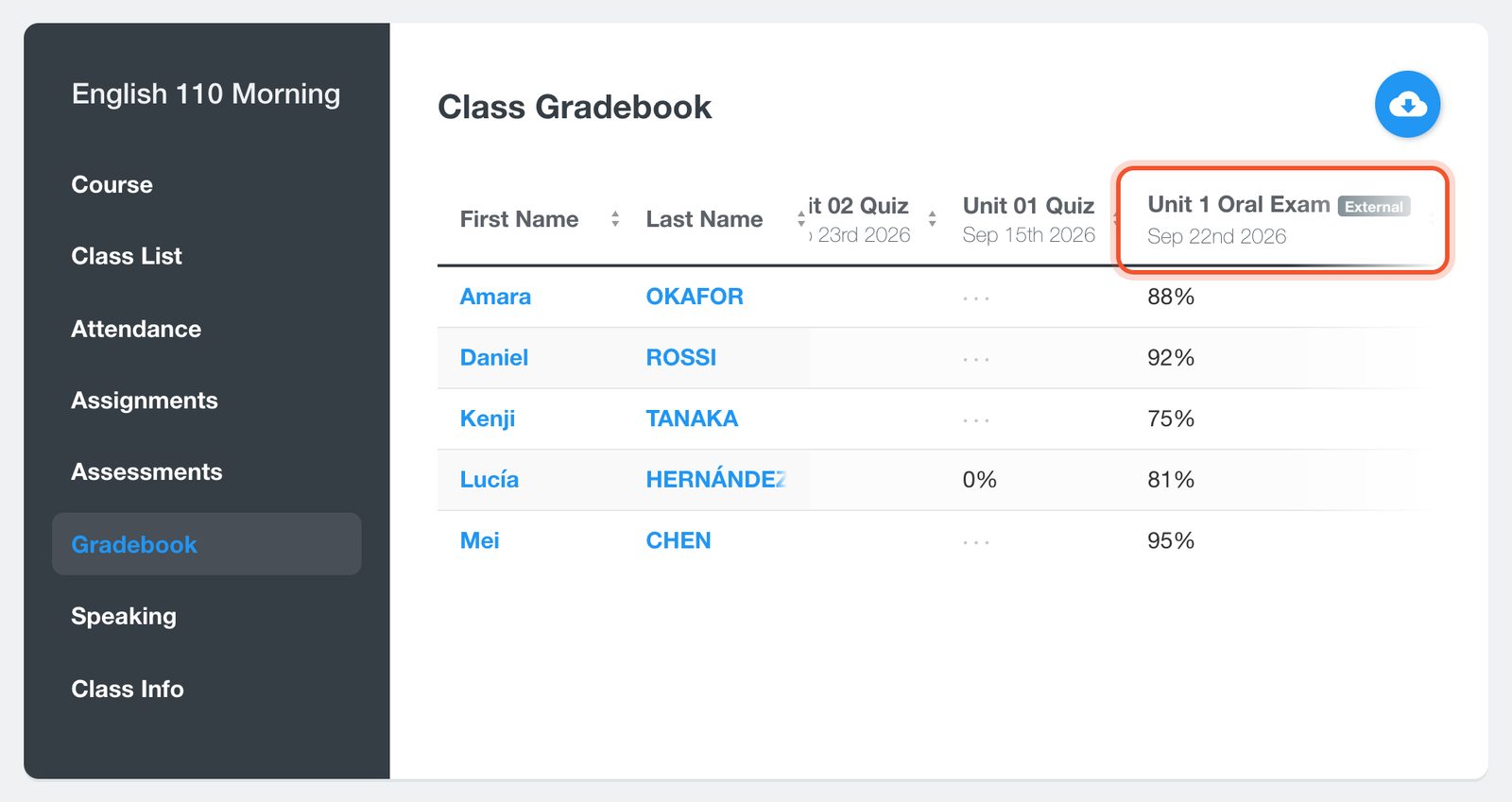
La verifica ha ora una propria colonna nel Gradebook della classe, e i suoi punteggi contano per l’Overall Score (punteggio complessivo) di ogni studente.
Registrare le esercitazioni
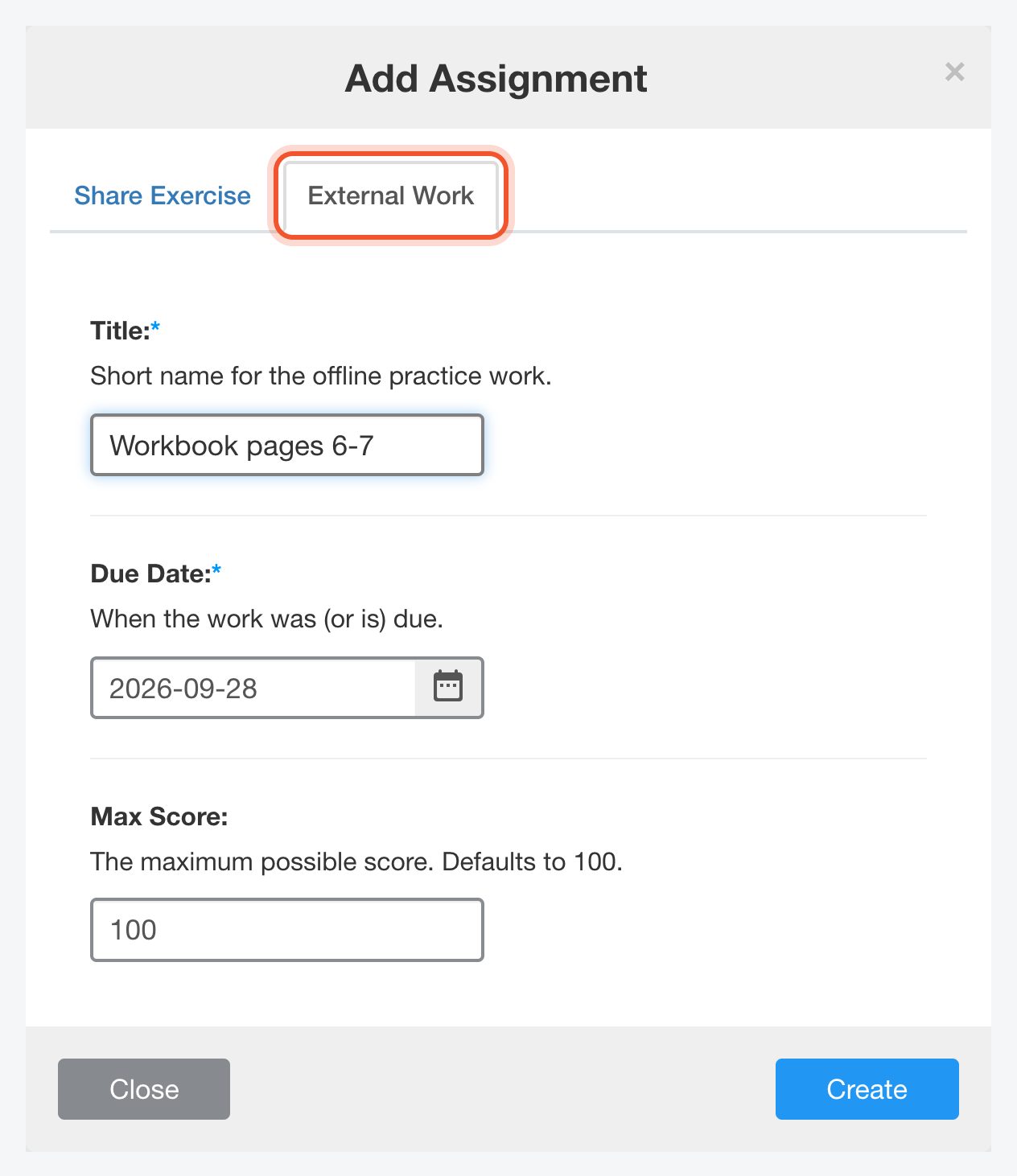
Aprite la classe, fate clic su Assignments, poi sul pulsante +, quindi sulla scheda External Work. Digitate un Title, scegliete la Due Date e fate clic su Create.
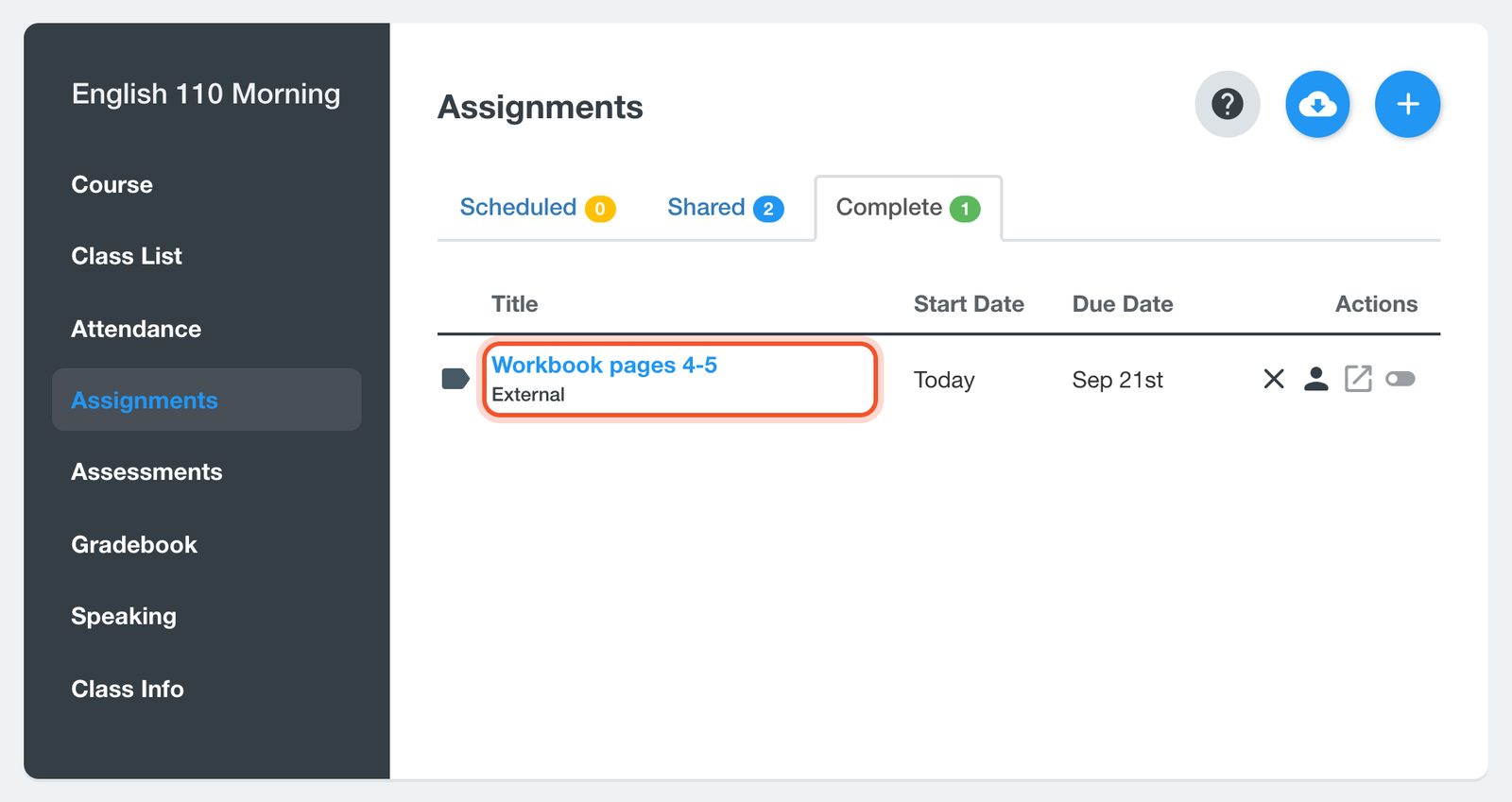
Il lavoro esterno è elencato nella scheda Complete. Fate clic sul titolo, digitate il punteggio di ogni studente nella scheda Results e fate clic su Save.
Che cosa vedono gli studenti
- Dopo che avete salvato un punteggio, lo studente lo vede nella sua pagina Assignments o Assessments, con l’indicazione External. Gli elementi senza un punteggio per quello studente non gli vengono mostrati.
- I punteggi compaiono anche nella pagina Progress dello studente, che aprite facendo clic sul suo nome nella Class List, e nel riepilogo dei voti che potete scaricare da lì. Le verifiche esterne impostate come Quiz sono escluse dal riepilogo dei voti.
Per modificare il titolo, la scadenza o il punteggio massimo, aprite l’elemento e fate clic sulla scheda Settings. Per una verifica esterna lì potete modificare anche il Type. Per eliminare un elemento e tutti i suoi punteggi, fate clic sulla X alla fine della sua riga.


