
Compiti, quiz e voti
Vedere come vanno i vostri studenti
Dove controllare l’avanzamento della classe nel corso, i risultati e le presenze di ogni studente e l’andamento della classe su ogni domanda.
Le pagine della classe mostrano i progressi dell’intera classe, e ogni studente ha un profilo con i suoi risultati e le sue presenze.
L’intera classe
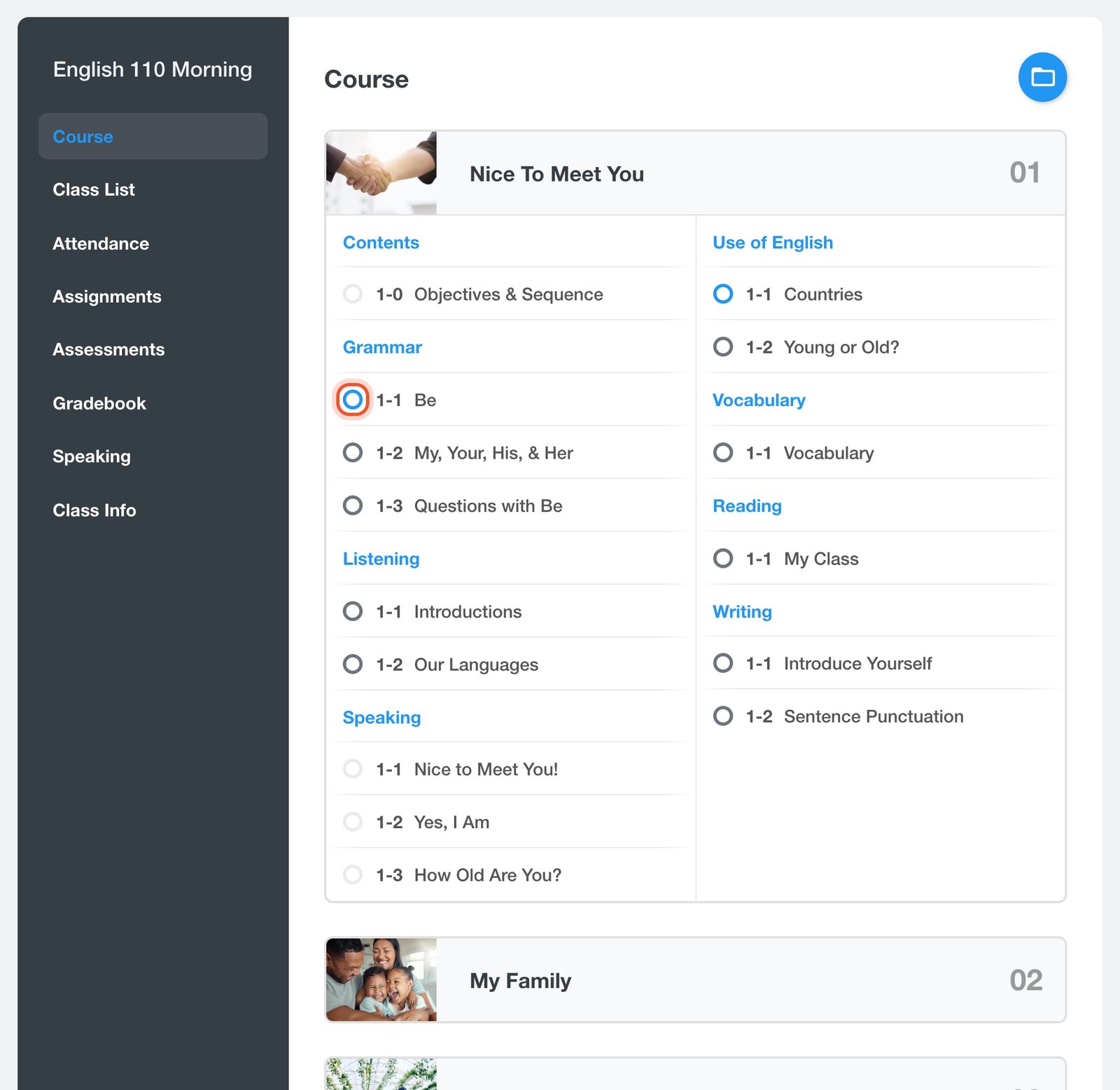
Aprite la classe e fate clic su Course (Corso). Il cerchio accanto a ogni lezione mostra a che punto è la classe: passateci sopra con il puntatore per vedere Exercises shared, Complete, Scheduled, Not Shared o Lesson Only.
Fate clic su Gradebook per vedere tutti i punteggi di quiz ed esami in un’unica tabella. Consultate Vedere il registro dei voti della classe.
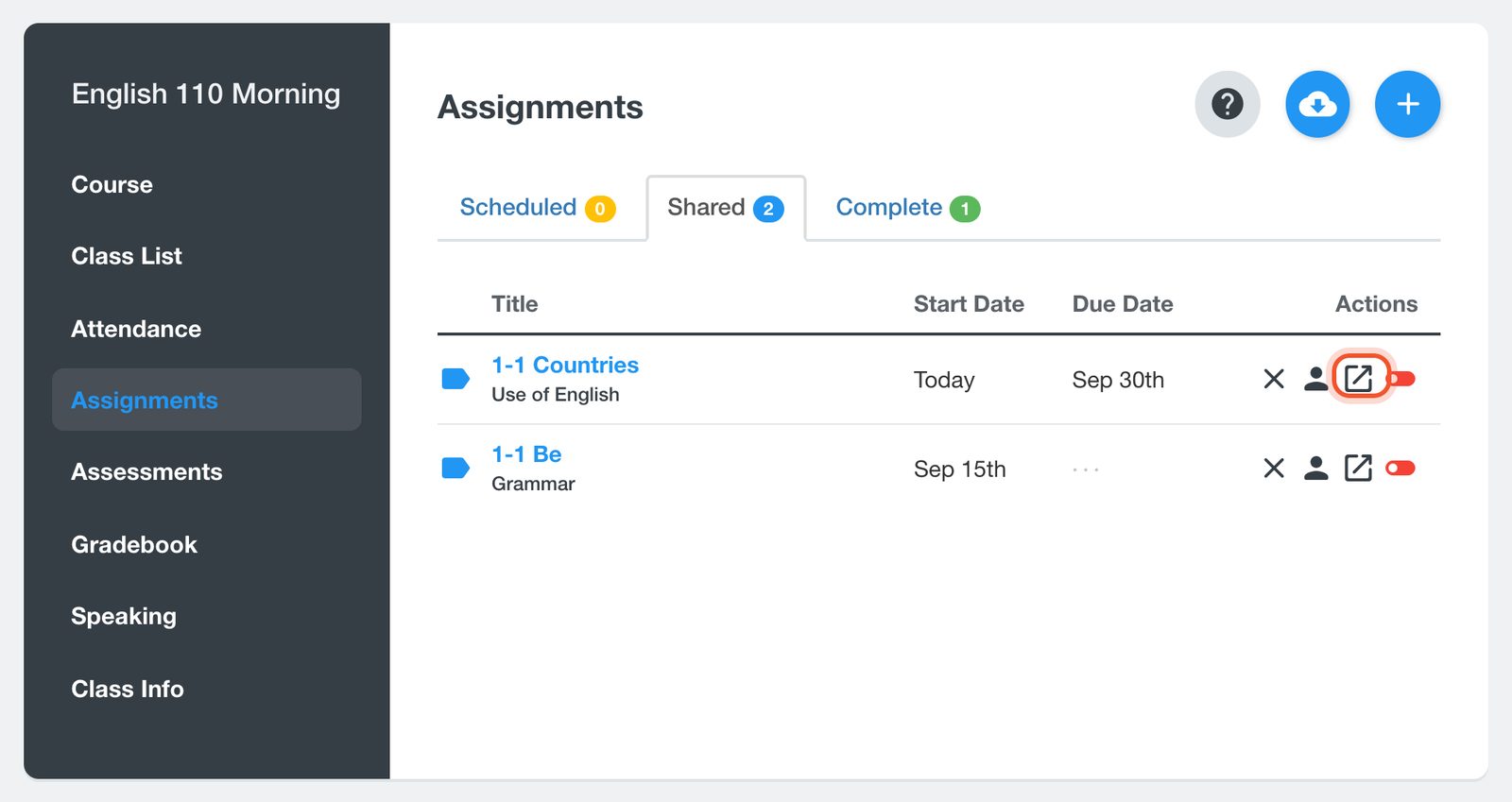
Per vedere come ha risposto la classe a ogni domanda di un compito, fate clic su Assignments, poi sul pulsante Class Results (la freccia in un riquadro) nella sua riga. L’esercizio si apre in una nuova scheda con le risposte corrette e le percentuali che mostrano come la classe ha risposto a ogni domanda.
Un singolo studente
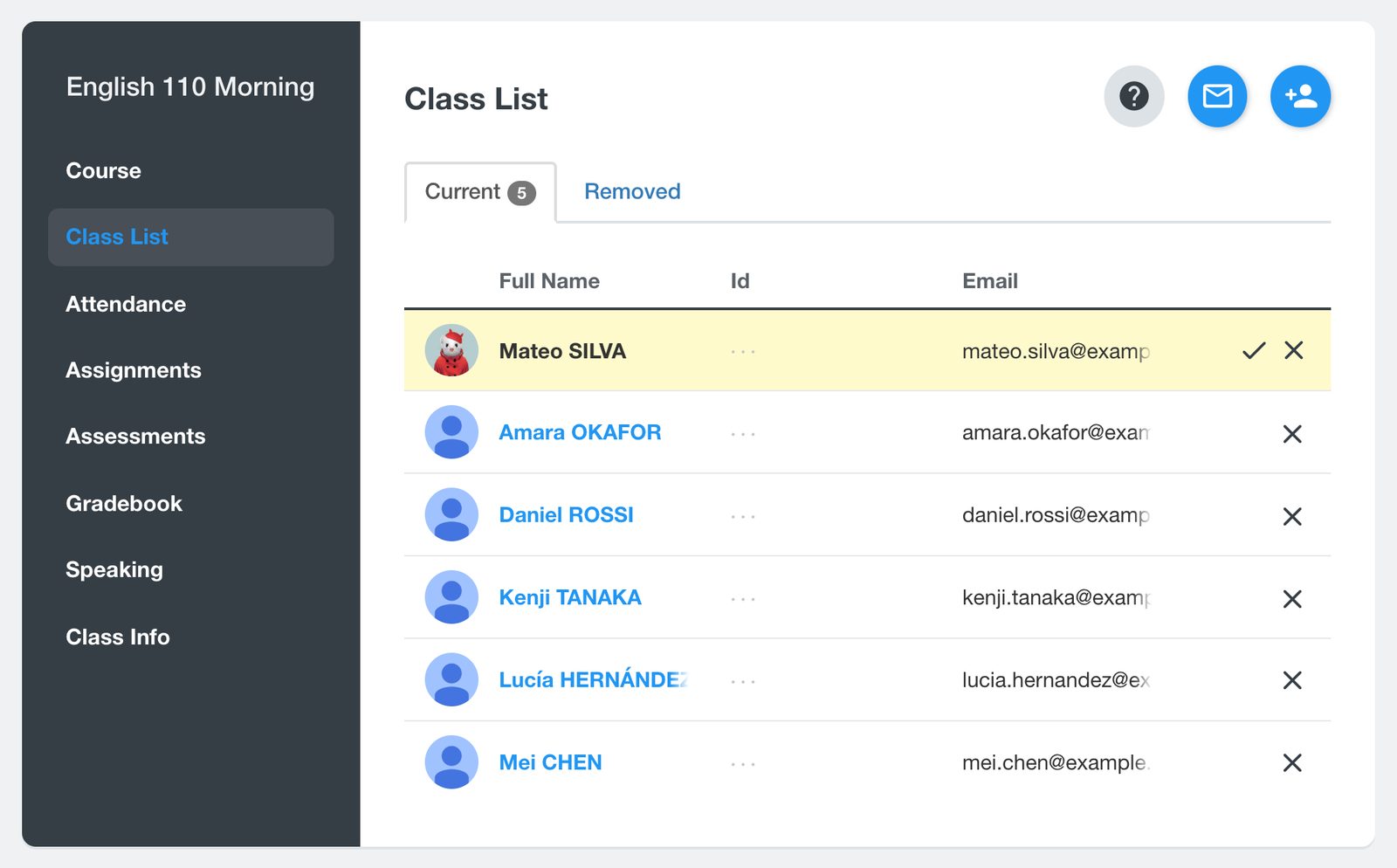
Aprite la classe, fate clic su Class List, poi sul nome dello studente.
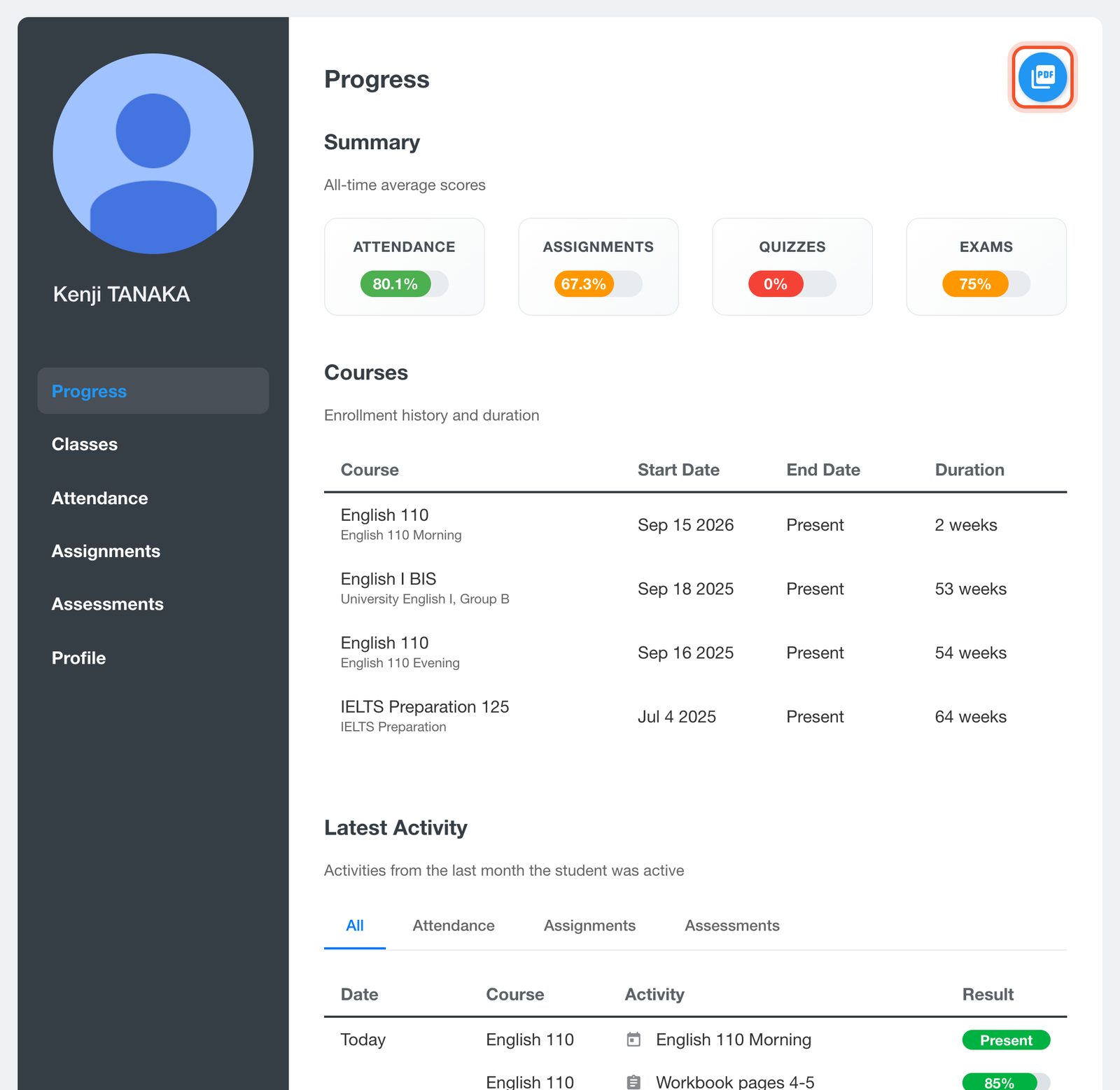
La pagina Progress (Progressi) dello studente mostra la media complessiva di Attendance, Assignments, Quizzes ed Exams, i corsi seguiti e la Latest Activity (attività recente).
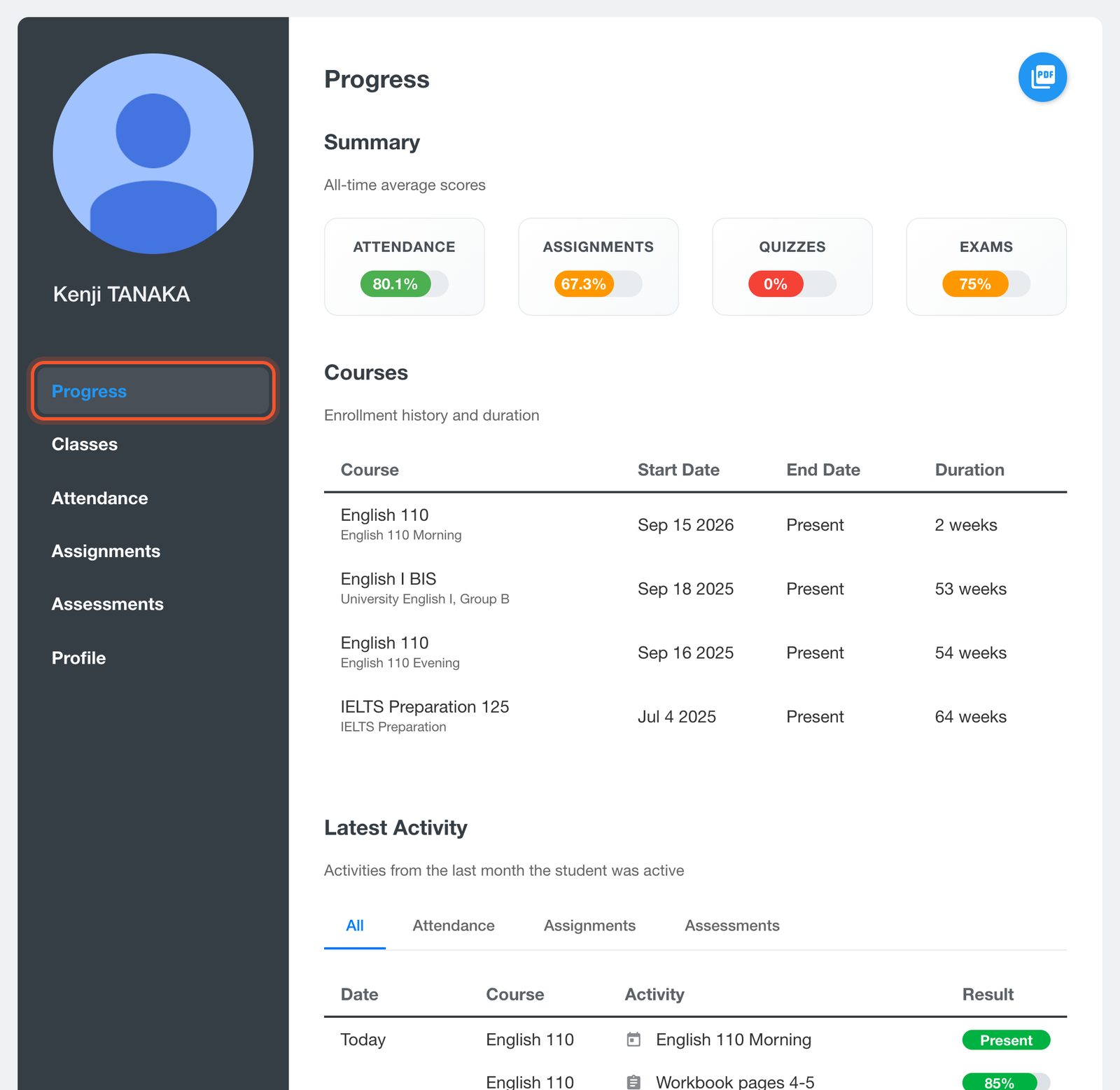
Usate il menu a sinistra per vedere tutte le sue Attendance, i suoi Assignments e i suoi Assessments, con filtri per classe e date.
Per salvare un report, fate clic sul pulsante Download Transcript in cima alla pagina Progress. Scegliete le date e le sezioni da includere, poi fate clic su Download.
Per consultare le presenze dell’intera classe, usate Search Attendance nella pagina Attendance. Consultate Rilevare le presenze e correggere i registri precedenti.


