
Devoirs, quiz et notes
Voir où en sont vos élèves
Où consulter la progression de la classe dans le cours, les résultats et les présences de chaque élève, et la réussite de la classe à chaque question.
Les pages de votre classe montrent la progression de toute la classe, et chaque élève a un profil avec ses résultats et ses présences.
Toute la classe
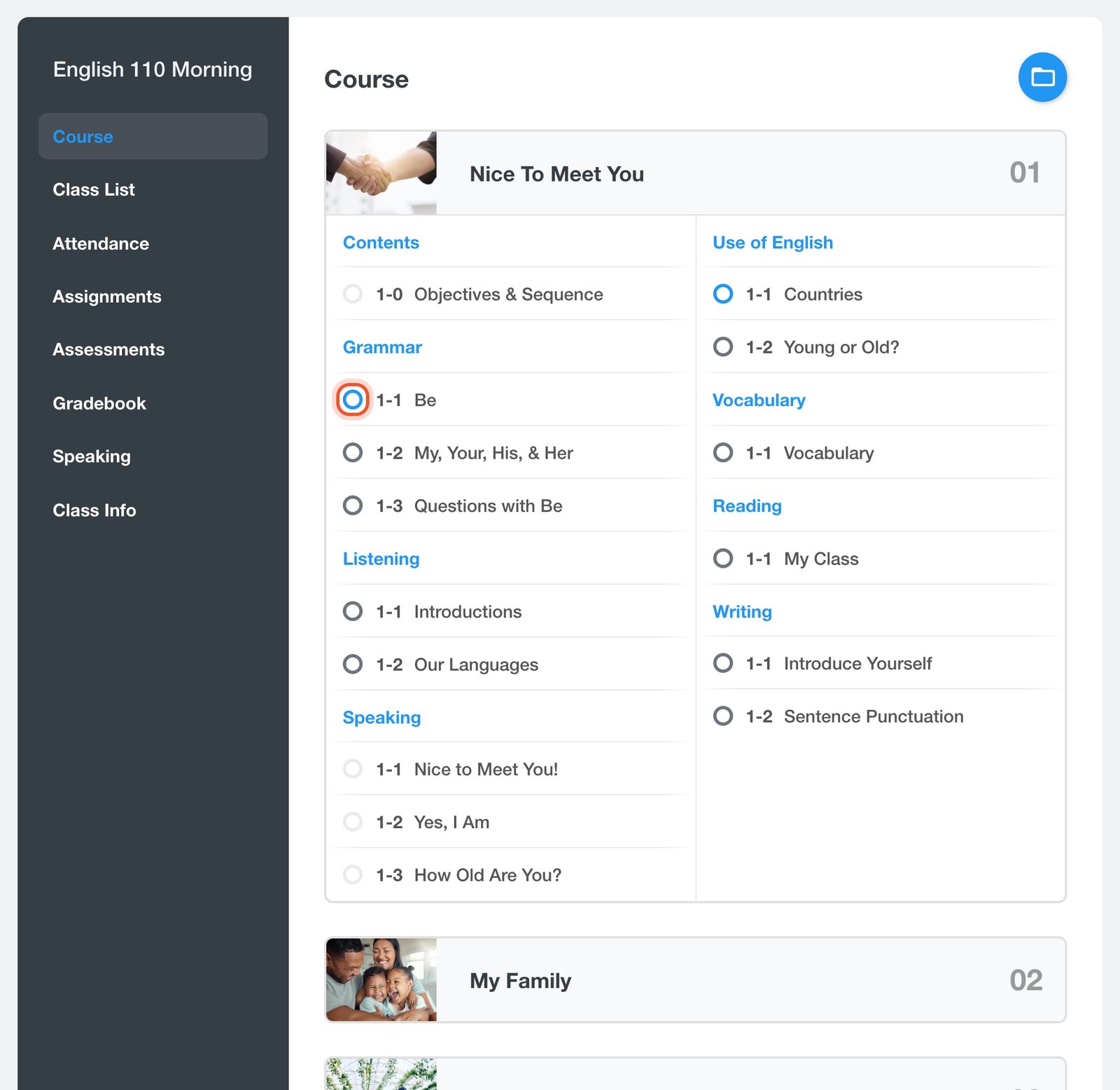
Ouvrez votre classe et cliquez sur Course. Le cercle à côté de chaque leçon indique où en est la classe : pointez-le pour voir Exercises shared, Complete, Scheduled, Not Shared ou Lesson Only.
Cliquez sur Gradebook (carnet de notes) pour voir toutes les notes des quiz et des examens dans un seul tableau. Consultez Consulter le carnet de notes de la classe.
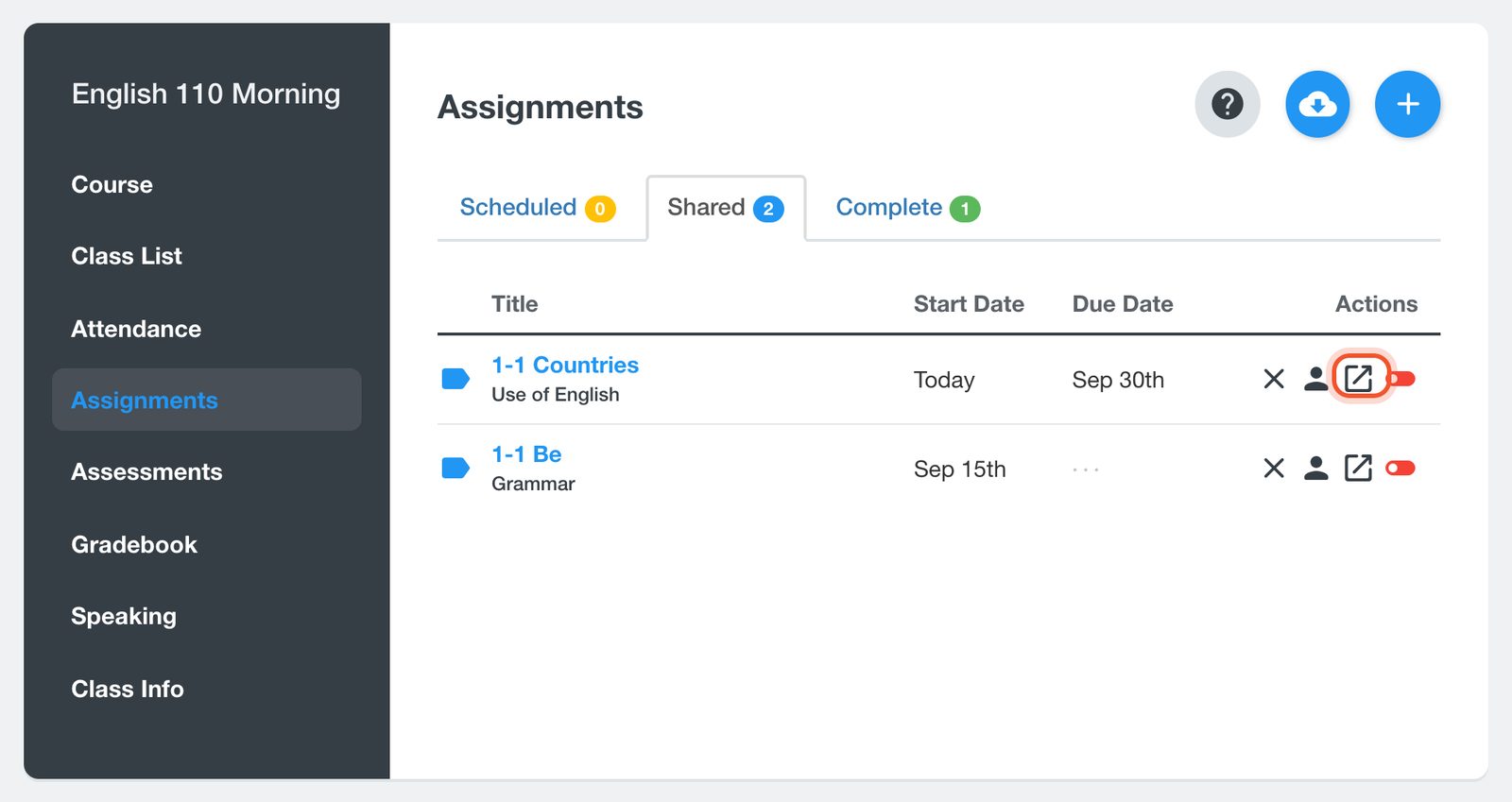
Pour voir comment la classe a répondu à chaque question d’un devoir, cliquez sur Assignments, puis sur le bouton Class Results (la flèche dans une boîte) de sa ligne. L’exercice s’ouvre dans un nouvel onglet avec les bonnes réponses et des pourcentages qui montrent comment la classe a répondu à chaque question.
Un seul élève
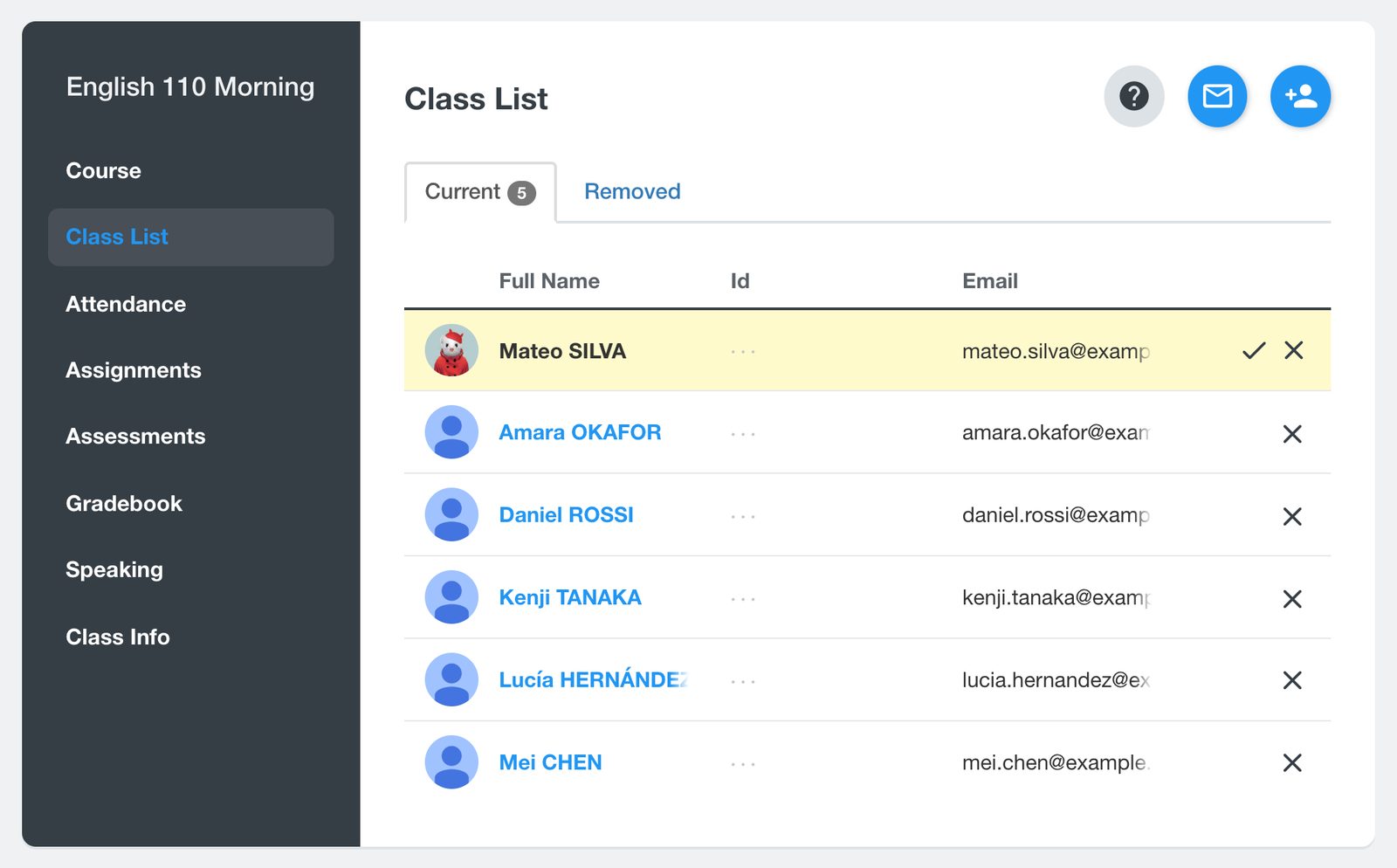
Ouvrez votre classe, cliquez sur Class List, puis sur le nom de l’élève.
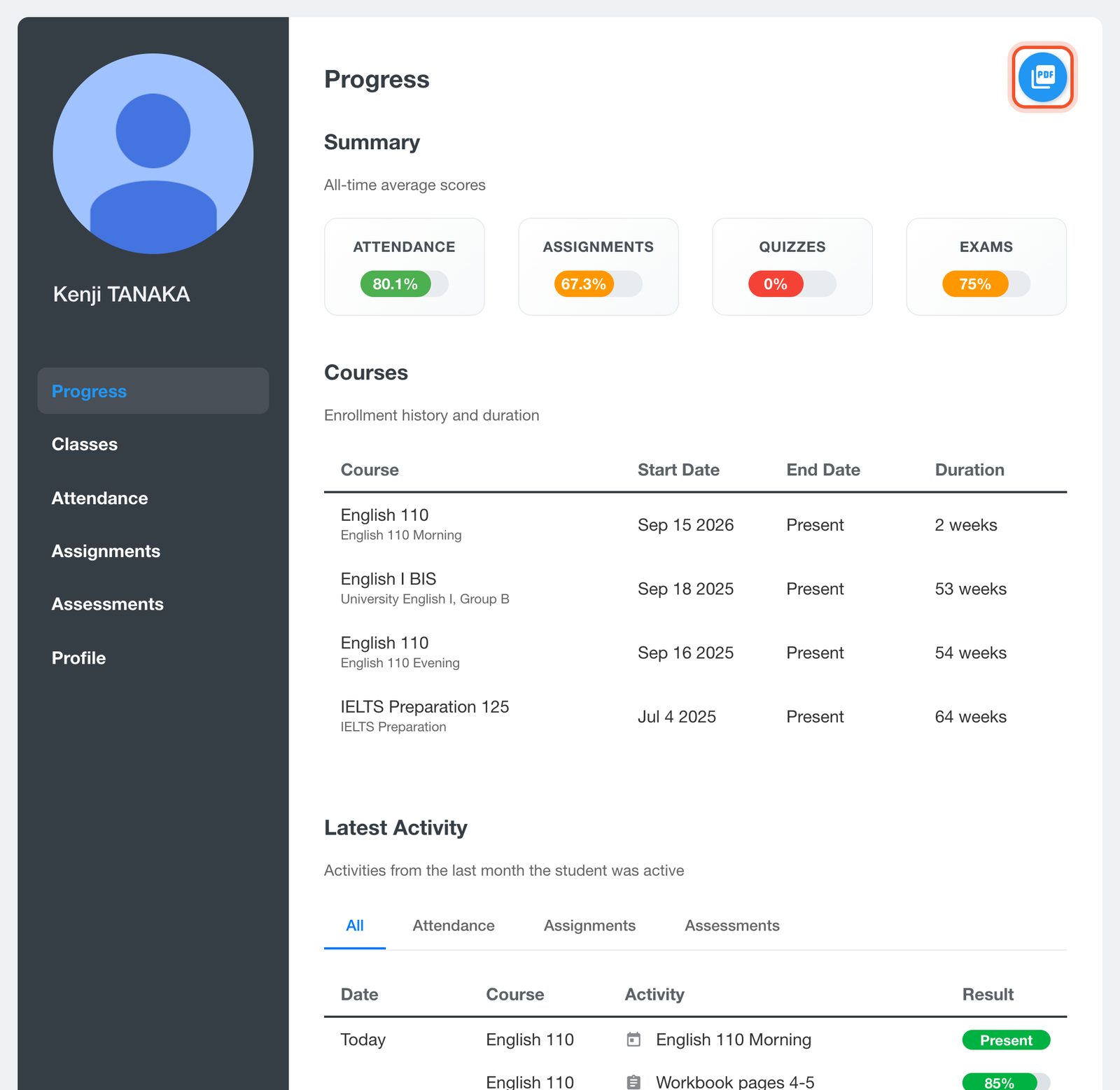
La page Progress de l’élève affiche sa moyenne cumulative pour Attendance, Assignments, Quizzes et Exams, les cours qu’il a suivis et sa Latest Activity (activité récente).
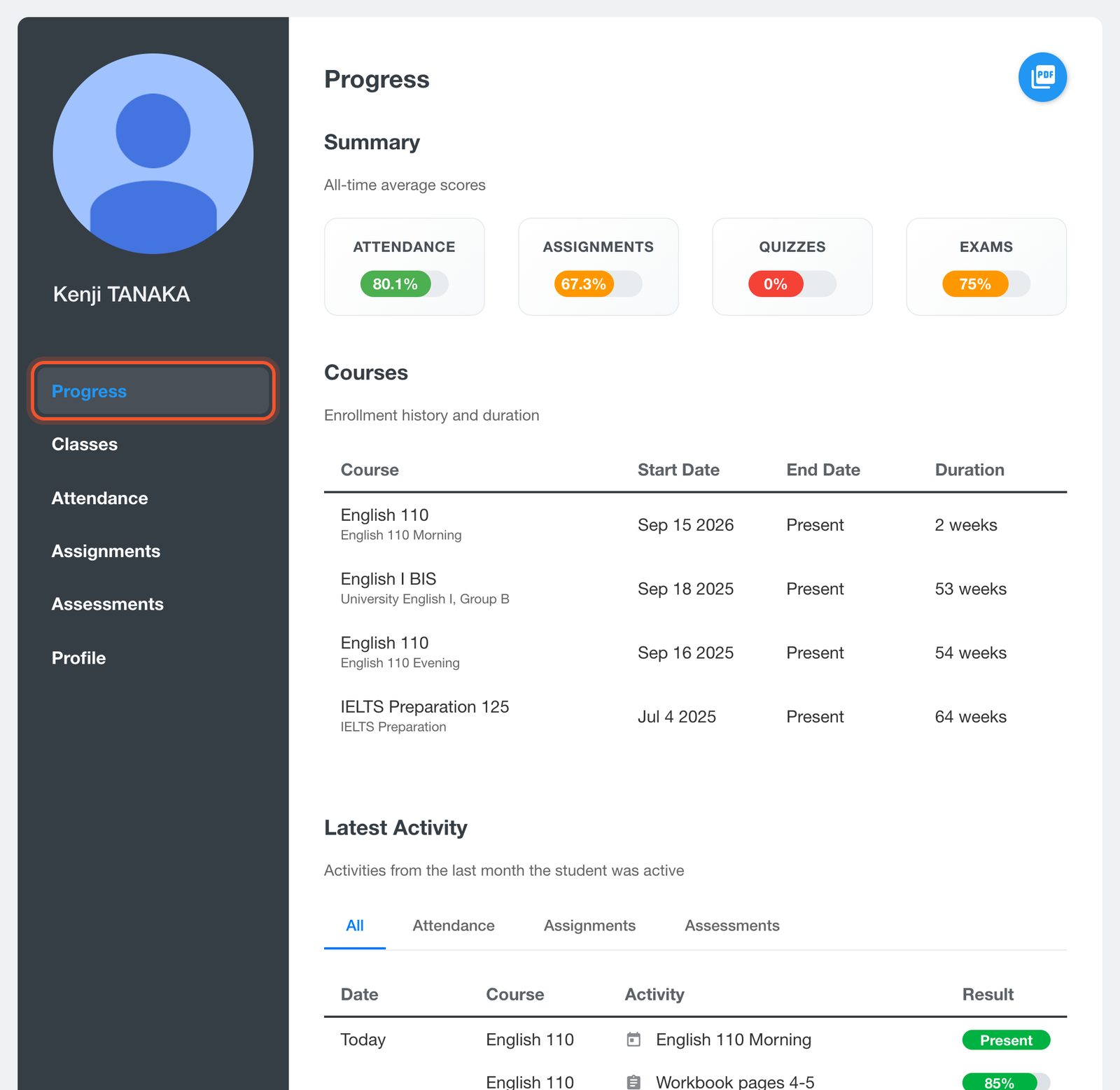
Utilisez le menu de gauche pour voir l’ensemble de ses Attendance, Assignments et Assessments, avec des filtres par classe et par date.
Pour enregistrer un rapport, cliquez sur le bouton Download Transcript en haut de la page Progress. Choisissez les dates et les sections à inclure, puis cliquez sur Download.
Pour consulter les présences de toute la classe, utilisez Search Attendance sur la page Attendance. Consultez Prendre les présences et modifier les relevés passés.


