
Devoirs, quiz et notes
Inscrire un examen sur papier, un examen oral ou une présentation
Ajoutez les notes de travaux faits en dehors de Smrt English, pour qu’elles figurent à côté des résultats en ligne de votre classe.
Certains travaux se font loin de l’écran : examens sur papier, examens oraux, présentations, pages de cahier d’exercices. Vous pouvez aussi inscrire ces notes dans votre classe.
- Utilisez External Assessment pour les examens, les examens oraux et les présentations. Ces notes figurent dans le carnet de notes.
- Utilisez External Work pour les exercices de pratique, comme des pages de cahier ou un projet de classe. Ces notes ne sont pas incluses dans le carnet de notes.
Inscrire un examen, un examen oral ou une présentation
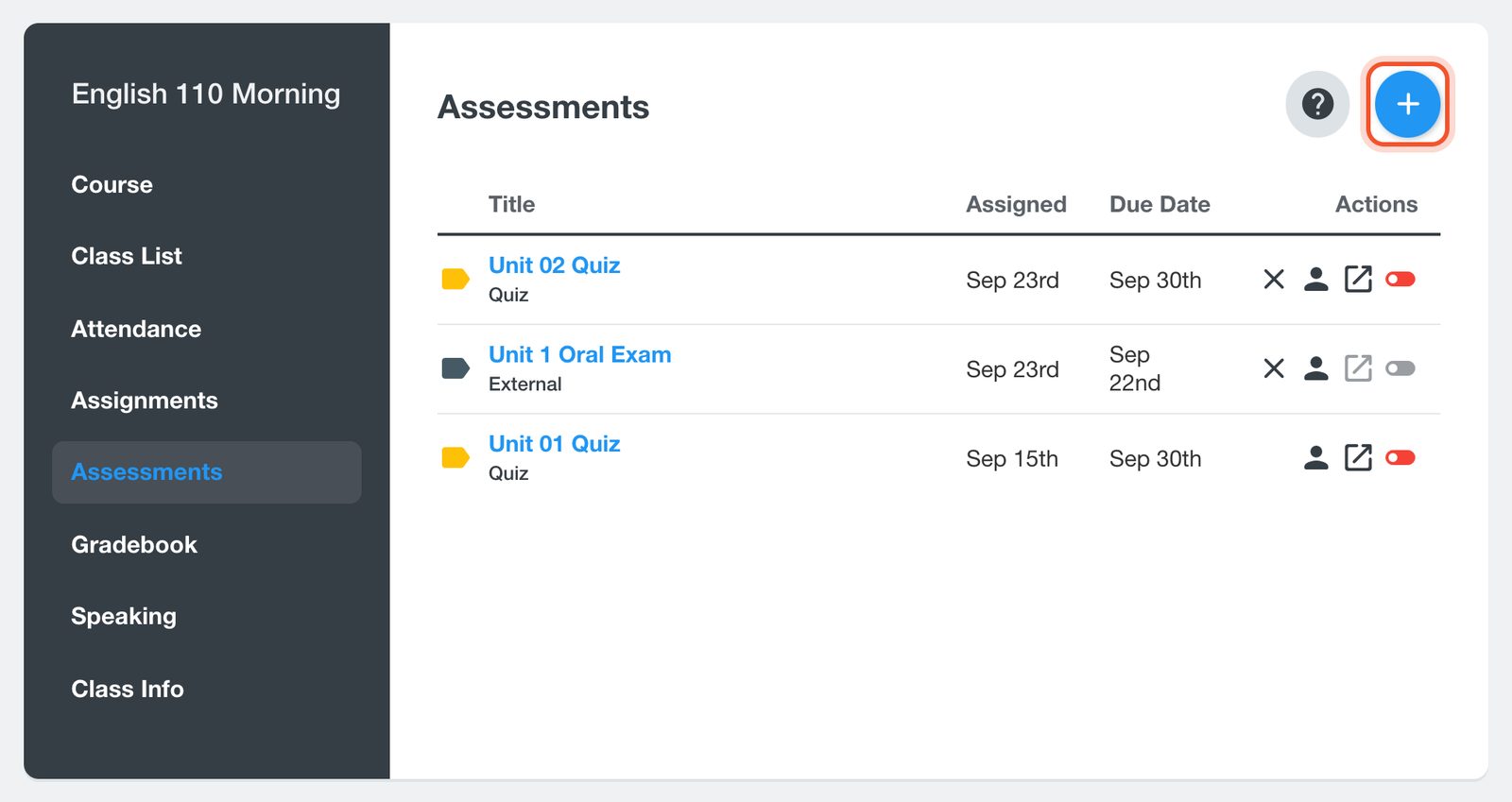
Ouvrez votre classe, cliquez sur Assessments (évaluations), puis sur le bouton +.
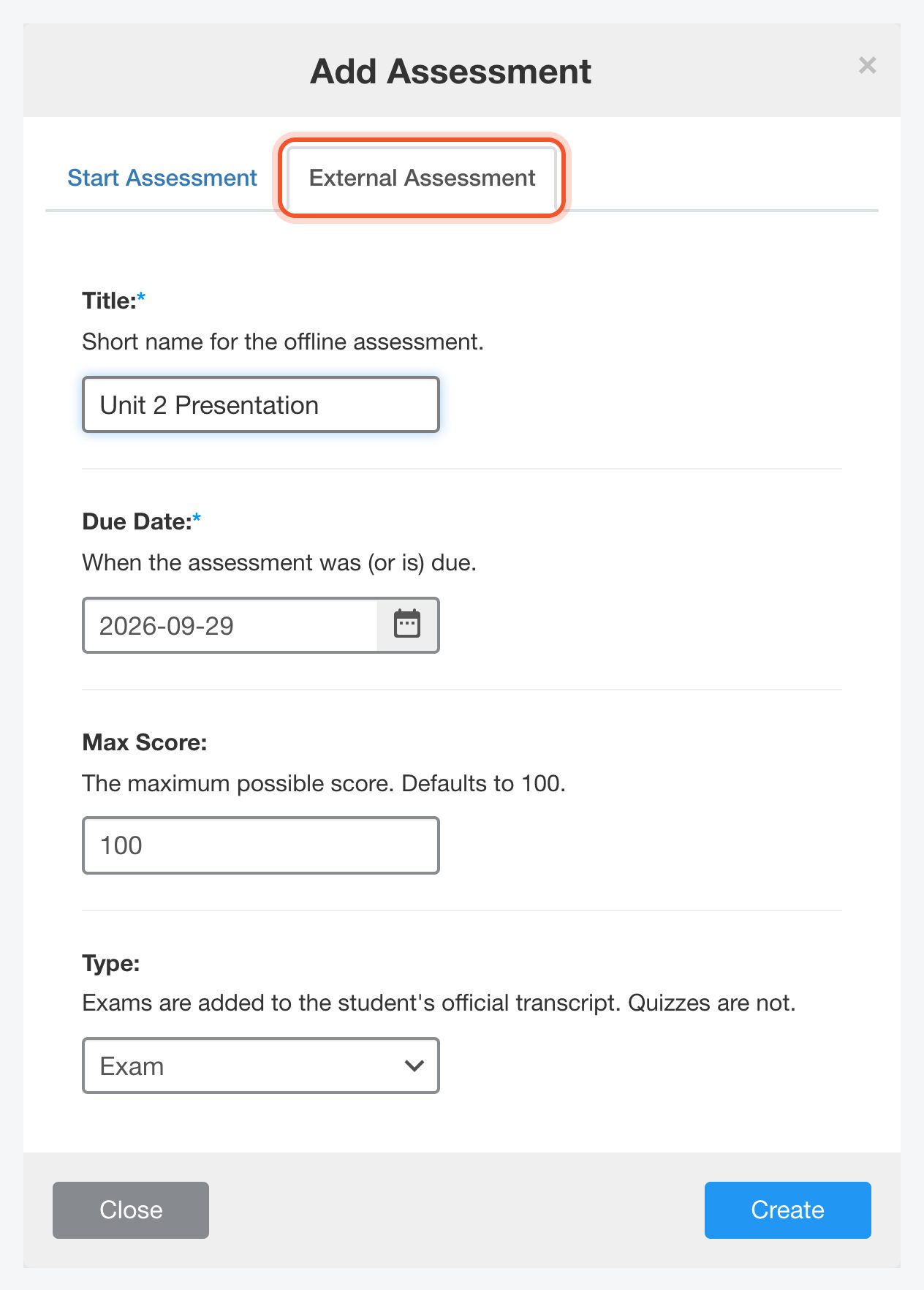
Cliquez sur l’onglet External Assessment. Tapez un Title (titre), par exemple « Unit 2 Presentation », et choisissez la Due Date (date d’échéance).
Choisissez le Type. Un Exam est ajouté au relevé de notes officiel de l’élève. Un Quiz ne l’est pas. Cliquez sur Create.
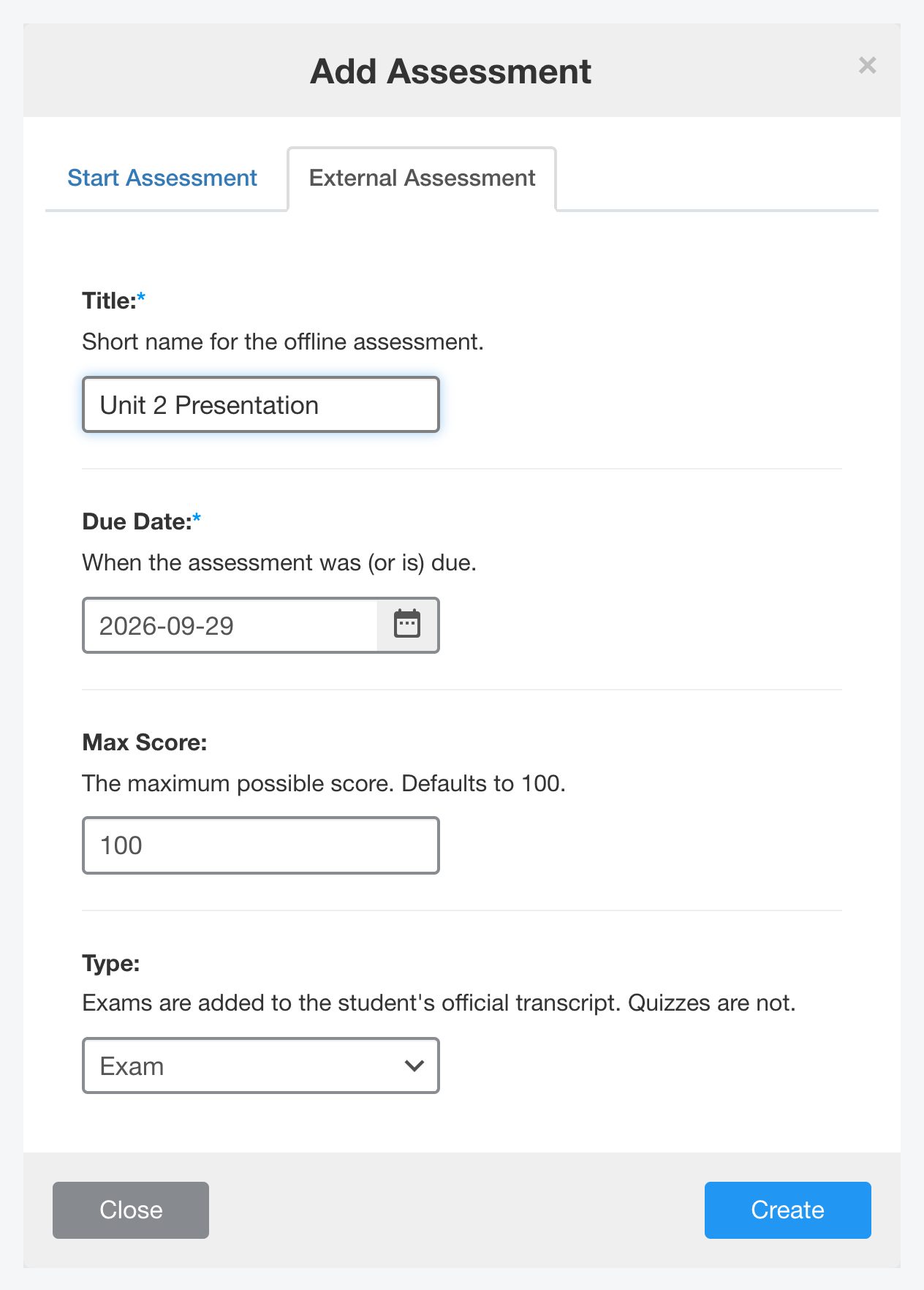
Les notes s’affichent en pourcentage dans le carnet de notes et sur la page de l’élève; le plus simple est donc de laisser le Max Score à 100 et de noter chaque travail sur 100.
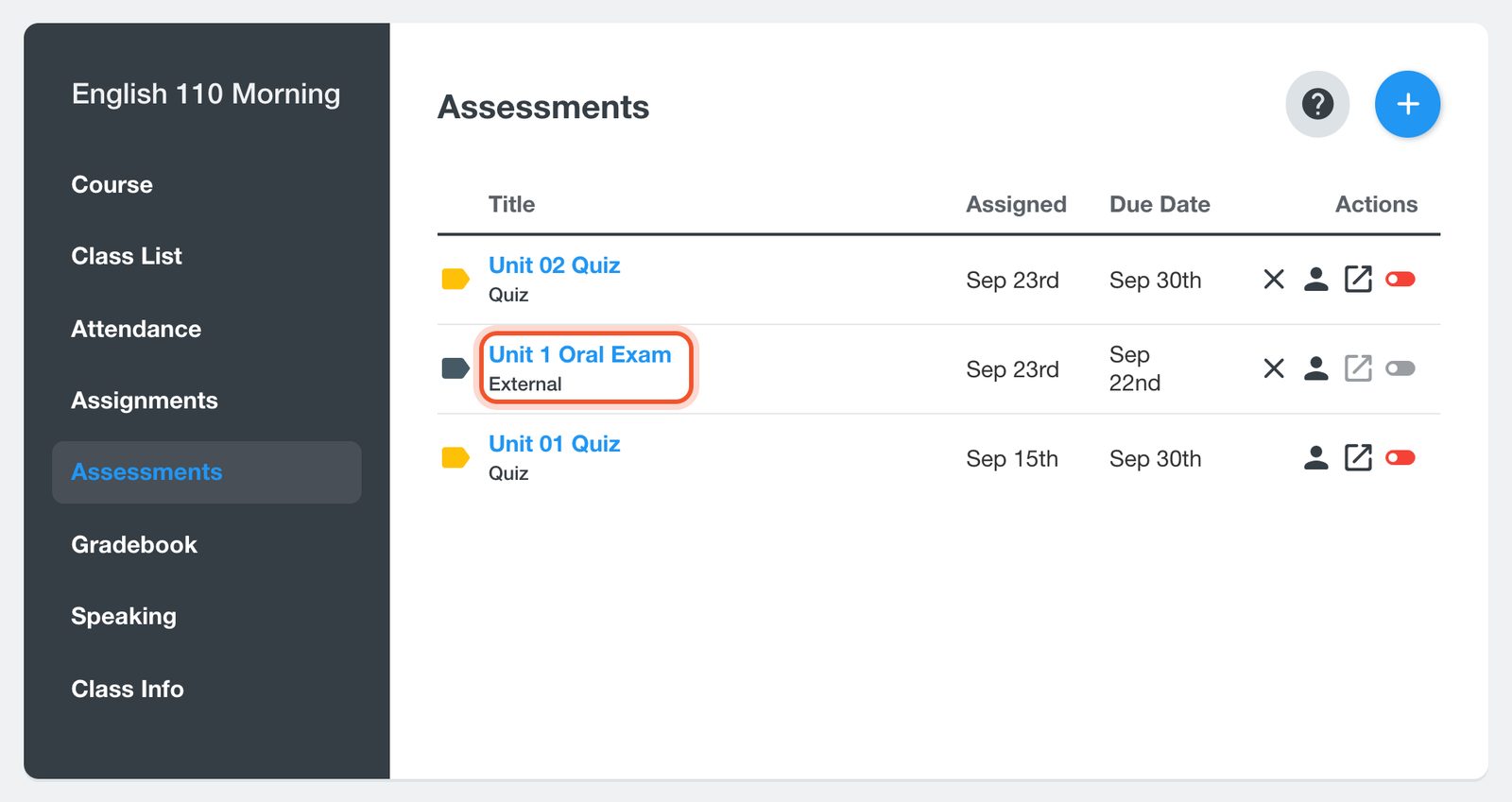
L’évaluation figure sur la page Assessments, marquée External. Cliquez sur son titre pour l’ouvrir.
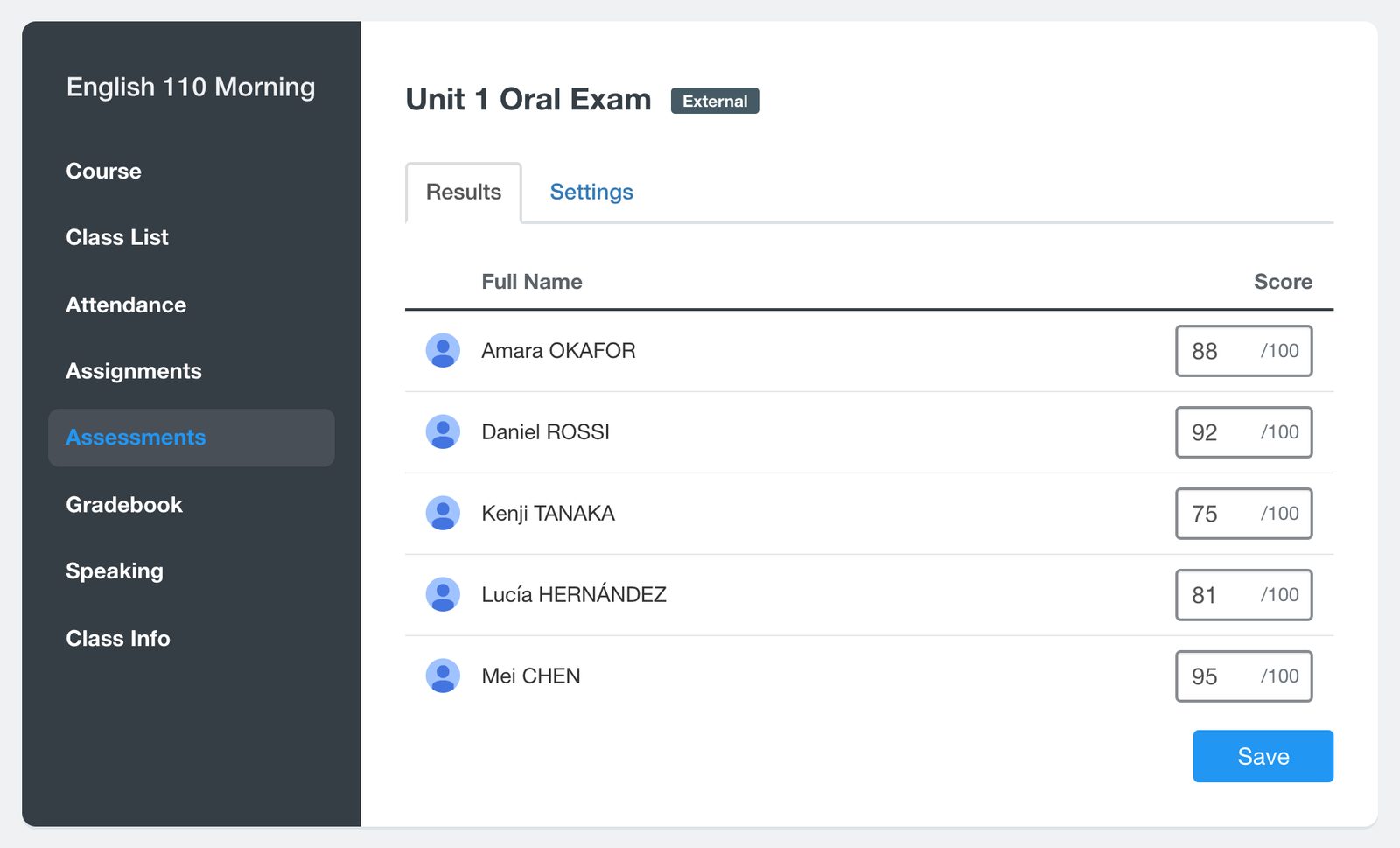
Dans l’onglet Results, tapez la note de chaque élève et cliquez sur Save. Vous pouvez revenir à tout moment pour ajouter des notes manquantes ou en modifier une. Videz une case et enregistrez pour supprimer cette note.
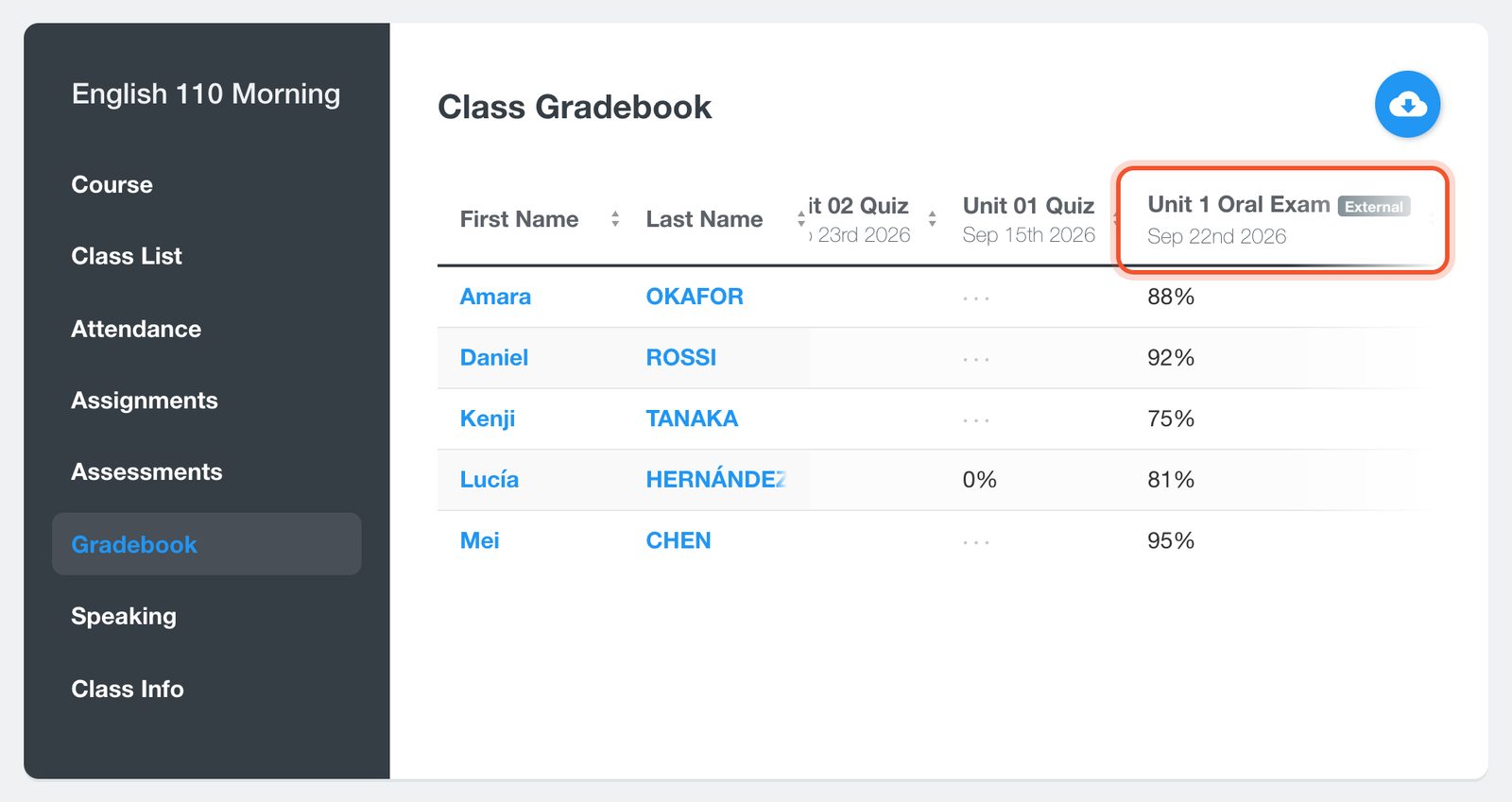
L’évaluation a maintenant sa propre colonne dans le Gradebook (carnet de notes) de la classe, et ses notes comptent dans l’Overall Score (note globale) de chaque élève.
Inscrire un travail de pratique
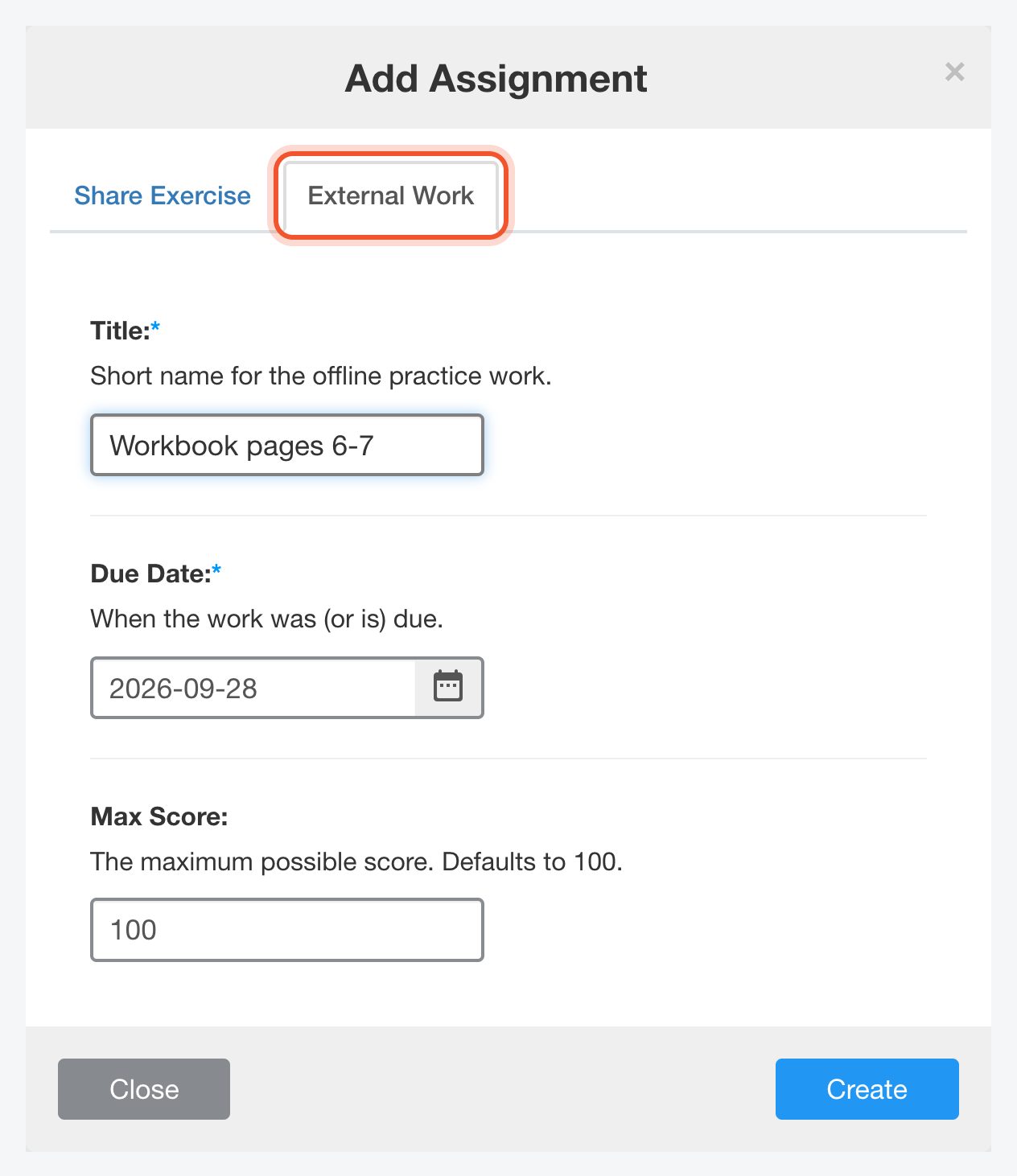
Ouvrez votre classe, cliquez sur Assignments (devoirs), cliquez sur le bouton +, puis sur l’onglet External Work. Tapez un Title, choisissez la Due Date et cliquez sur Create.
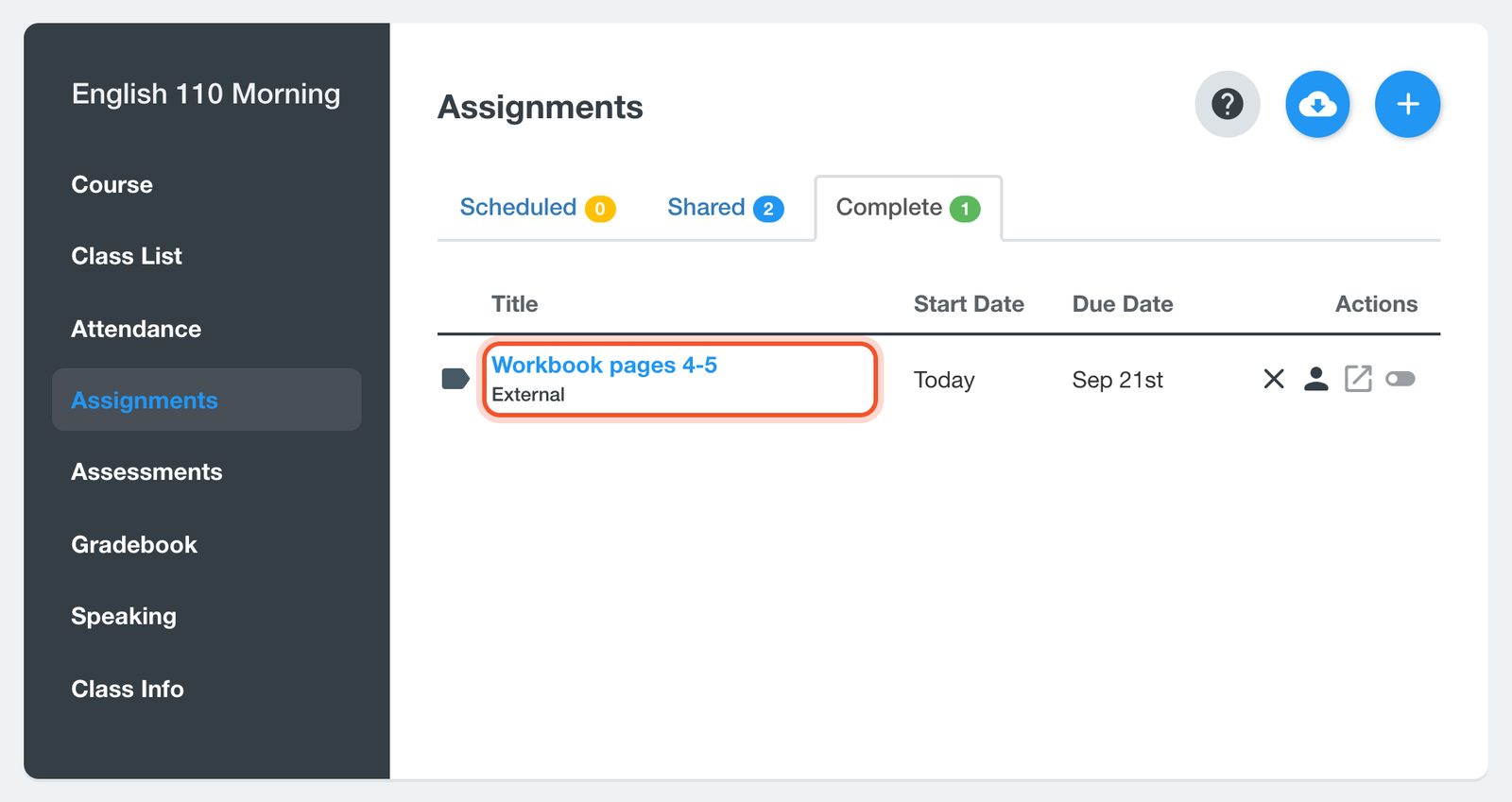
Le travail externe figure dans l’onglet Complete. Cliquez sur son titre, tapez la note de chaque élève dans l’onglet Results et cliquez sur Save.
Ce que voient les élèves
- Dès que vous enregistrez une note, l’élève la voit sur sa page Assignments ou Assessments, marquée External. Les éléments sans note pour cet élève ne lui sont pas montrés.
- Les notes figurent aussi sur la page Progress de l’élève, que vous ouvrez en cliquant sur son nom dans la Class List, et dans le relevé de notes que vous pouvez y télécharger. Les évaluations externes réglées à Quiz sont exclues du relevé de notes.
Pour modifier le titre, la date d’échéance ou la note maximale, ouvrez l’élément et cliquez sur l’onglet Settings. Pour une évaluation externe, vous pouvez aussi y modifier le Type. Pour supprimer un élément et toutes ses notes, cliquez sur le X au bout de sa ligne.


