
Bài tập, bài kiểm tra và điểm số
Ghi điểm bài kiểm tra trên giấy, bài thi vấn đáp hoặc bài thuyết trình
Nhập điểm cho các bài làm ngoài Smrt English, để các điểm này nằm cạnh kết quả trực tuyến của lớp.
Một số bài làm diễn ra ngoài màn hình: bài kiểm tra trên giấy, bài thi vấn đáp, bài thuyết trình, các trang sách bài tập. Bạn cũng có thể ghi những điểm số này vào lớp học.
- Dùng External Assessment (Bài kiểm tra ngoài hệ thống) cho bài kiểm tra, bài thi vấn đáp và bài thuyết trình. Các điểm này xuất hiện trong sổ điểm.
- Dùng External Work (Bài làm ngoài hệ thống) cho bài luyện tập, chẳng hạn các trang sách bài tập hoặc một dự án của lớp. Các điểm này không được đưa vào sổ điểm.
Ghi điểm bài kiểm tra, bài thi vấn đáp hoặc bài thuyết trình
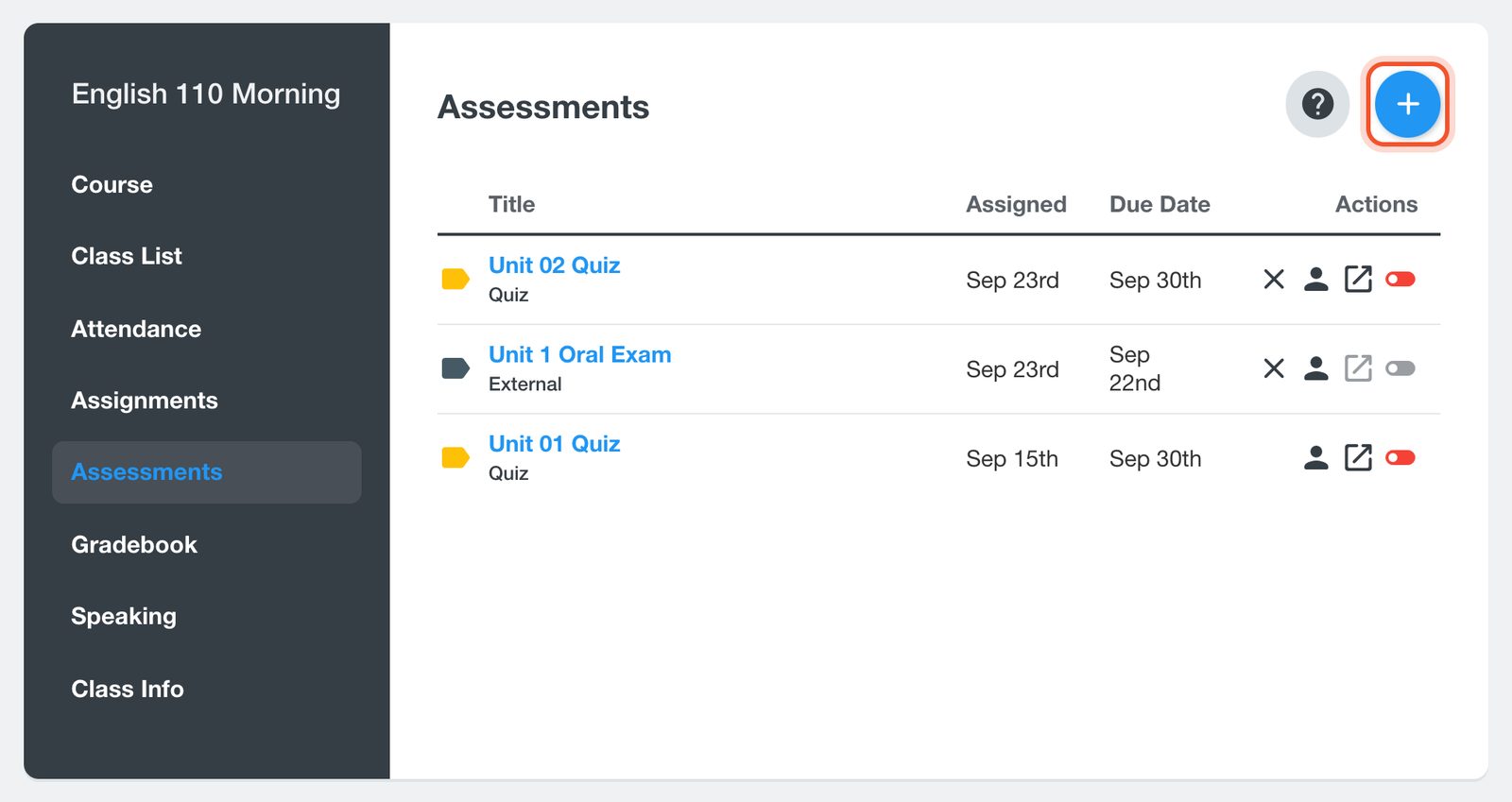
Mở lớp học, nhấn Assessments (Bài kiểm tra), rồi nhấn nút +.
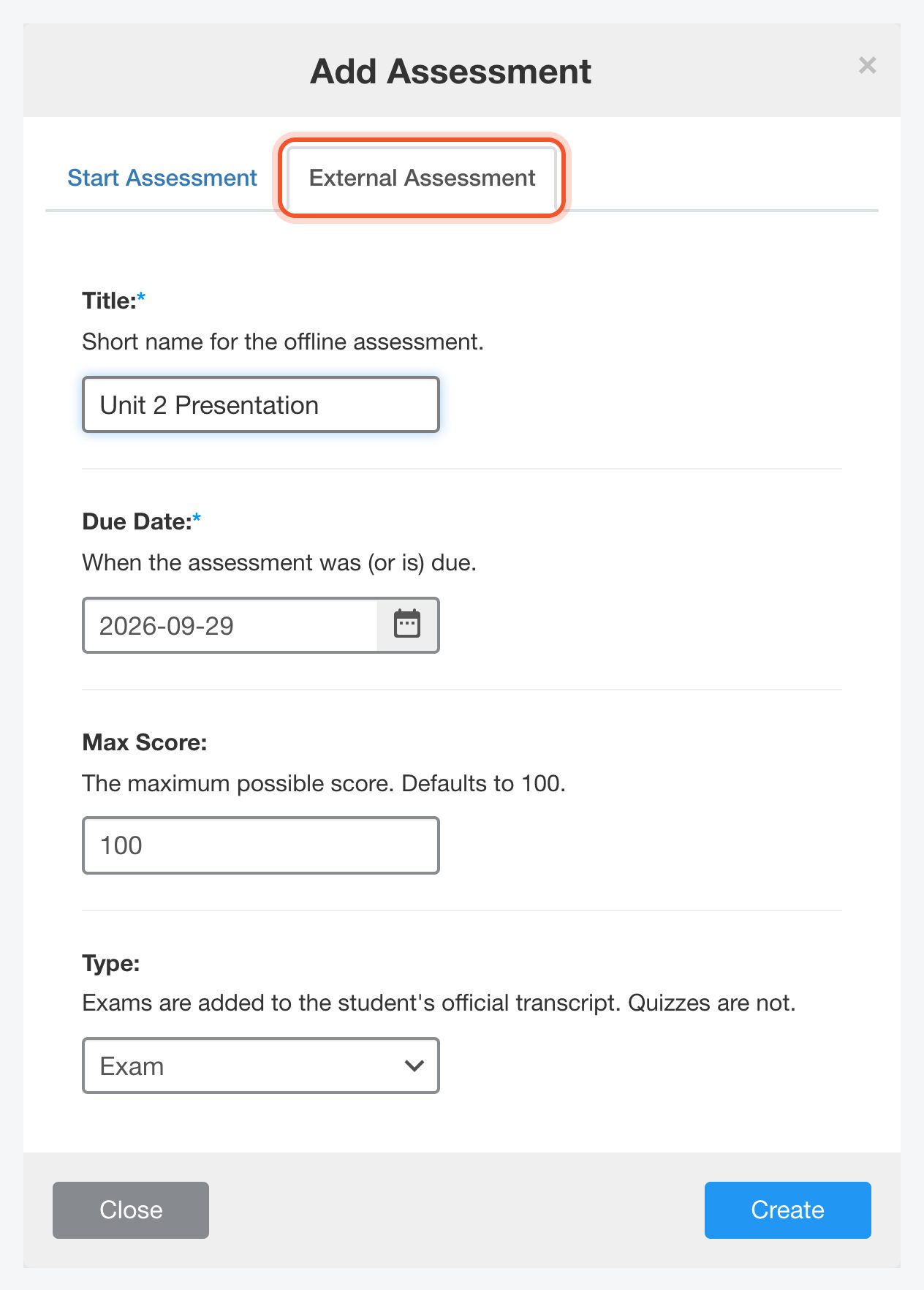
Nhấn thẻ External Assessment. Nhập Title (Tiêu đề), chẳng hạn “Unit 2 Presentation”, và chọn Due Date (Hạn nộp).
Chọn Type (Loại). Loại Exam (Bài thi) được đưa vào bảng kết quả chính thức của học viên. Loại Quiz (Bài kiểm tra ngắn) thì không. Nhấn Create (Tạo).
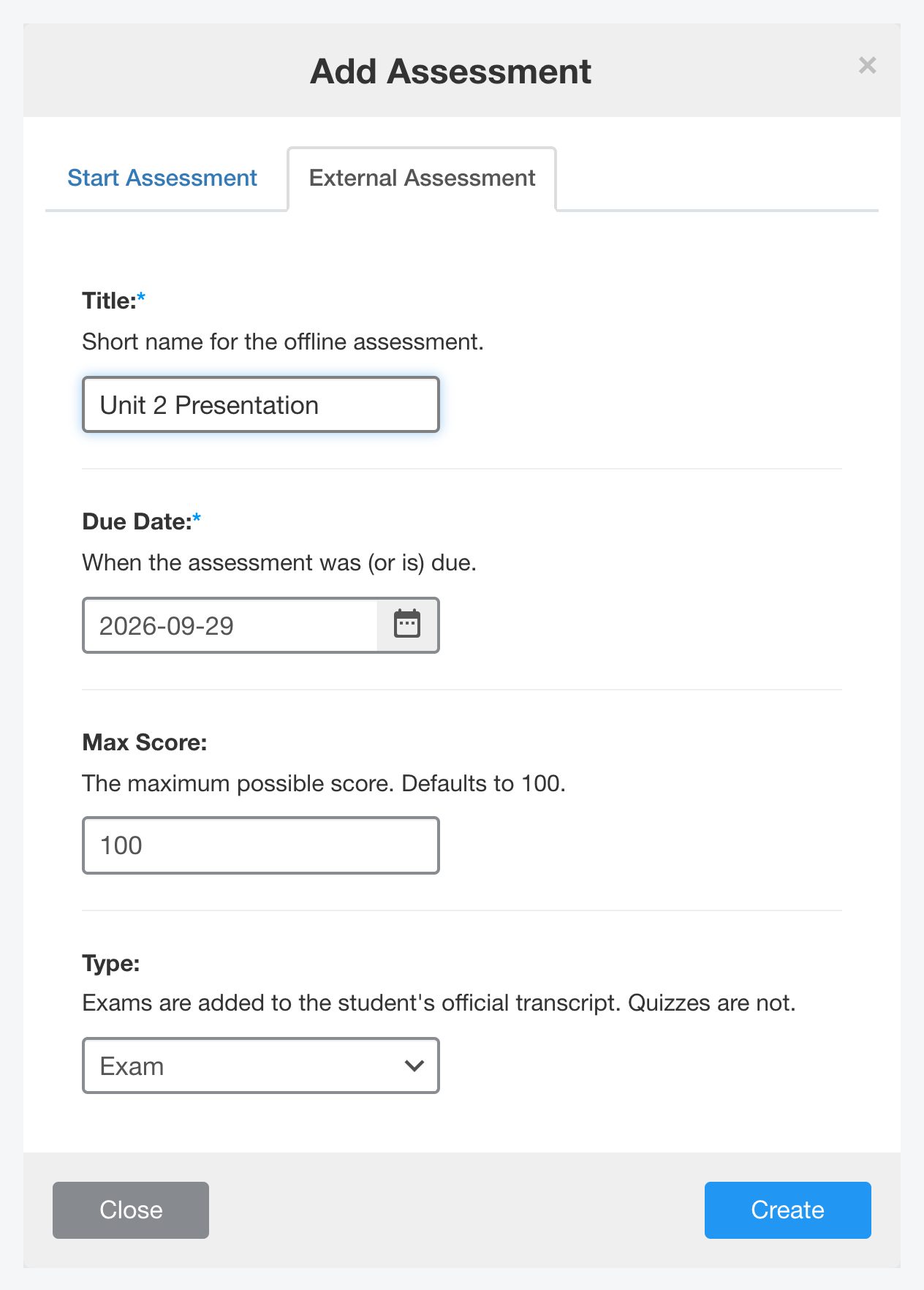
Điểm số hiển thị dưới dạng tỷ lệ phần trăm trong sổ điểm và trên trang của học viên, vì vậy cách đơn giản nhất là giữ Max Score (Điểm tối đa) ở mức 100 và cho mỗi điểm trên thang 100.
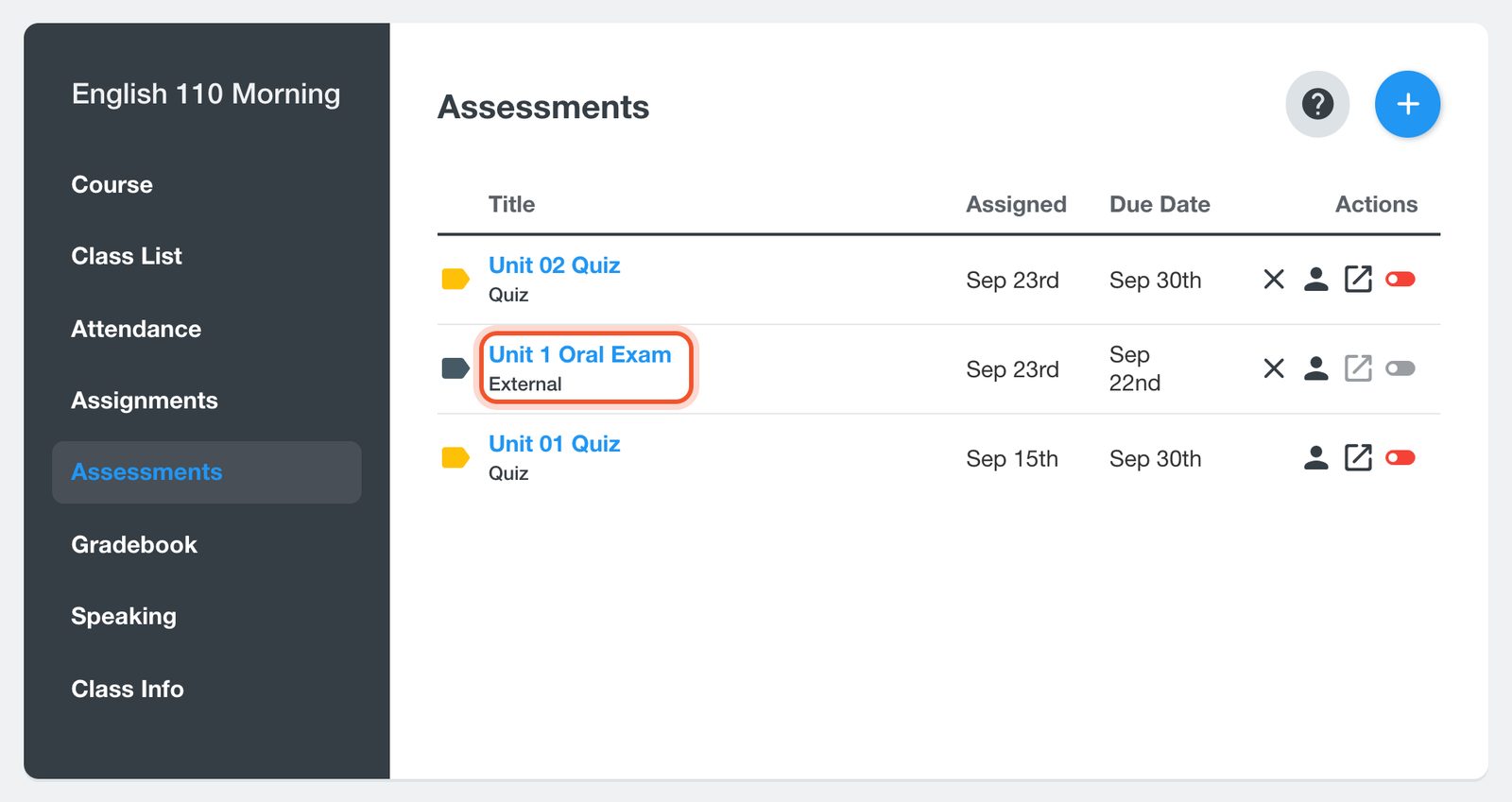
Bài kiểm tra được liệt kê trên trang Assessments và có nhãn External. Nhấn vào tiêu đề để mở.
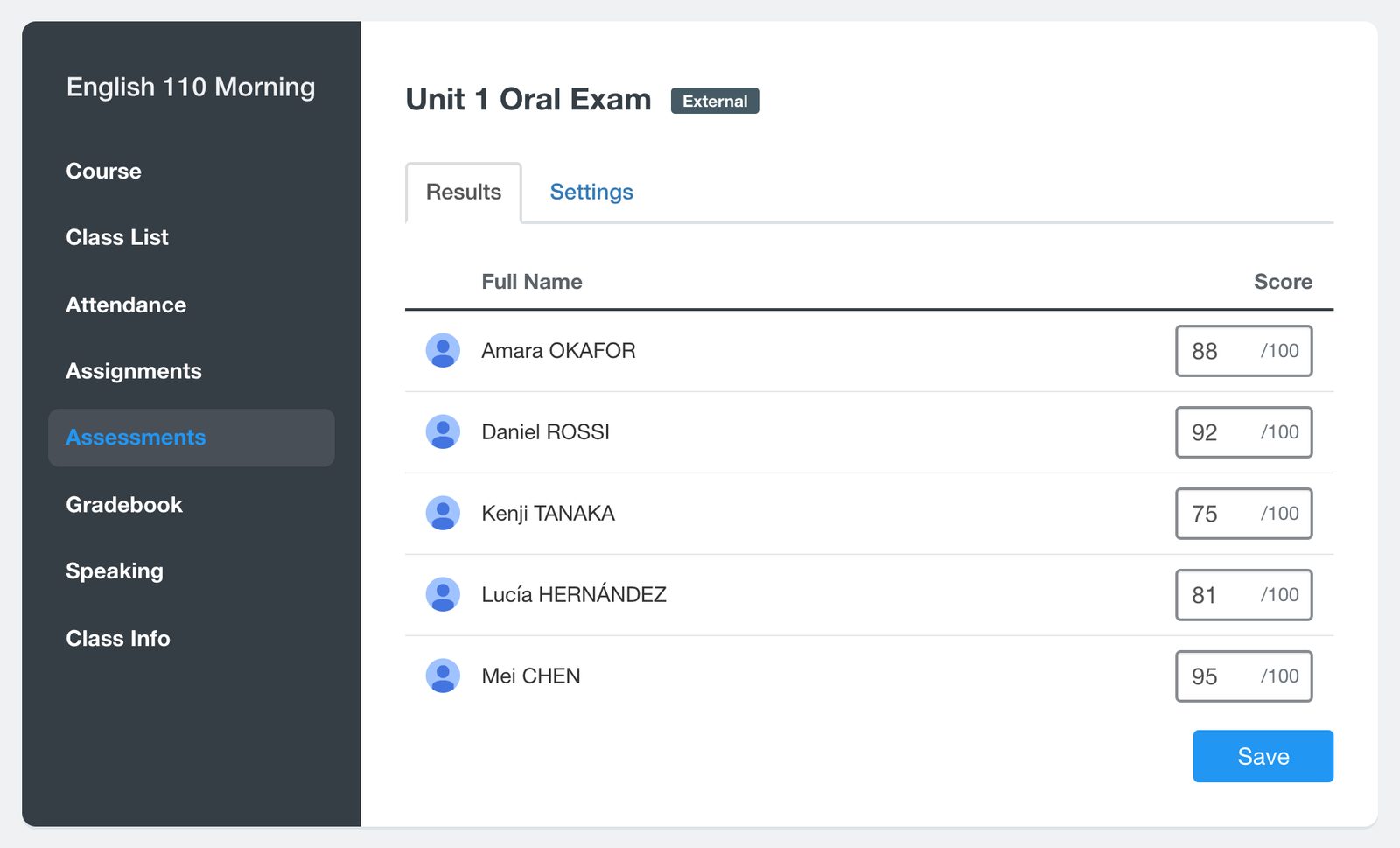
Trên thẻ Results (Kết quả), nhập điểm của từng học viên và nhấn Save (Lưu). Bạn có thể quay lại bất cứ lúc nào để bổ sung điểm còn thiếu hoặc sửa một điểm. Xóa trống một ô rồi lưu để bỏ điểm đó.
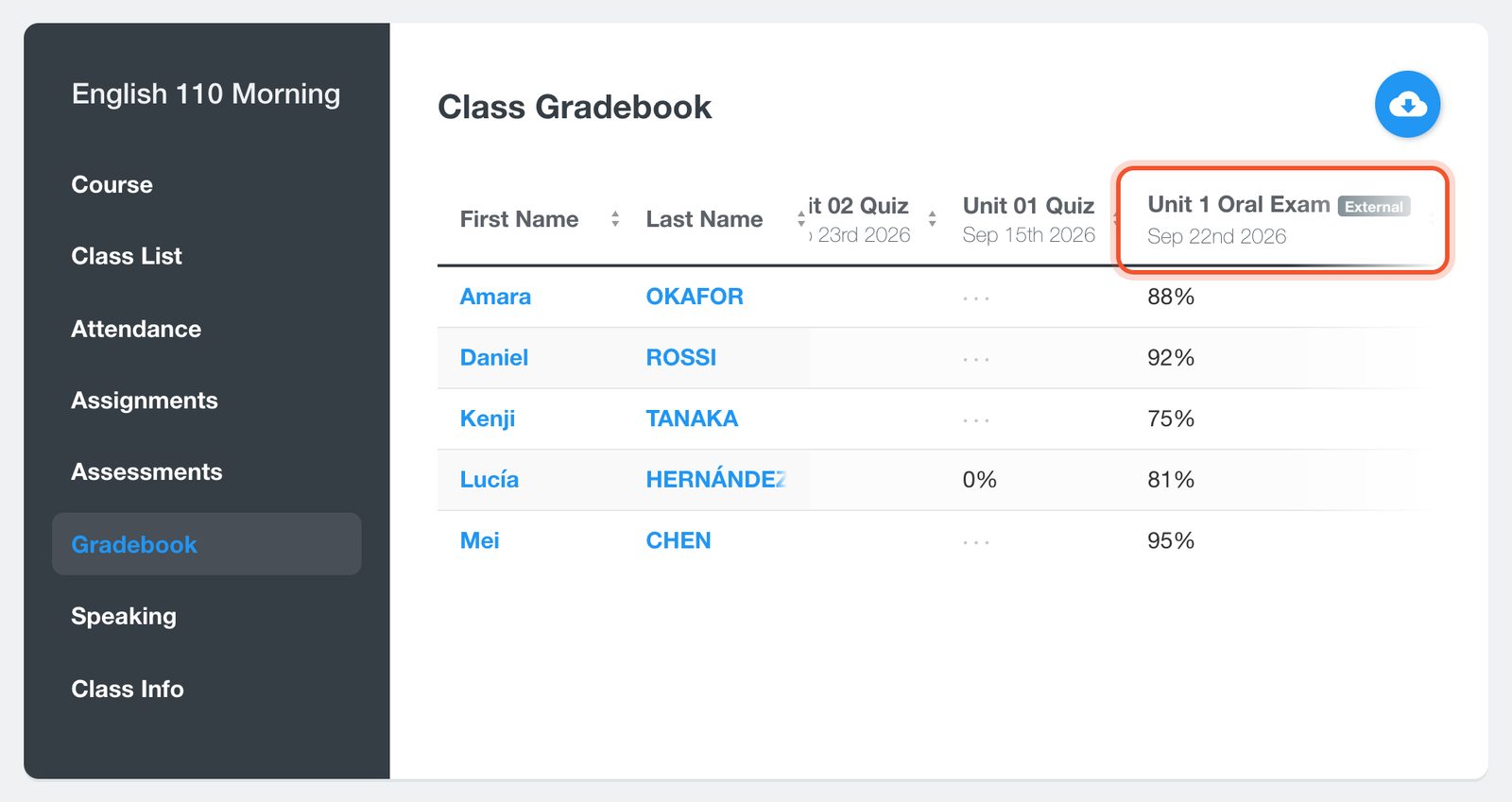
Bài kiểm tra giờ có cột riêng trong Gradebook (Sổ điểm) của lớp, và điểm của bài được tính vào Overall Score (Điểm tổng) của từng học viên.
Ghi điểm bài luyện tập
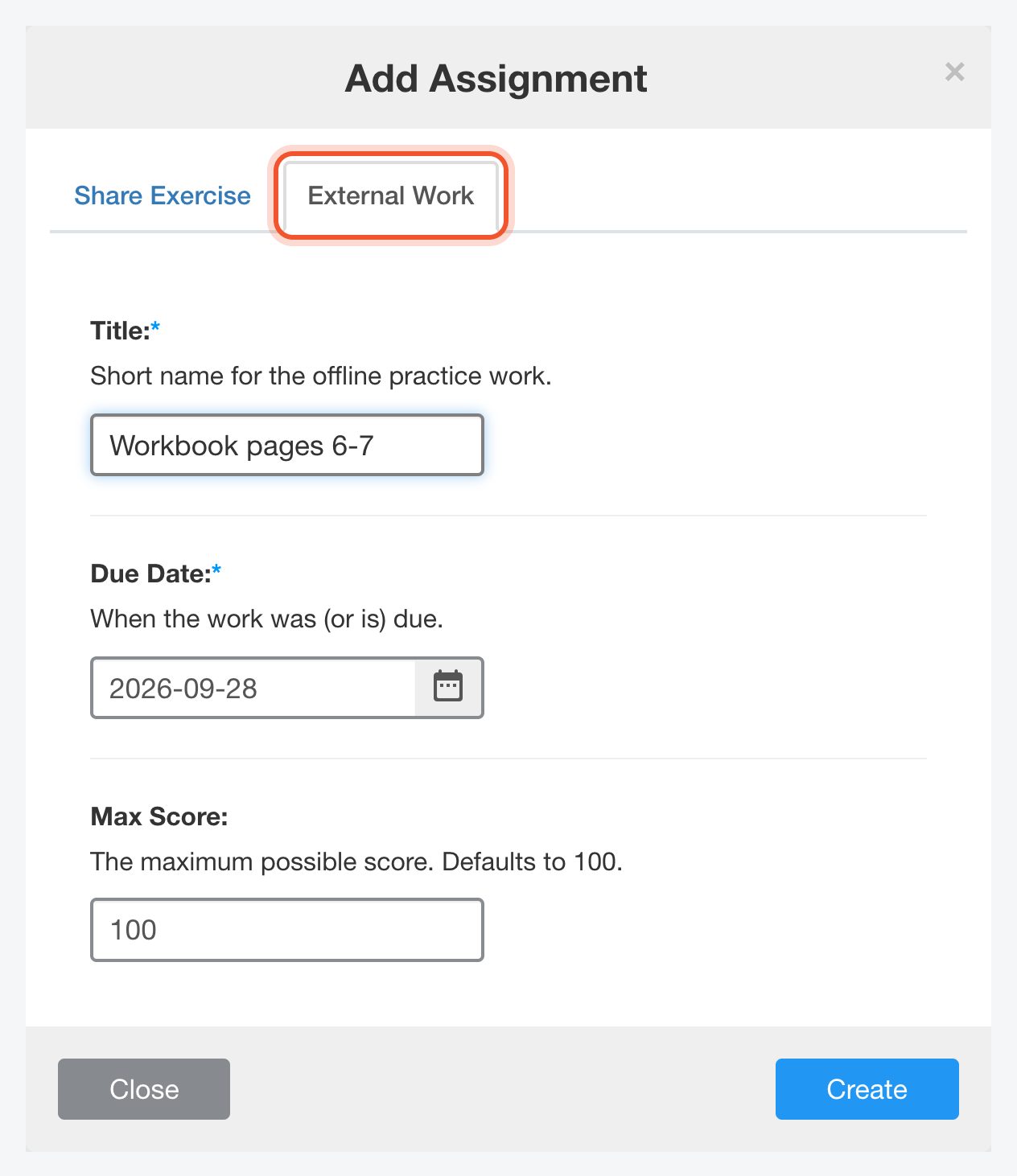
Mở lớp học, nhấn Assignments (Bài tập), nhấn nút +, rồi nhấn thẻ External Work. Nhập Title, chọn Due Date và nhấn Create.
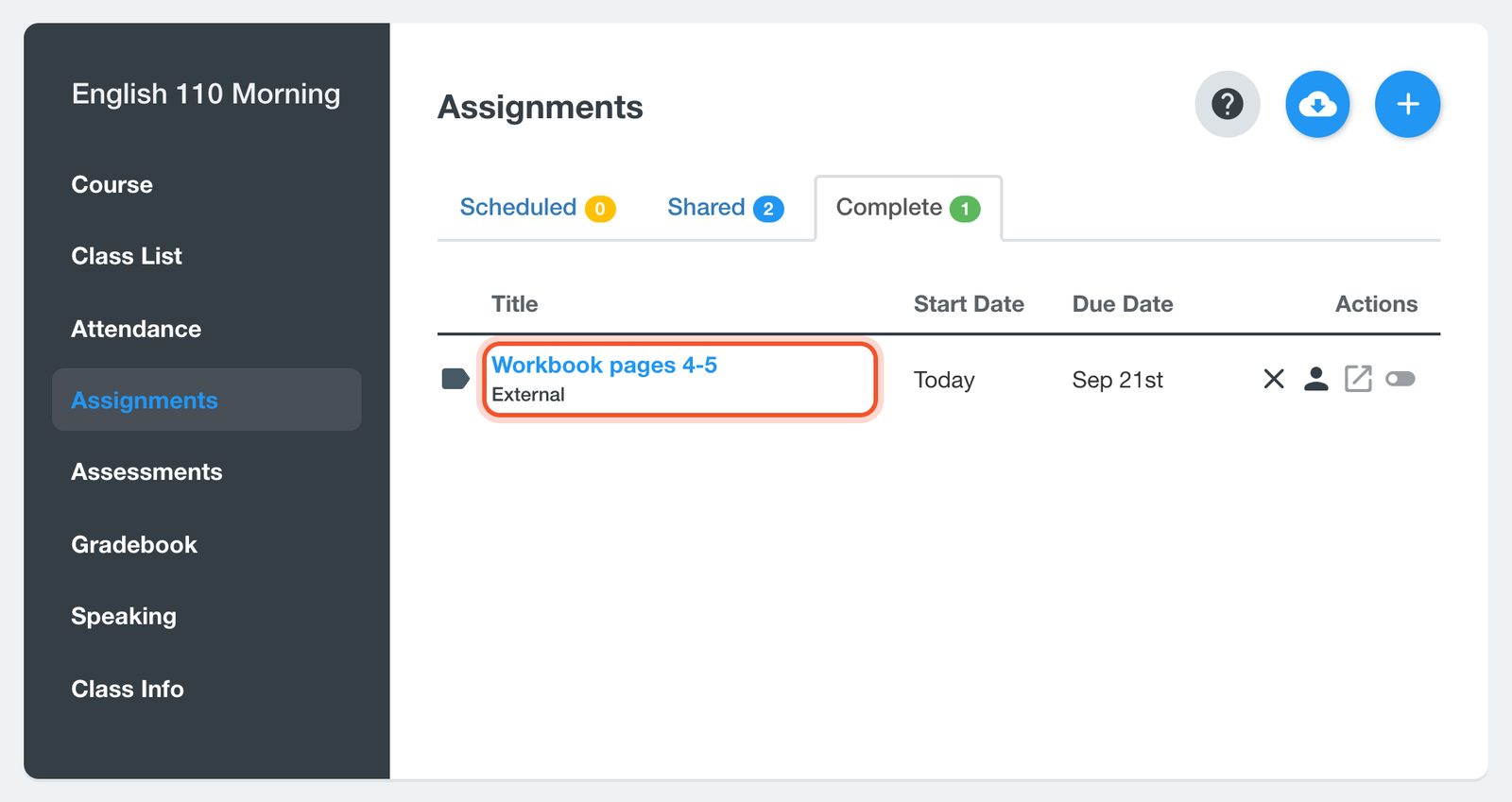
Bài làm ngoài hệ thống được liệt kê ở thẻ Complete (Hoàn thành). Nhấn vào tiêu đề, nhập điểm của từng học viên ở thẻ Results và nhấn Save.
Học viên nhìn thấy gì
- Sau khi bạn lưu điểm, học viên thấy điểm đó trên trang Assignments hoặc Assessments của mình, có nhãn External. Những mục chưa có điểm của học viên đó sẽ không hiển thị với họ.
- Điểm số cũng xuất hiện trên trang Progress (Tiến độ) của học viên, mà bạn mở bằng cách nhấn vào tên học viên trong Class List (Danh sách lớp), và trong bảng kết quả bạn có thể tải về tại đó. Các bài kiểm tra ngoài hệ thống đặt loại Quiz không được đưa vào bảng kết quả.
Để đổi tiêu đề, hạn nộp hoặc điểm tối đa, mở mục đó và nhấn thẻ Settings (Cài đặt). Với bài kiểm tra ngoài hệ thống, bạn cũng có thể đổi Type tại đây. Để xóa một mục cùng toàn bộ điểm của mục đó, nhấn dấu X ở cuối hàng.


