
課題、小テスト、成績
紙のテスト、口頭試験、発表を記録する
Smrt Englishの外で行った課題のスコアを追加し、クラスのオンラインの結果と並べて管理します。
紙のテスト、口頭試験、発表、ワークブックなど、画面の外で行う課題もあります。こうしたスコアもクラスに記録できます。
- テスト、口頭試験、発表にはExternal Assessmentを使います。このスコアは成績一覧に表示されます。
- ワークブックやクラスのプロジェクトなどの練習にはExternal Workを使います。このスコアは成績一覧には含まれません。
テスト、口頭試験、発表を記録する
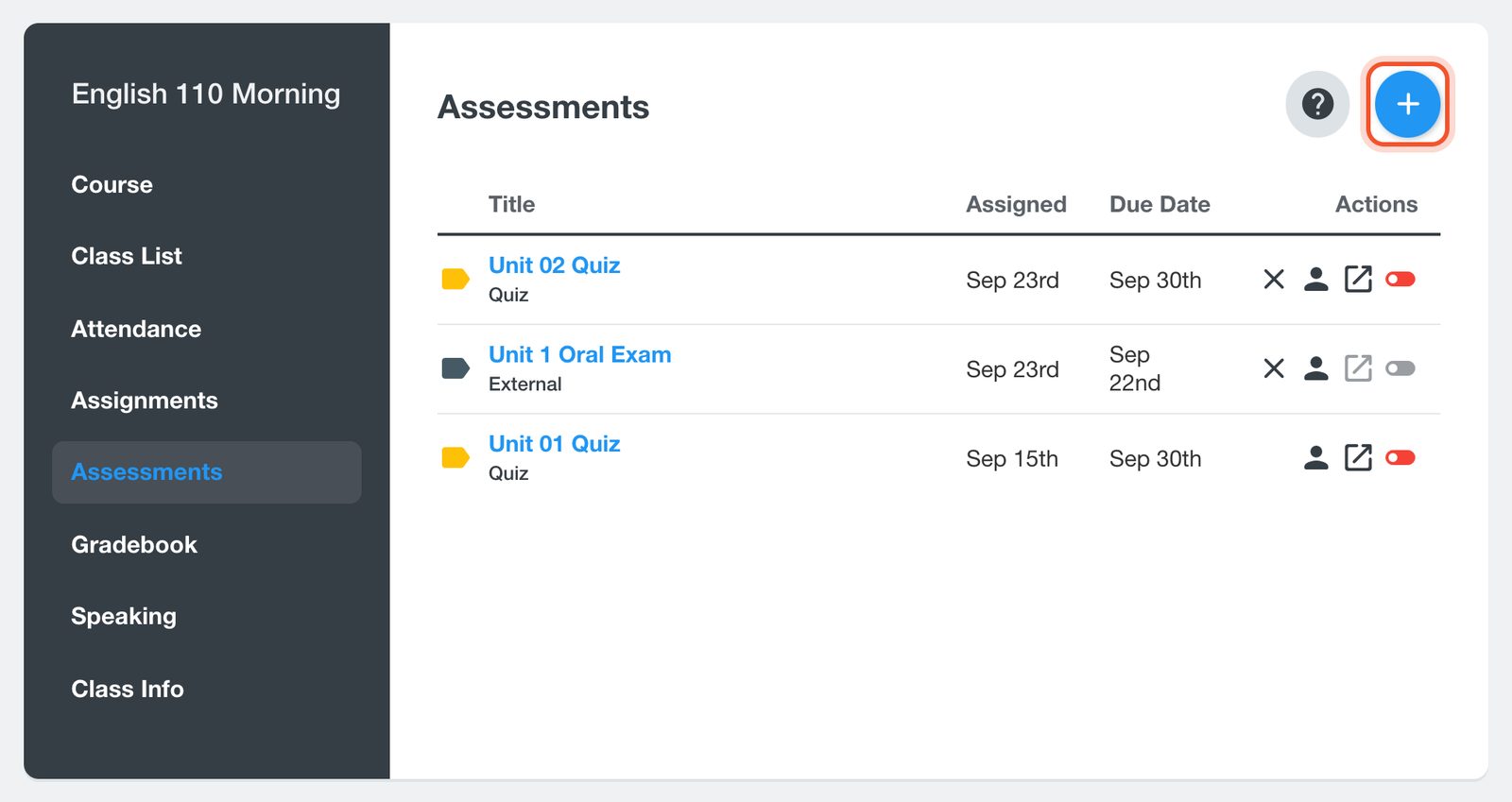
クラスを開き、Assessmentsをクリックしてから、+ボタンをクリックします。
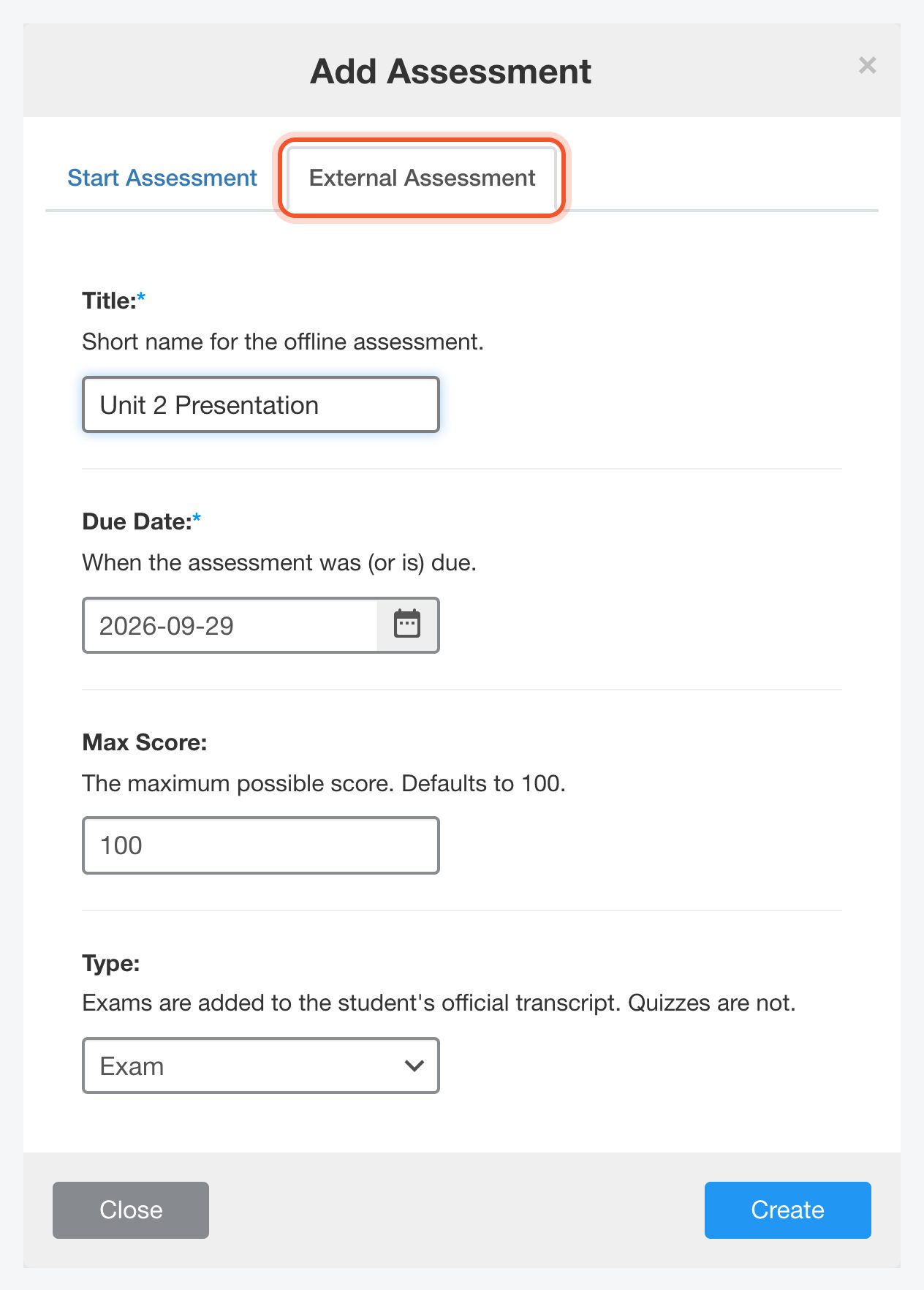
External Assessmentタブをクリックします。「Unit 2 Presentation」などのTitle(名称)を入力し、Due Dateを選びます。
Type(種類)を選びます。Exam(試験)は生徒の正式な成績証明書に記録され、Quiz(小テスト)は記録されません。Createをクリックします。
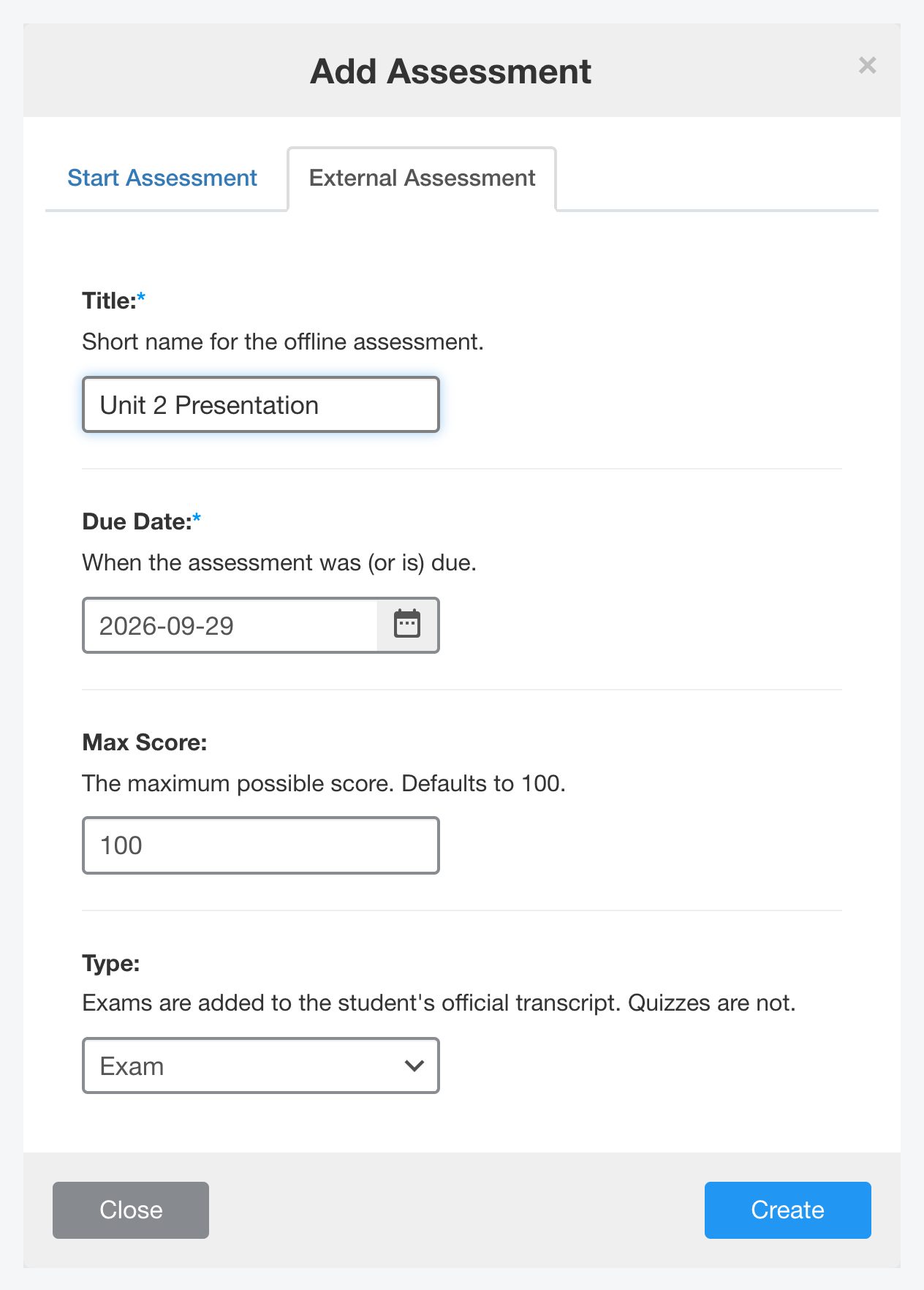
スコアは成績一覧と生徒のページにパーセントで表示されるため、Max Score(満点)は100のままにし、各スコアを100点満点でつけるのが最も簡単です。
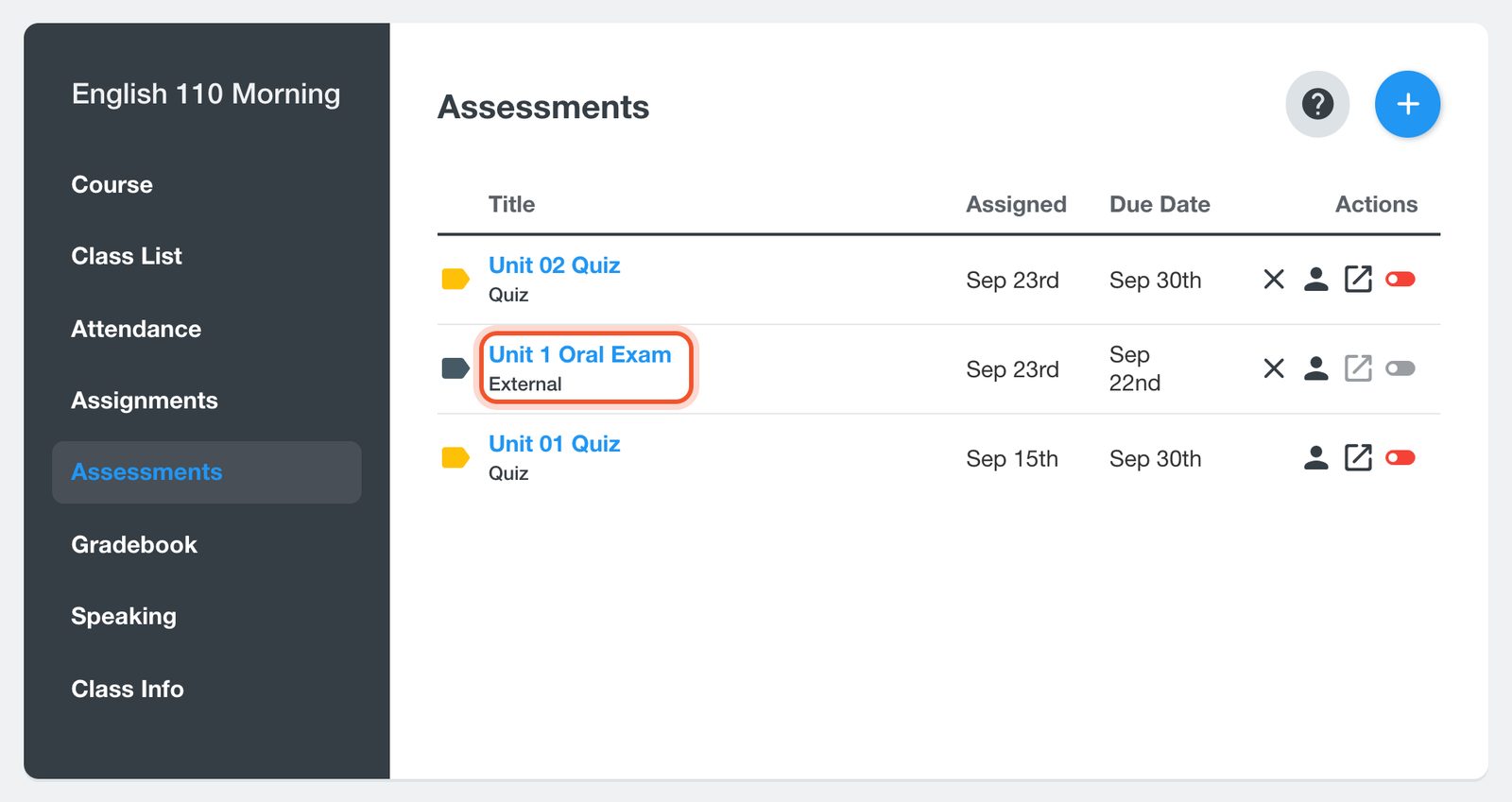
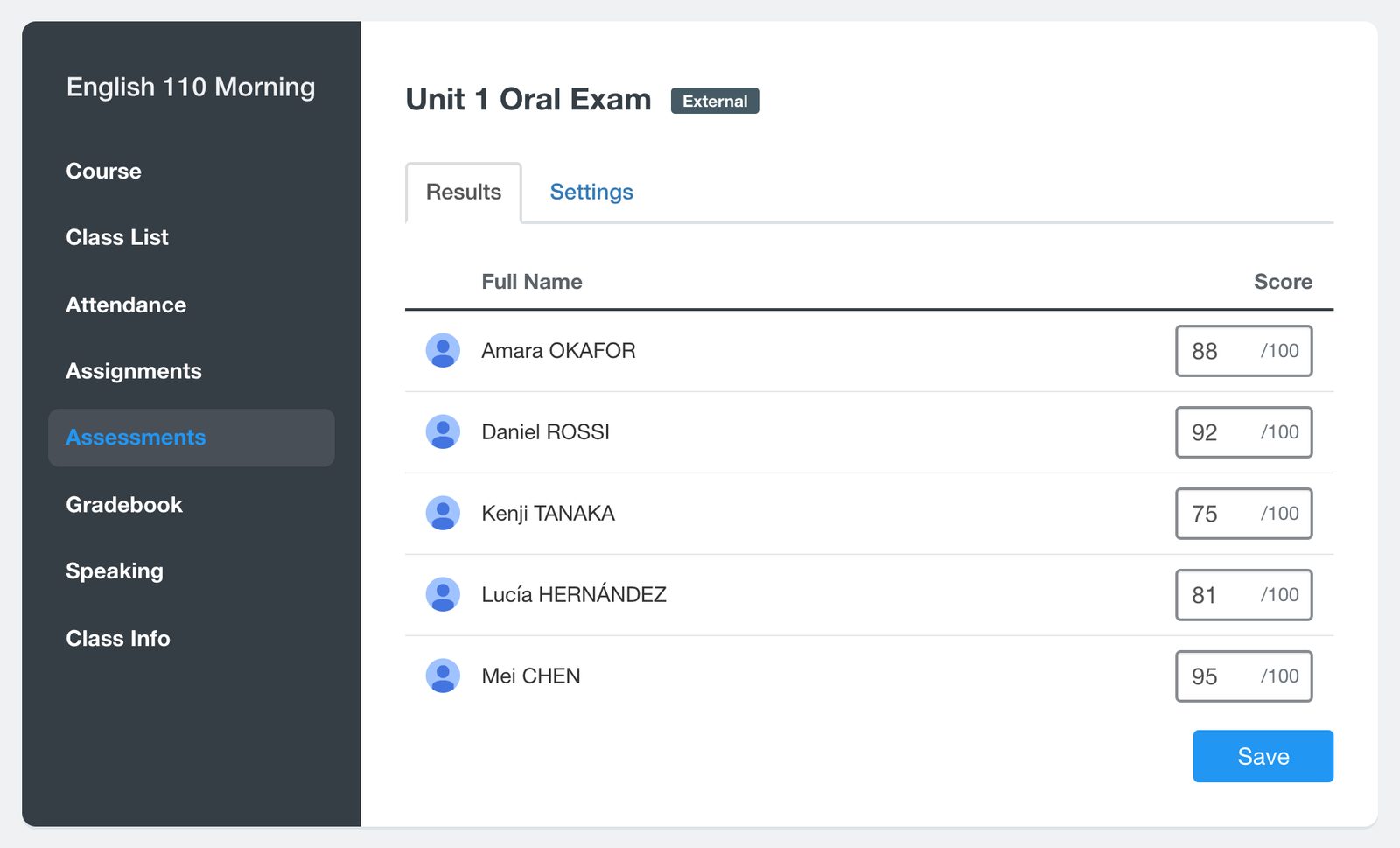
評価はAssessmentsページにExternalの表示付きで一覧に表示されます。タイトルをクリックして開きます。
Resultsタブで各生徒のスコアを入力し、Saveをクリックします。後からいつでも、抜けているスコアを追加したり変更したりできます。スコアを削除するには、欄を空にして保存します。
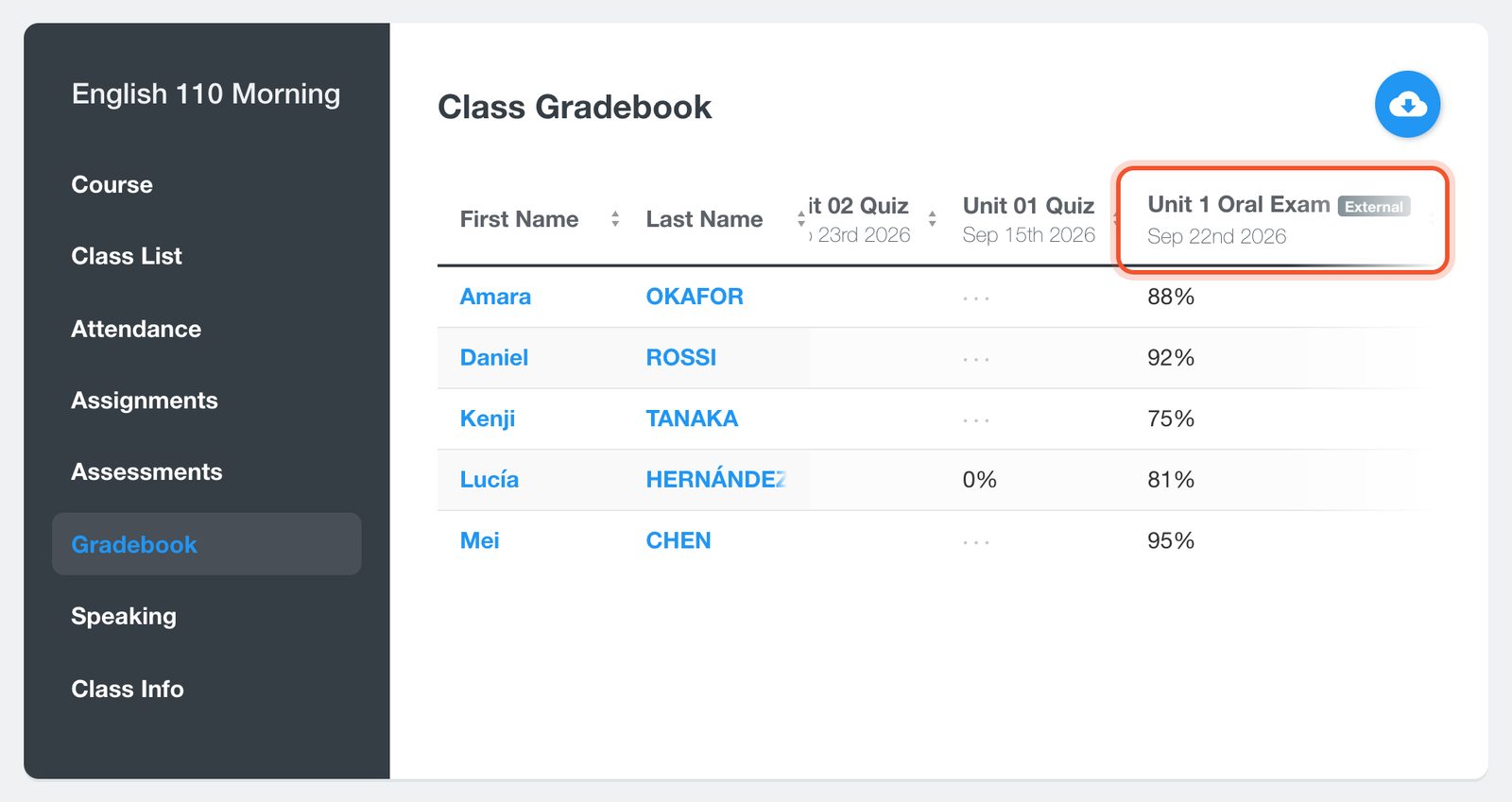
この評価はクラスのGradebookに独自の列を持ち、スコアは各生徒のOverall Score(総合スコア)に反映されます。
練習の課題を記録する
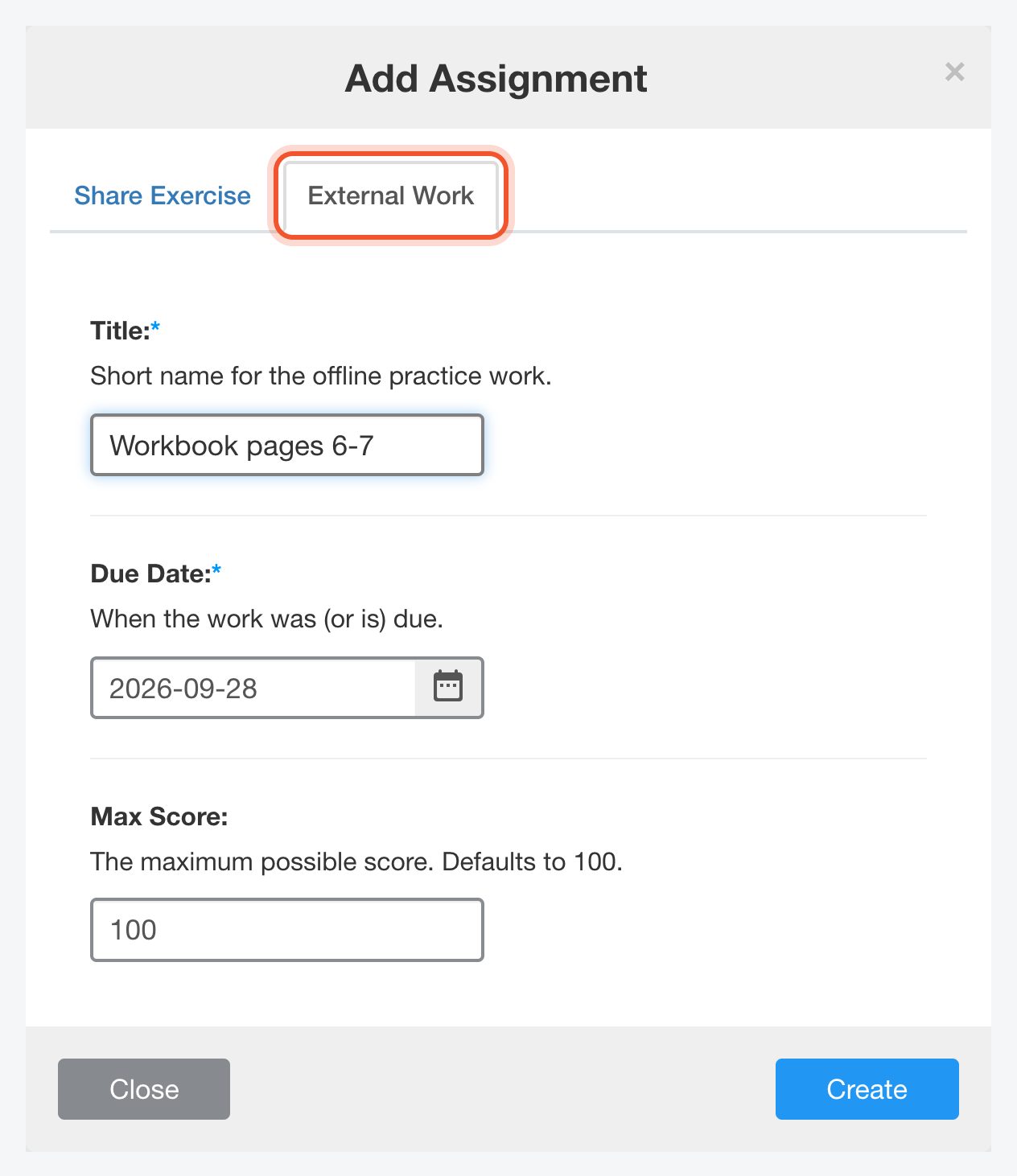
クラスを開いてAssignmentsをクリックし、+ボタンをクリックしてから、External Workタブをクリックします。Titleを入力し、Due Dateを選んでCreateをクリックします。
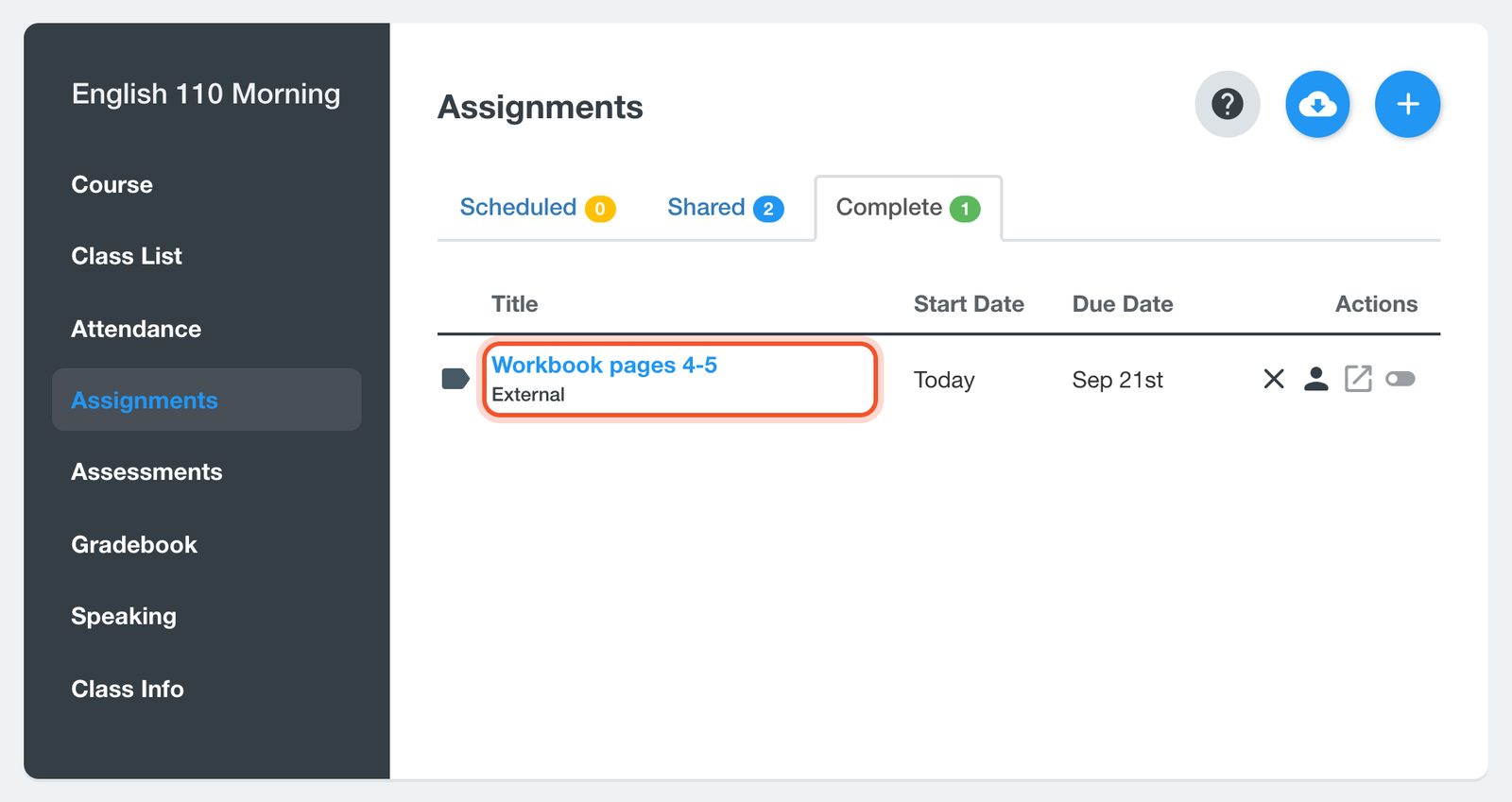
外部の課題はCompleteタブに表示されます。タイトルをクリックし、Resultsタブで各生徒のスコアを入力してSaveをクリックします。
生徒に表示される内容
- スコアを保存すると、生徒のAssignmentsまたはAssessmentsページにExternalの表示付きで表示されます。その生徒のスコアがない項目は、生徒には表示されません。
- スコアは生徒のProgressページにも表示されます。このページはClass Listで生徒の名前をクリックすると開き、そこから成績証明書をダウンロードできます。Quizに設定した外部評価は成績証明書には含まれません。
名称、締め切り日、満点を変更するには、項目を開いてSettingsタブをクリックします。外部評価の場合は、ここでTypeも変更できます。項目とそのすべてのスコアを削除するには、行の末尾にあるXをクリックします。


