
Zadania, quizy i oceny
Wpisz wynik testu papierowego, egzaminu ustnego lub prezentacji
Dodaj wyniki prac wykonanych poza platformą Smrt English, aby były widoczne obok wyników online grupy.
Część pracy odbywa się poza ekranem: testy papierowe, egzaminy ustne, prezentacje, strony w zeszycie ćwiczeń. Te wyniki również można wpisać w grupie.
- Użyj External Assessment dla testów, egzaminów ustnych i prezentacji. Te wyniki pojawiają się w dzienniku ocen.
- Użyj External Work dla ćwiczeń, takich jak strony w zeszycie ćwiczeń lub projekt grupowy. Te wyniki nie są uwzględniane w dzienniku ocen.
Wpisywanie wyniku testu, egzaminu ustnego lub prezentacji
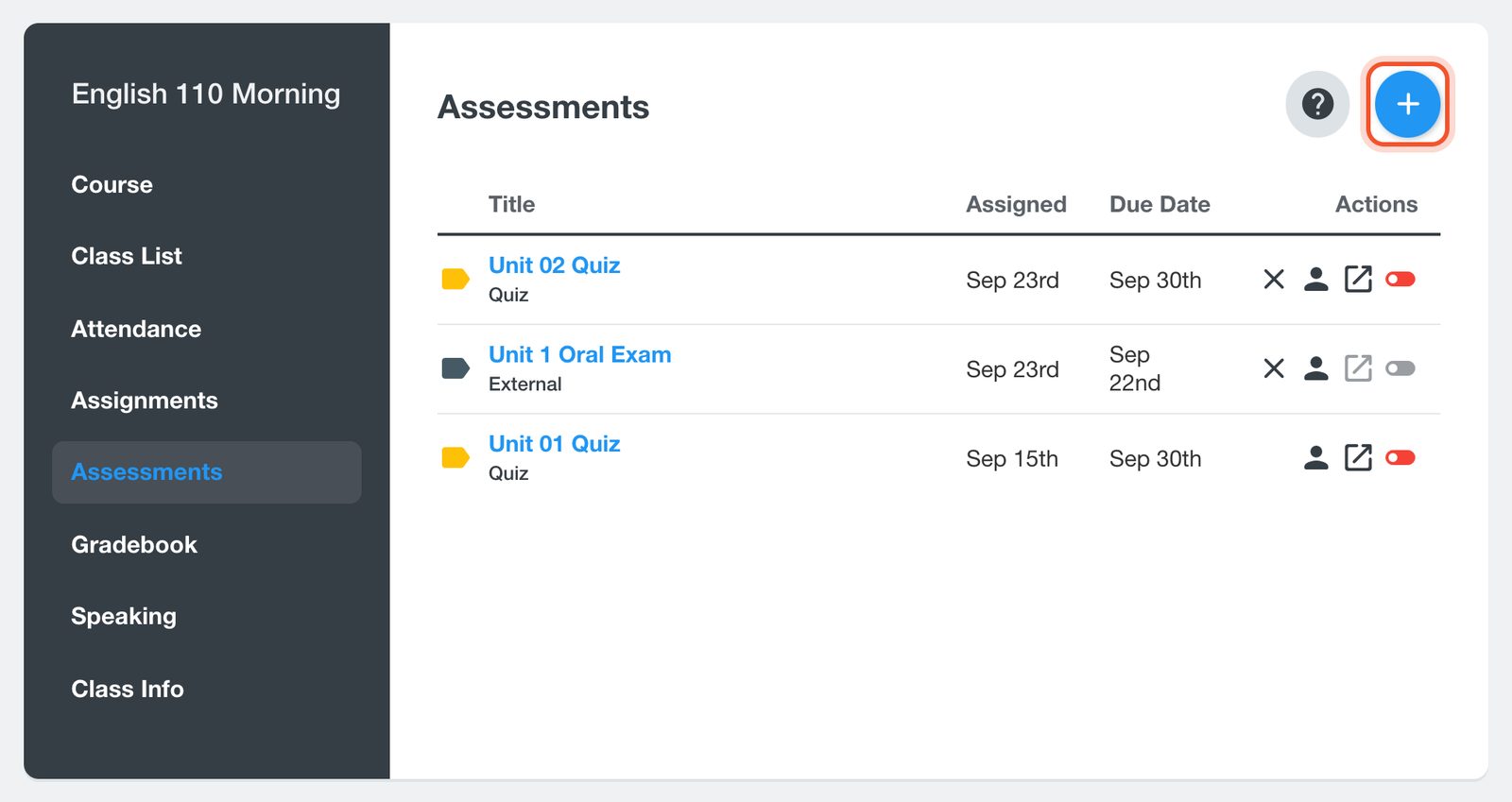
Otwórz grupę, kliknij Assessments (Testy), a następnie przycisk +.
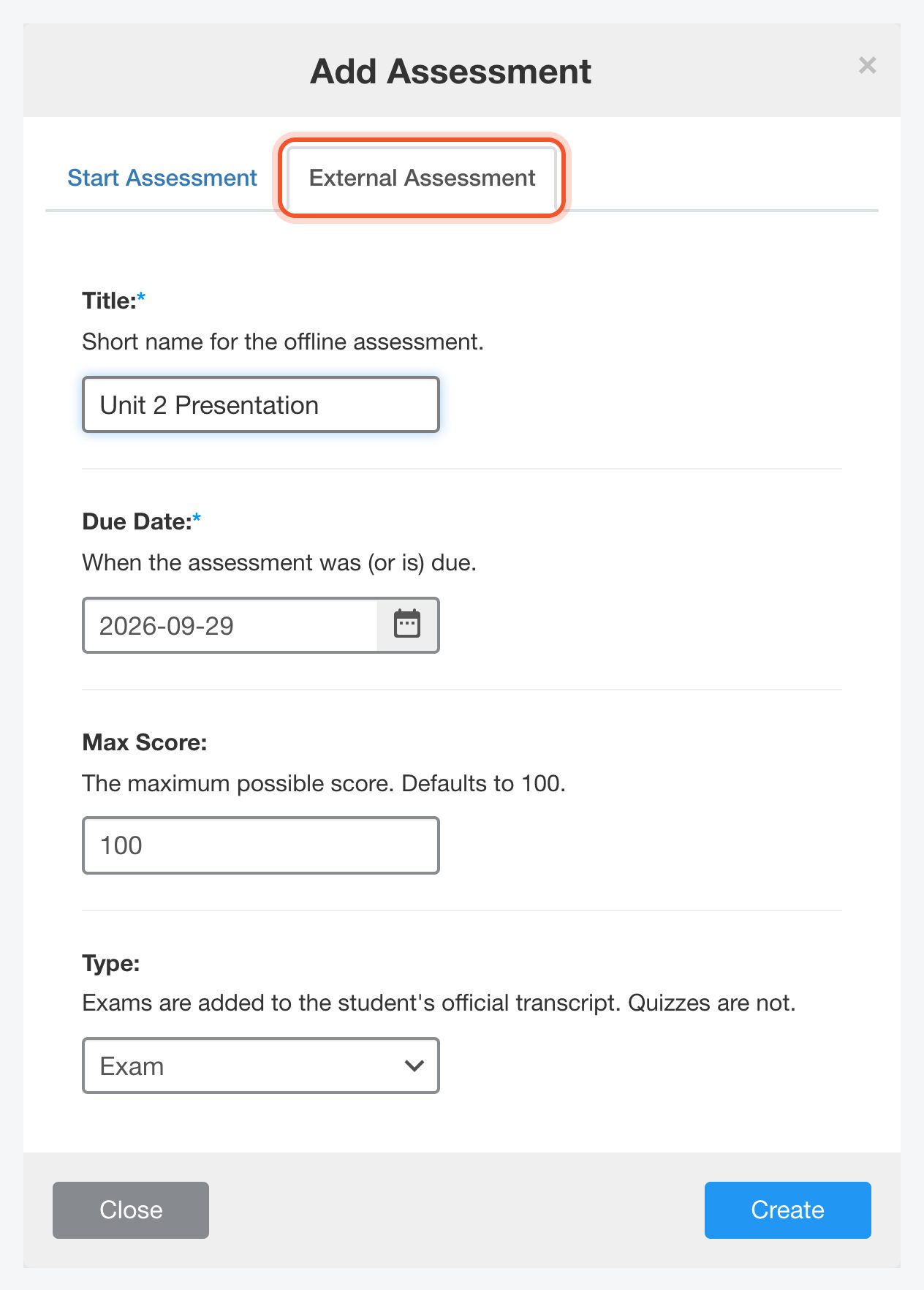
Kliknij kartę External Assessment. Wpisz Title (tytuł), np. „Unit 2 Presentation”, i wybierz Due Date (termin).
Wybierz Type (typ). Exam jest dodawany do oficjalnego wykazu ocen ucznia, a Quiz nie. Kliknij Create.
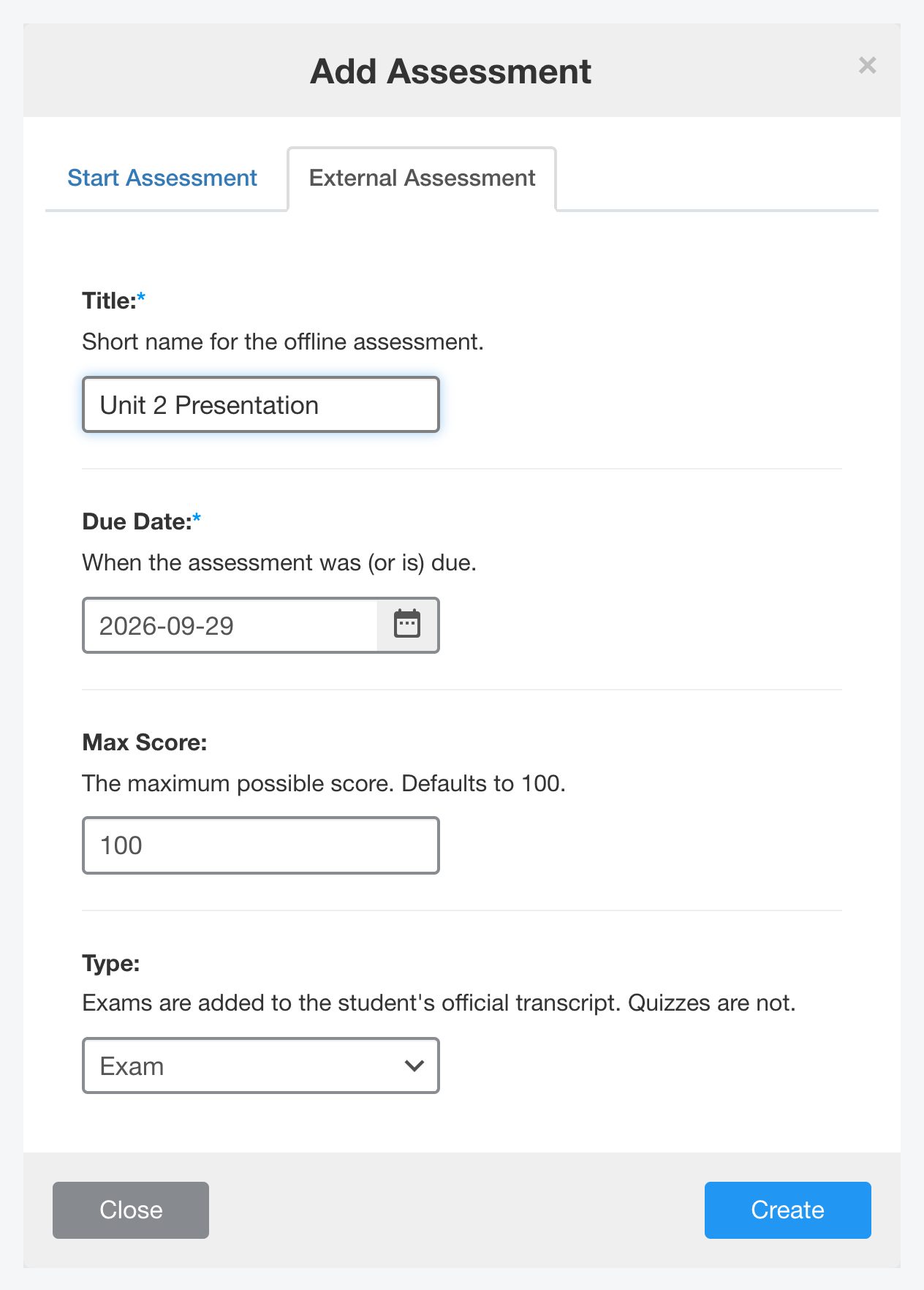
Wyniki są wyświetlane w procentach w dzienniku ocen i na stronie ucznia, dlatego najprościej jest zostawić Max Score na 100 i wystawiać każdy wynik w skali do 100.
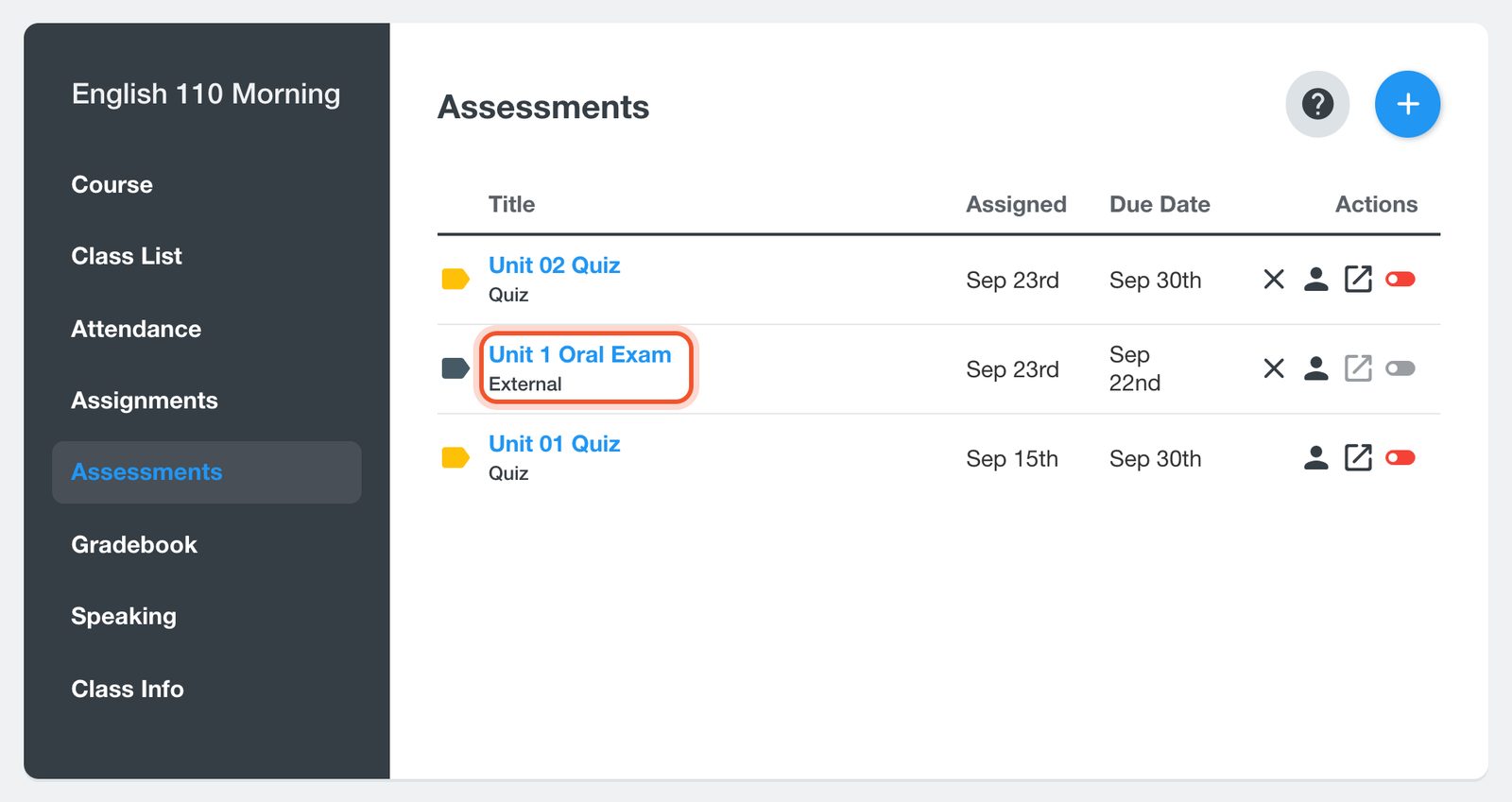
Test pojawia się na stronie Assessments z oznaczeniem External. Kliknij jego tytuł, aby go otworzyć.
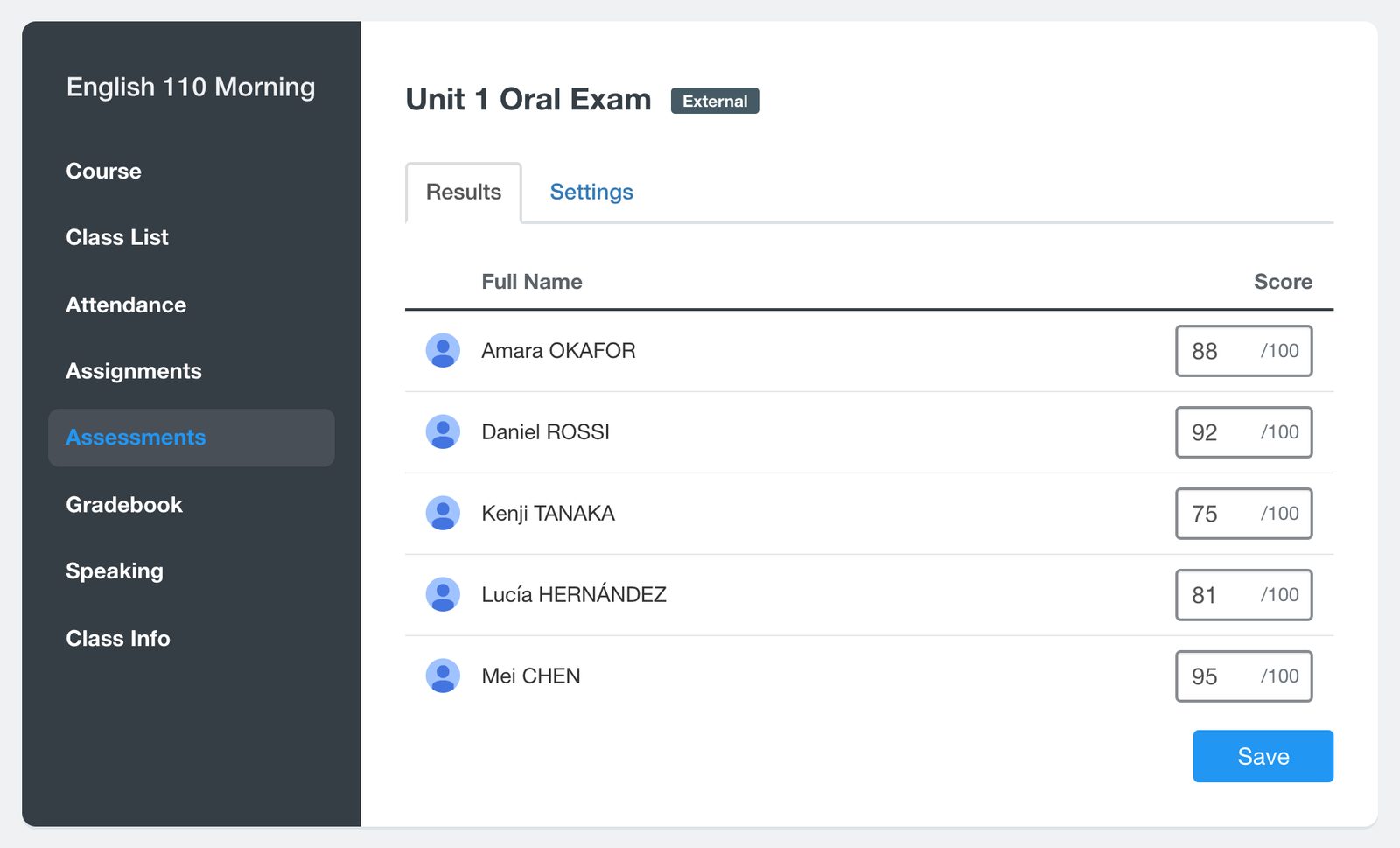
Na karcie Results wpisz wynik każdego ucznia i kliknij Save. W każdej chwili można wrócić, aby uzupełnić brakujące wyniki lub zmienić któryś z nich. Aby usunąć wynik, wyczyść pole i zapisz.
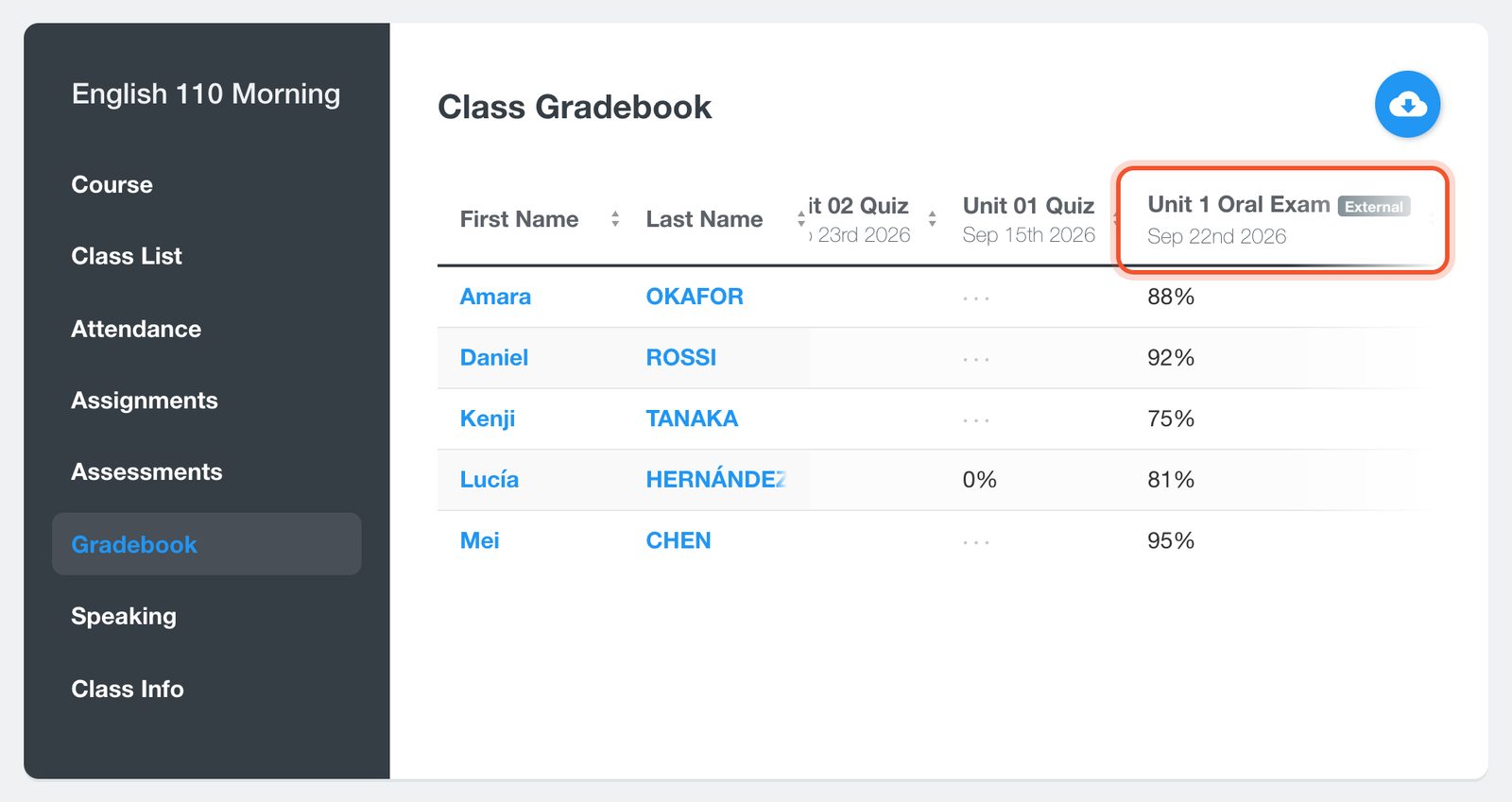
Test ma teraz własną kolumnę w Gradebook (dzienniku ocen) grupy, a jego wyniki wliczają się do Overall Score (wyniku łącznego) każdego ucznia.
Wpisywanie wyników ćwiczeń
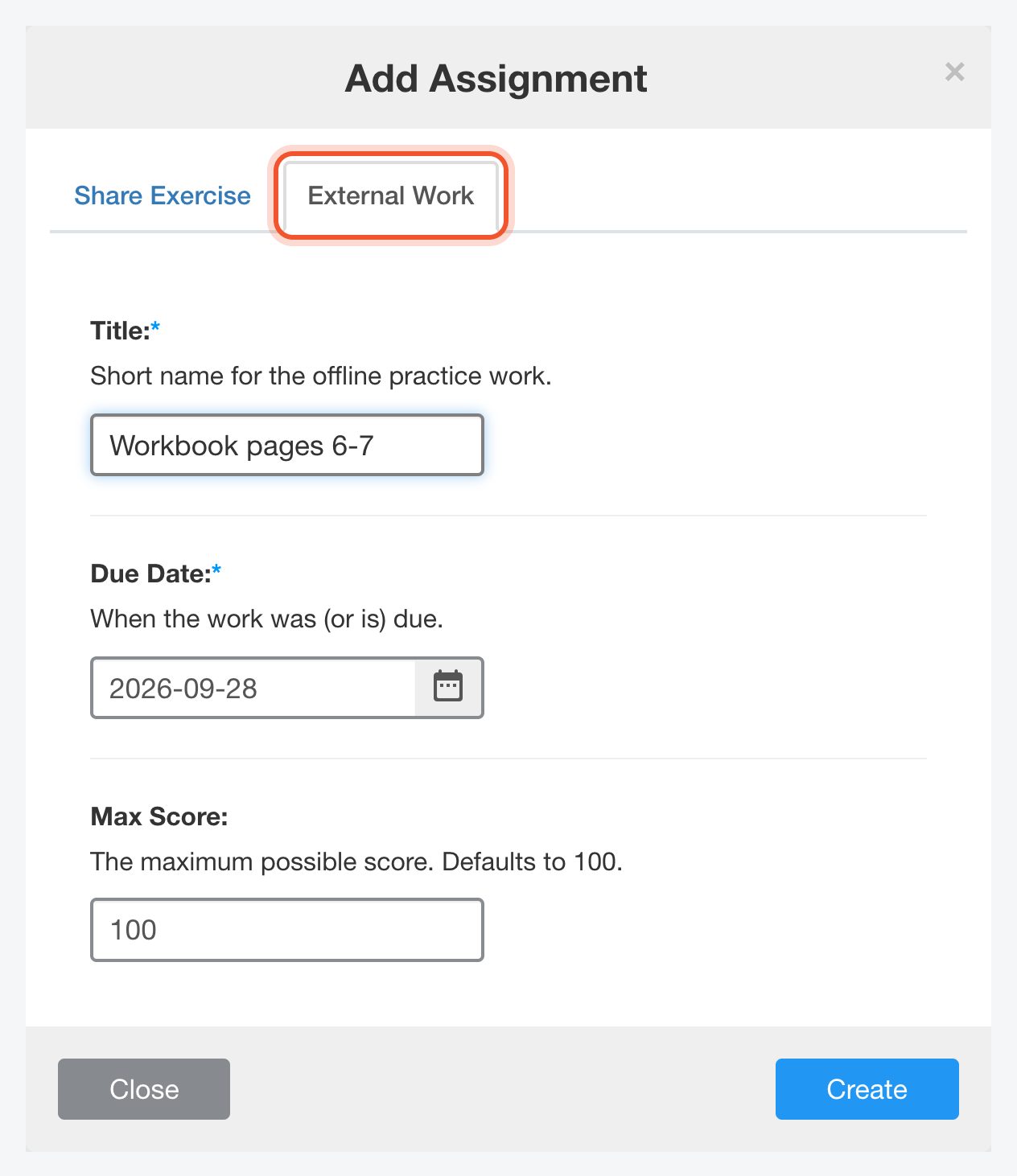
Otwórz grupę, kliknij Assignments (Zadania), kliknij przycisk +, a następnie kartę External Work. Wpisz Title, wybierz Due Date i kliknij Create.
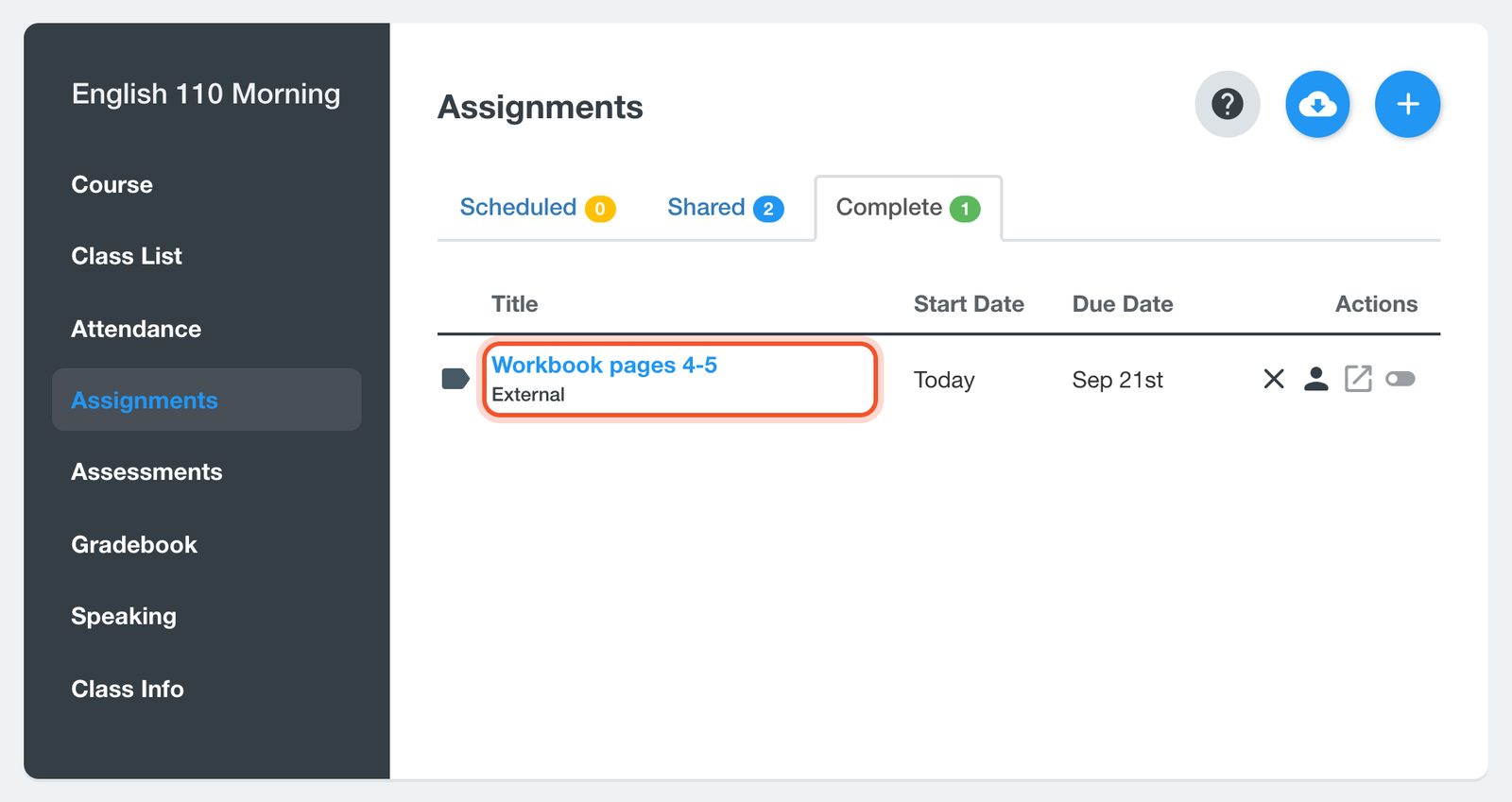
Prace zewnętrzne są wyświetlane na karcie Complete. Kliknij tytuł, wpisz wynik każdego ucznia na karcie Results i kliknij Save.
Co widzą uczniowie
- Po zapisaniu wyniku uczeń widzi go na swojej stronie Assignments lub Assessments z oznaczeniem External. Pozycje bez wyniku danego ucznia nie są mu pokazywane.
- Wyniki pojawiają się także na stronie Progress (Postępy) ucznia, którą otwiera się, klikając jego imię na Class List, oraz w wykazie ocen, który można tam pobrać. Testy zewnętrzne ustawione jako Quiz nie są uwzględniane w wykazie ocen.
Aby zmienić tytuł, termin lub maksymalny wynik, otwórz pozycję i kliknij kartę Settings. W przypadku testu zewnętrznego można tam też zmienić Type. Aby usunąć pozycję wraz ze wszystkimi wynikami, kliknij X na końcu jej wiersza.


