
作業、小考與成績
登錄紙本測驗、口試或報告
為在Smrt English以外完成的作業登錄分數,讓它們與班級的線上成績並列。
有些學習活動不在螢幕上進行:紙本測驗、口試、上台報告、習作練習頁。您也可以在班級中登錄這些分數。
- 測驗、口試和上台報告請使用External Assessment。這些分數會出現在成績簿中。
- 練習類的作業,例如習作練習頁或班級專題,請使用External Work。這些分數不會納入成績簿。
登錄測驗、口試或上台報告
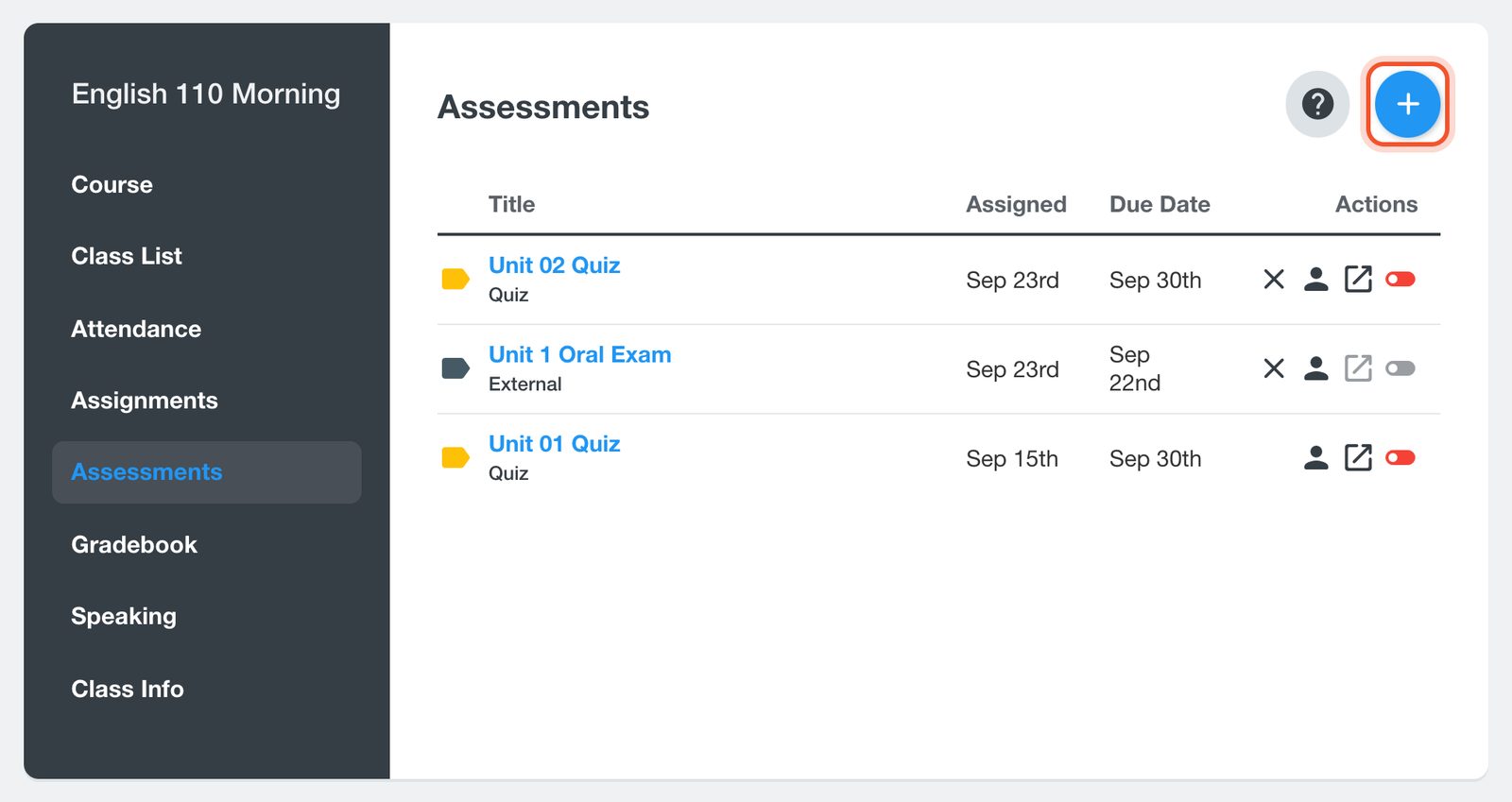
開啟您的班級,點選Assessments,再點選+按鈕。
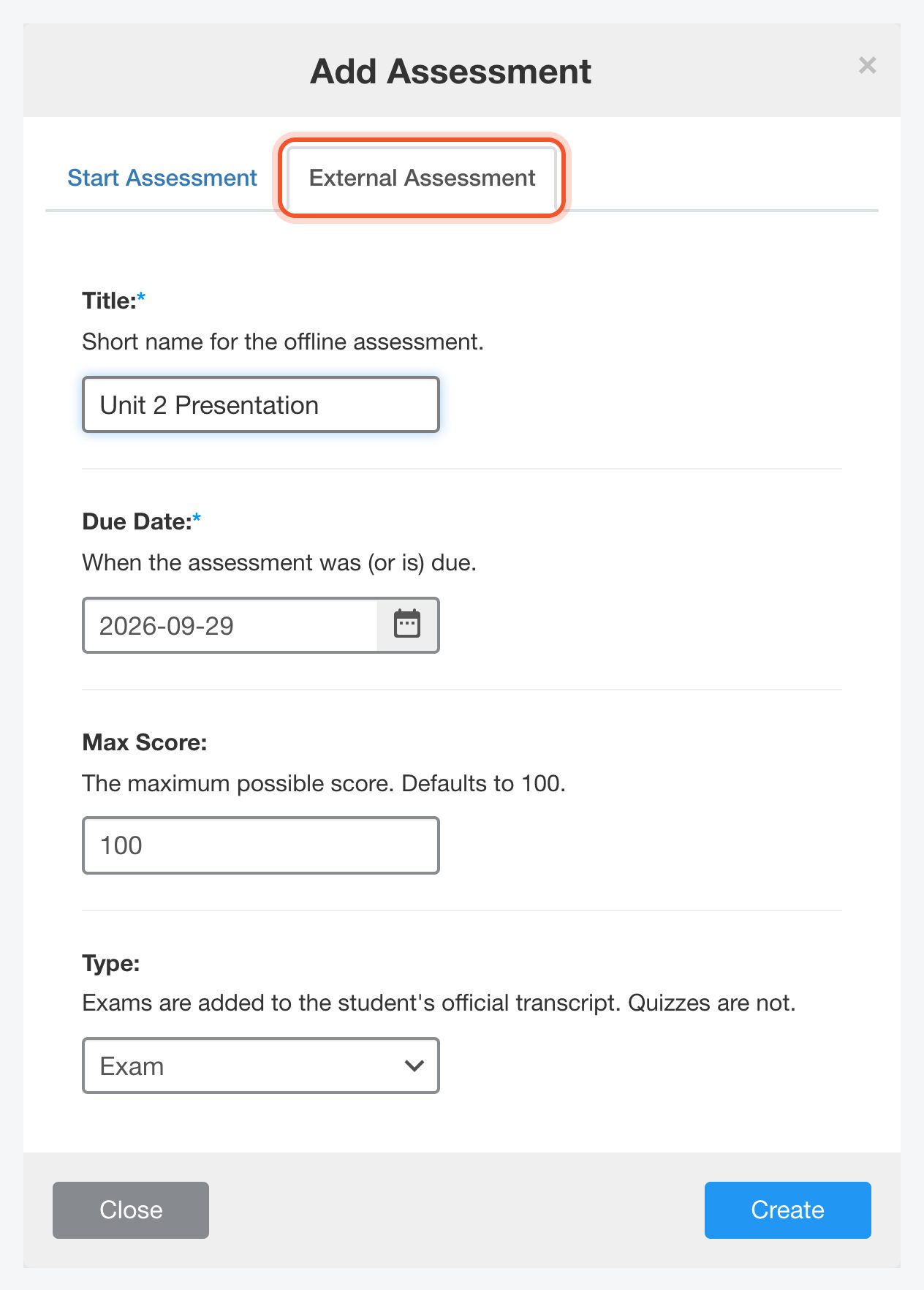
點選External Assessment分頁。輸入Title,例如「Unit 2 Presentation」,並選擇Due Date。
選擇Type。Exam會列入學生的正式成績單,Quiz則不會。點選Create。
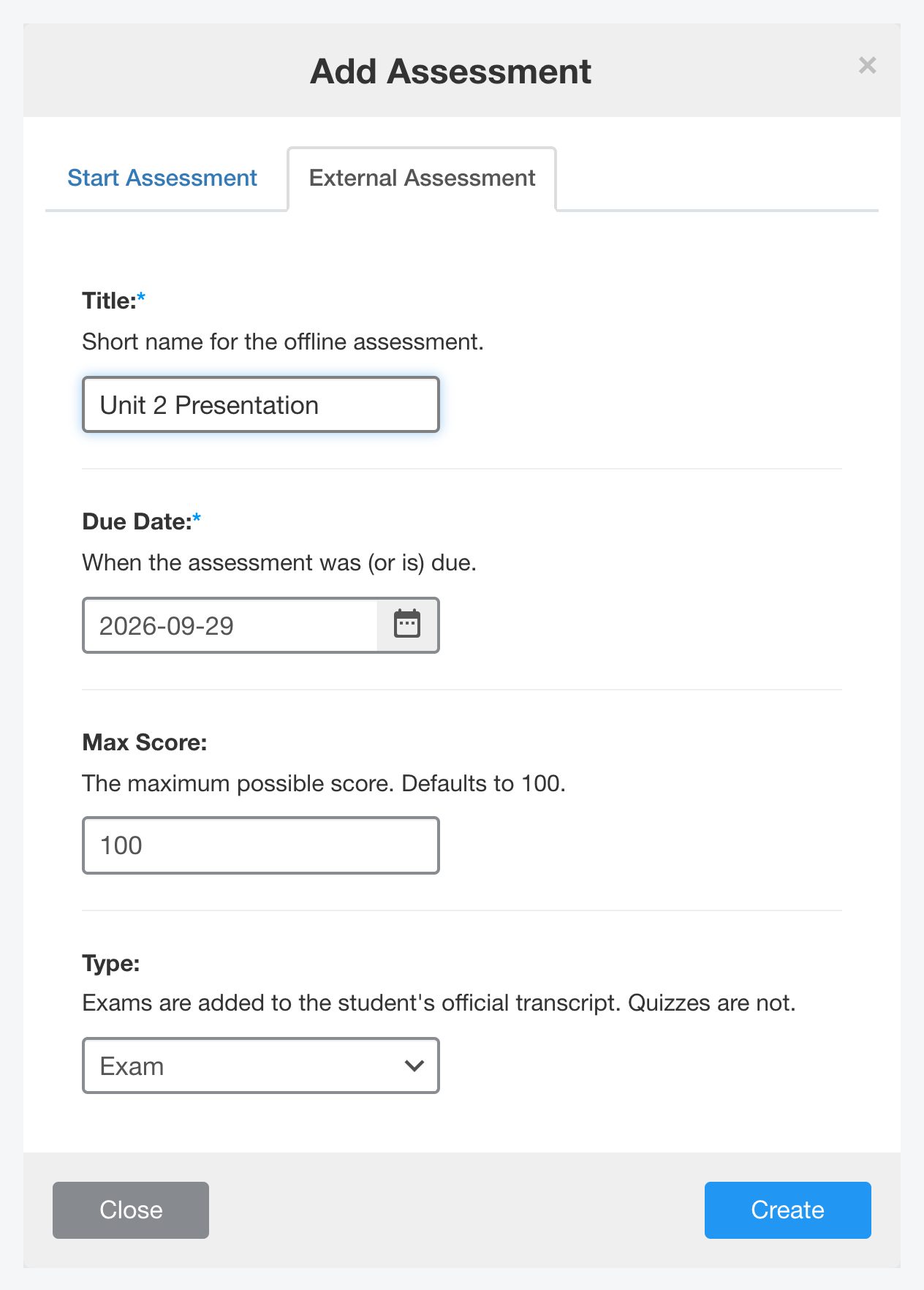
成績簿和學生頁面上的分數都以百分比顯示,因此最簡單的做法是將Max Score保留為100,並以100分為滿分給分。
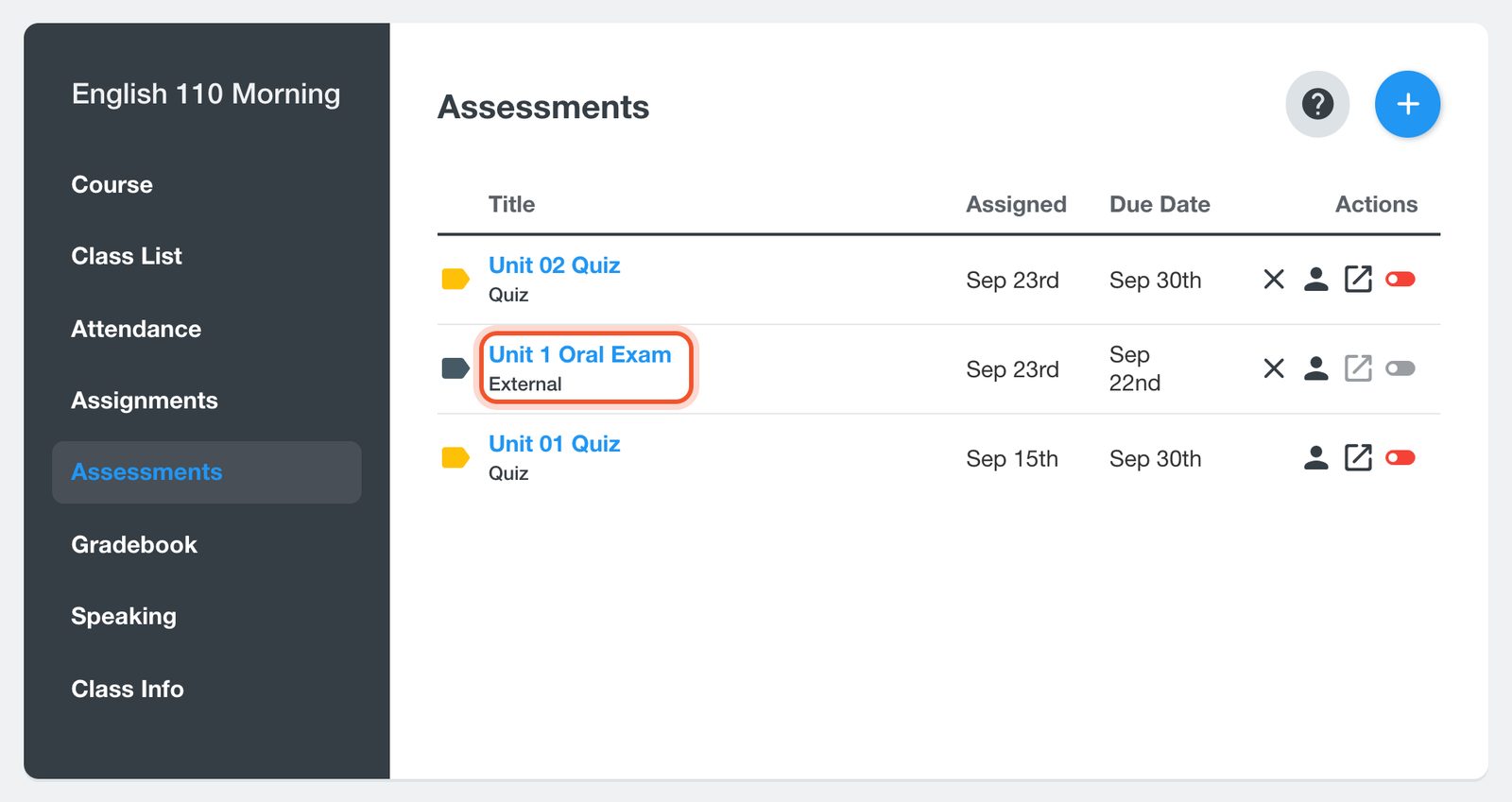
評量會列在Assessments頁面上,並標示為External。點選標題即可開啟。
在Results分頁中輸入每位學生的分數,然後點選Save。您隨時可以回來補登遺漏的分數或修改分數。清空欄位並儲存,即可移除該分數。
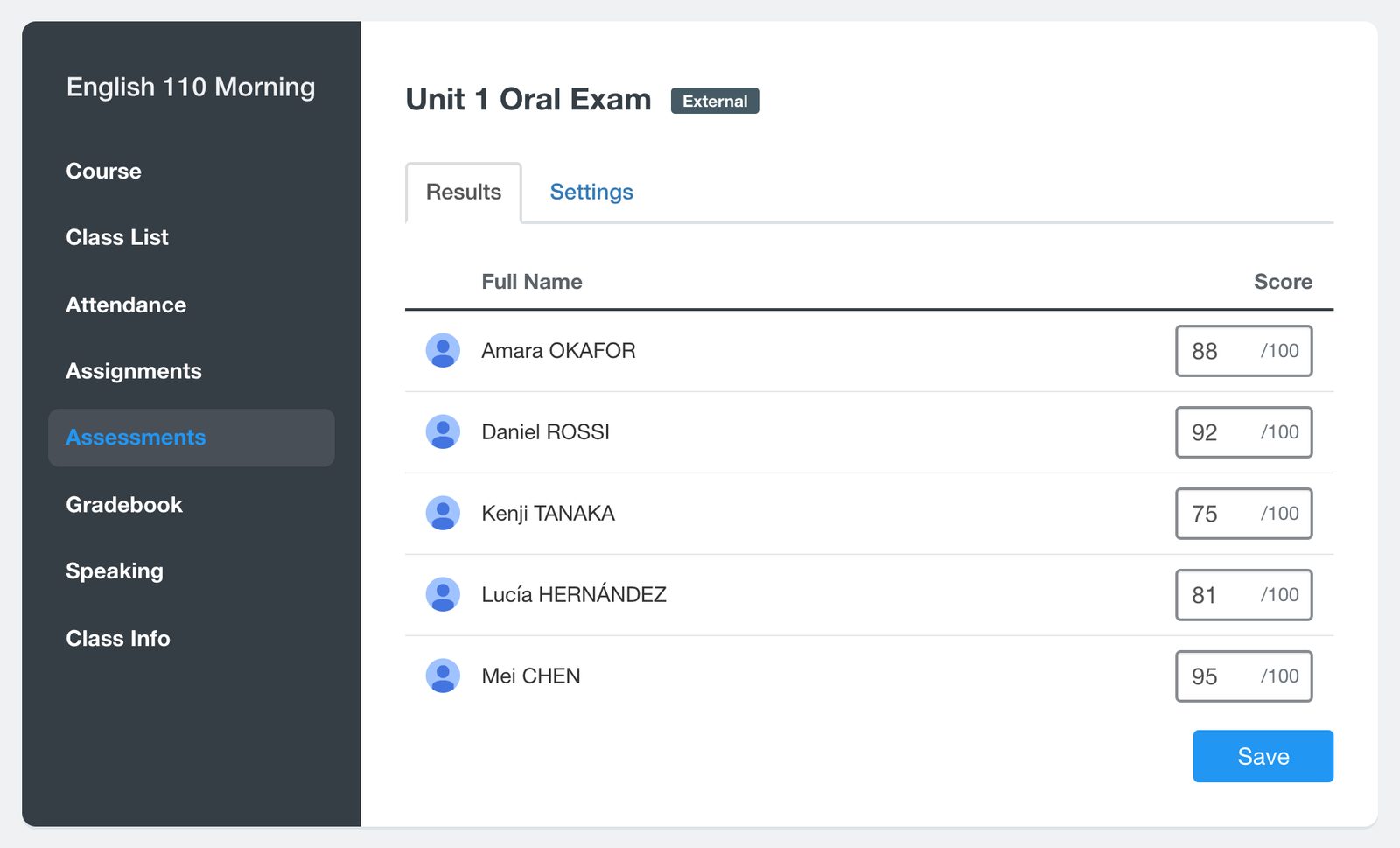
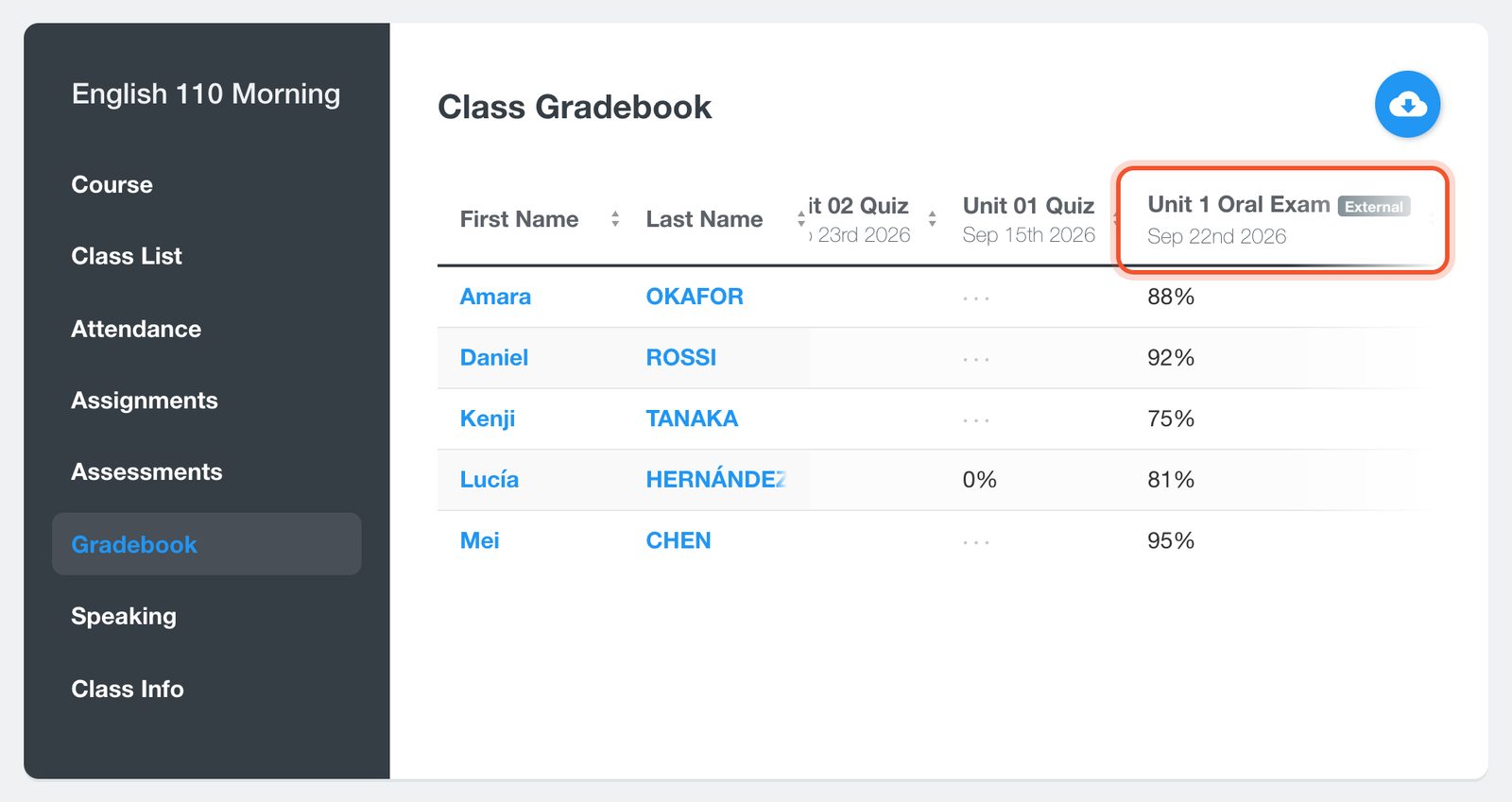
這項評量現在會在班級Gradebook中擁有自己的一欄,其分數也會計入每位學生的Overall Score(總成績)。
登錄練習作業
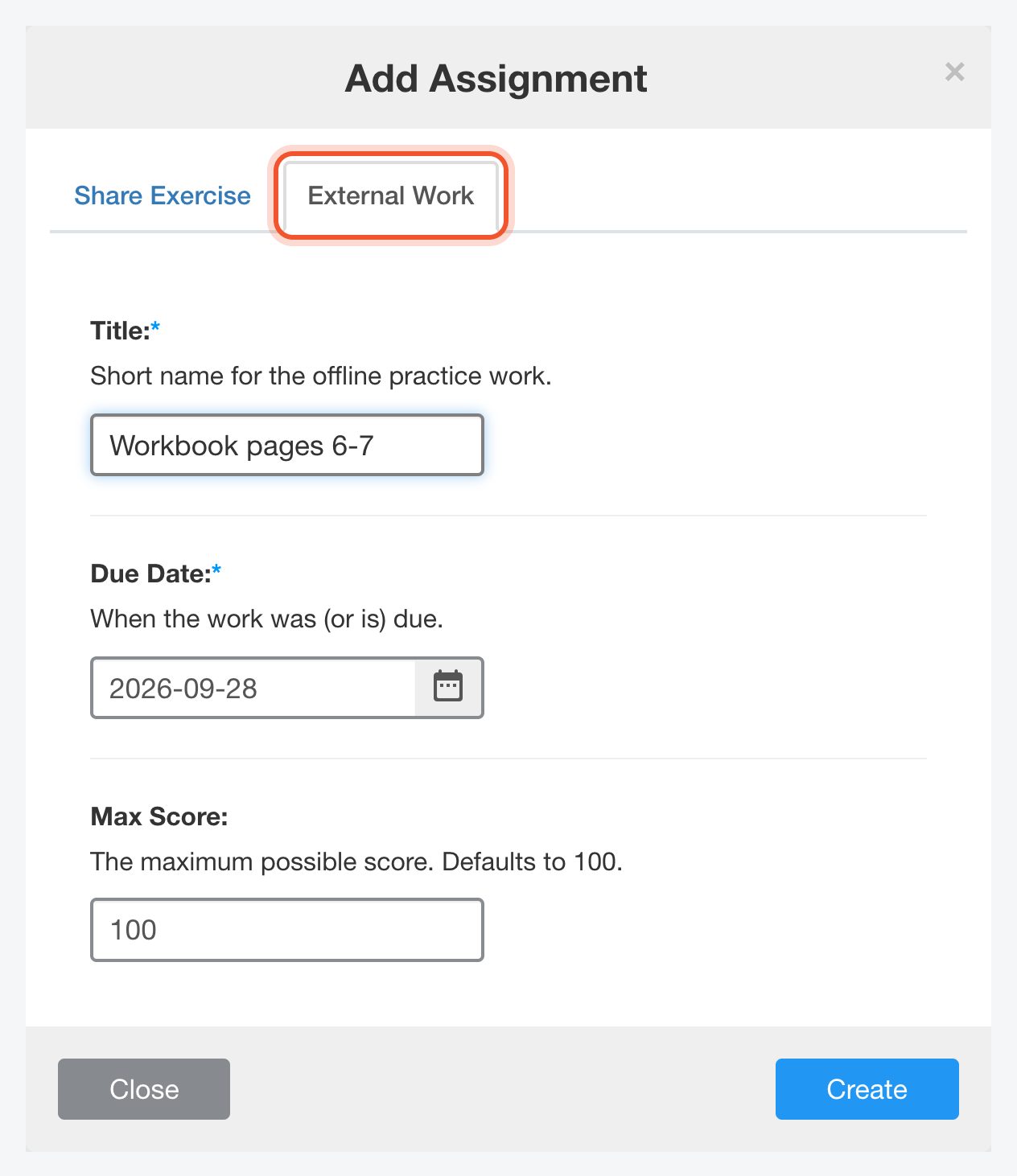
開啟您的班級,點選Assignments,點選+按鈕,再點選External Work分頁。輸入Title,選擇Due Date,然後點選Create。
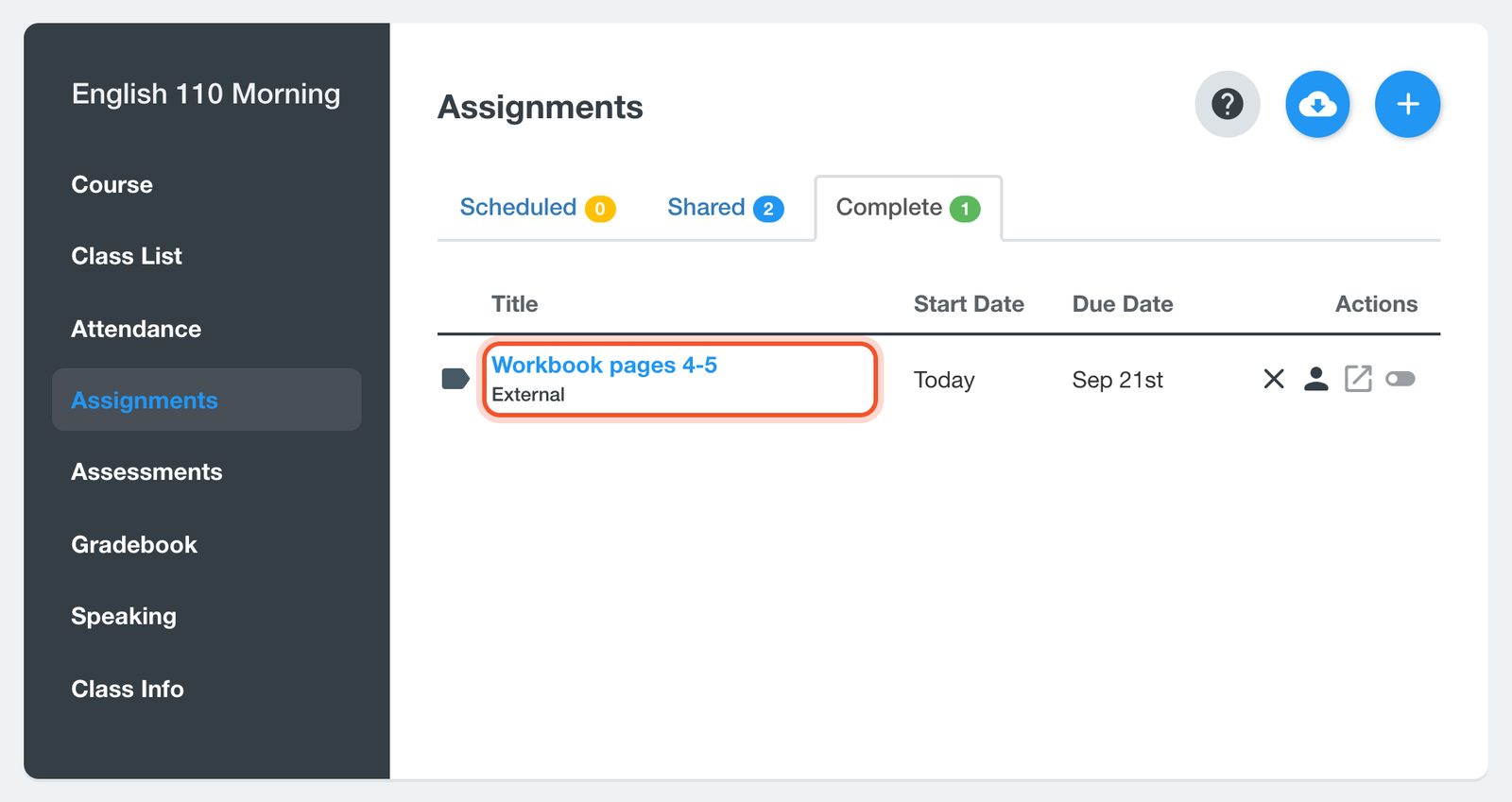
外部作業會列在Complete分頁中。點選標題,在Results分頁中輸入每位學生的分數,然後點選Save。
學生看到的內容
- 您儲存分數後,學生會在自己的Assignments或Assessments頁面上看到分數,並標示為External。沒有該學生分數的項目不會顯示給該學生。
- 分數也會出現在學生的Progress頁面(在Class List上點選學生姓名即可開啟),以及可在該頁下載的成績單中。設為Quiz的外部評量不會列入成績單。
若要變更名稱、截止日期或最高分數,請開啟該項目並點選Settings分頁。外部評量也可以在那裡變更Type。若要刪除某個項目及其所有分數,請點選該列最後的X。


