
Tareas, cuestionarios y calificaciones
Ver cómo van sus estudiantes
Dónde consultar el avance del grupo en el curso, los resultados y la asistencia de cada estudiante, y cómo respondió el grupo a cada pregunta.
Las páginas de su grupo muestran el avance de todo el grupo, y cada estudiante tiene un perfil con sus resultados y su asistencia.
Todo el grupo
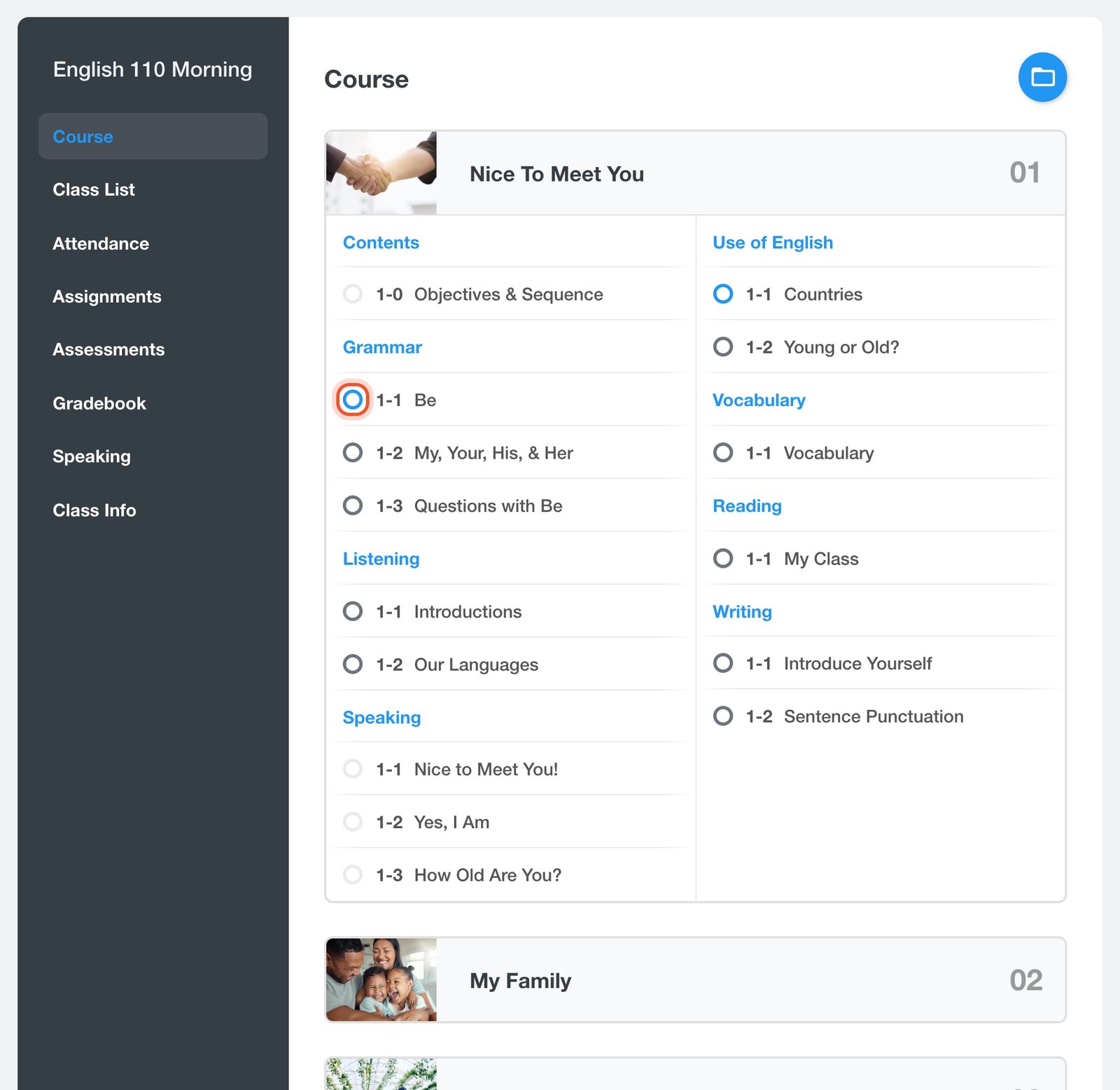
Abra su grupo y haga clic en Course (Curso). El círculo junto a cada lección muestra en qué punto está el grupo: coloque el puntero sobre él para ver Exercises shared, Complete, Scheduled, Not Shared o Lesson Only.
Haga clic en Gradebook (Libro de calificaciones) para ver todos los puntajes de cuestionarios y exámenes en una sola tabla. Consulte Ver el libro de calificaciones del grupo.
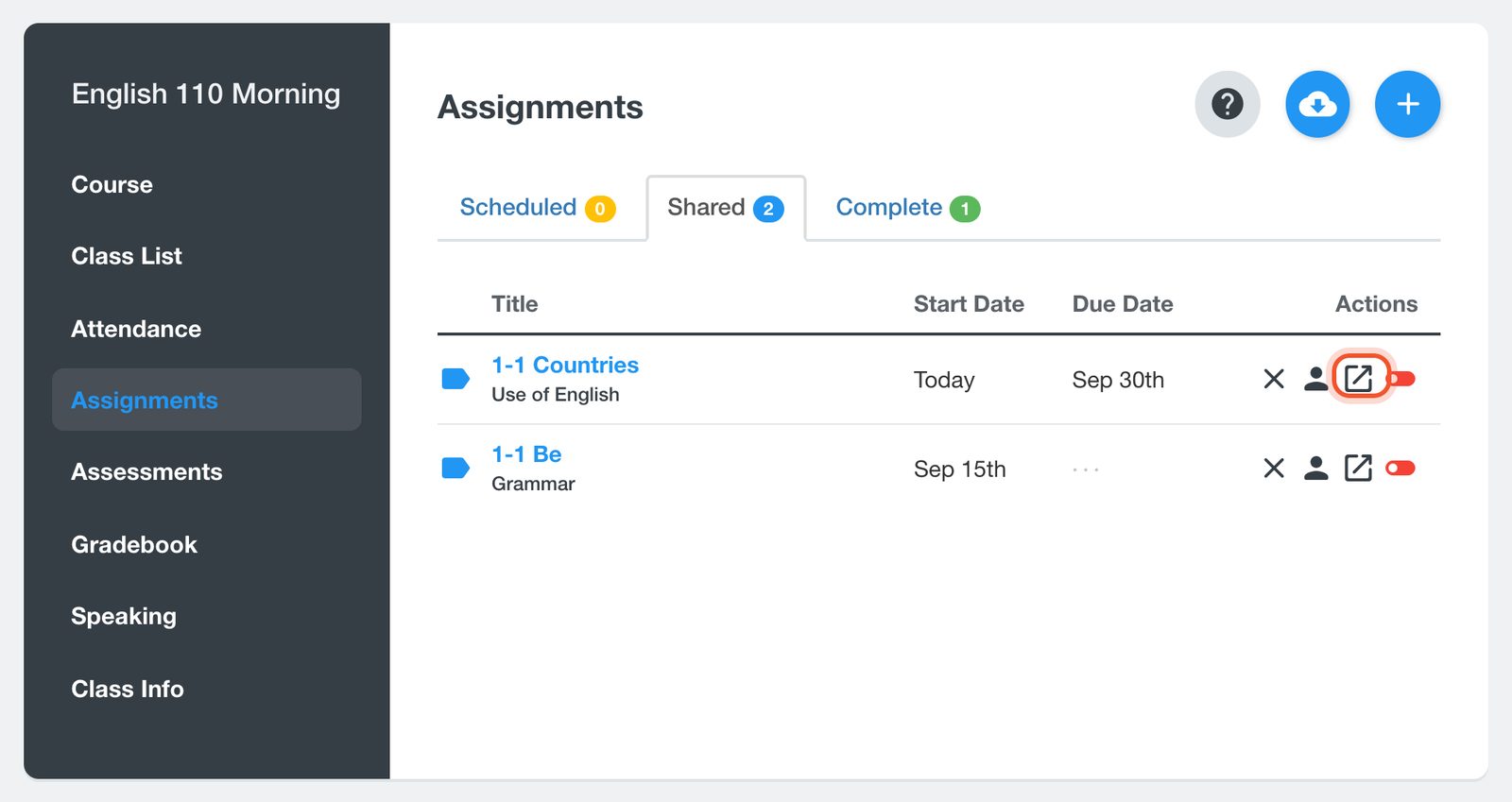
Para ver cómo respondió el grupo a cada pregunta de una tarea, haga clic en Assignments y después en el botón Class Results (Resultados del grupo), la flecha dentro de un cuadro, en su fila. El ejercicio se abre en una pestaña nueva con las respuestas correctas y porcentajes que muestran cómo respondió el grupo a cada pregunta.
Un estudiante
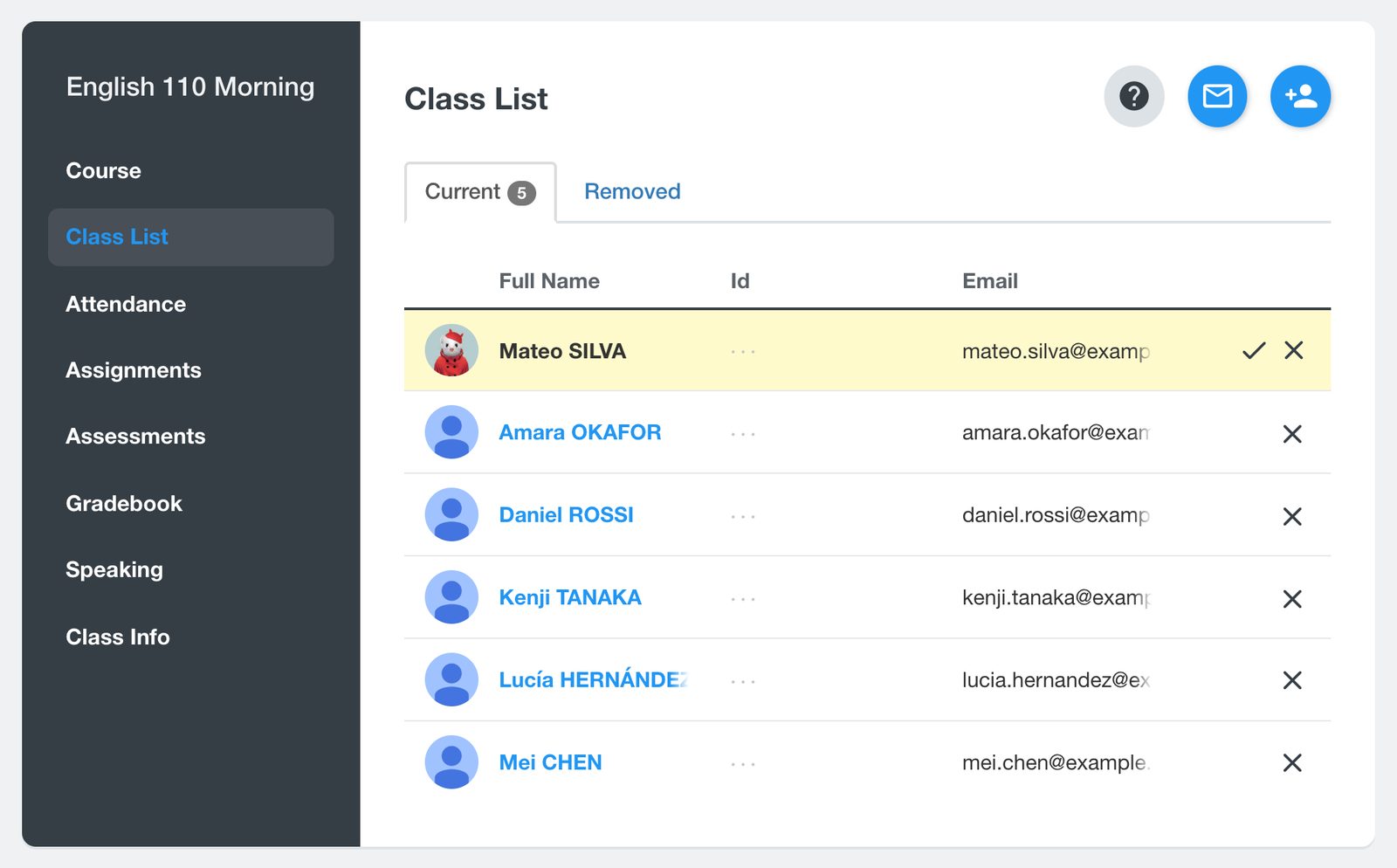
Abra su grupo, haga clic en Class List (Lista de clase) y después en el nombre del estudiante.
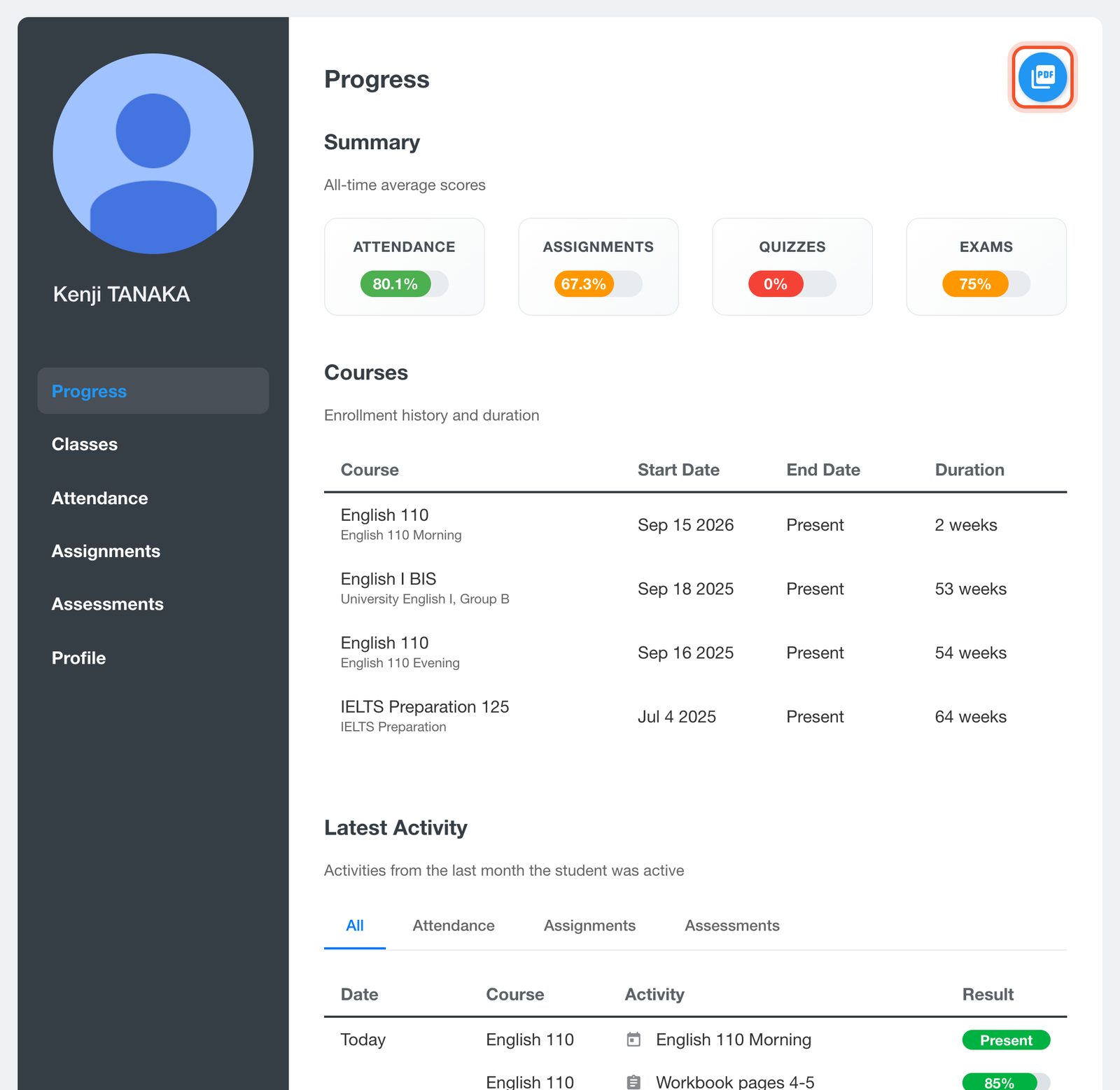
La página Progress (Progreso) del estudiante muestra su promedio histórico de Attendance, Assignments, Quizzes y Exams, los cursos que ha tomado y su Latest Activity (Actividad reciente).
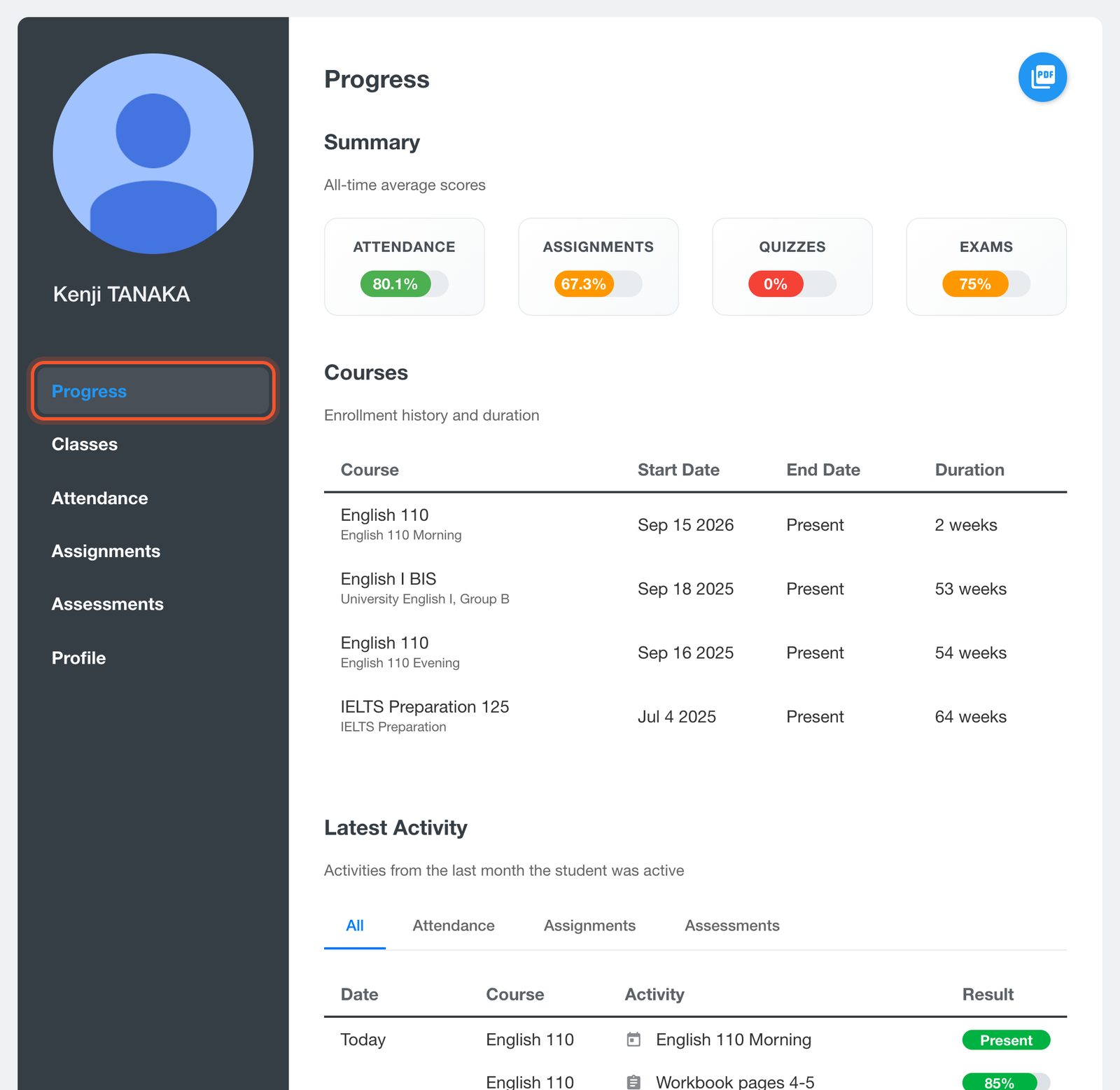
Use el menú de la izquierda para ver toda su Attendance, sus Assignments y sus Assessments, con filtros por grupo y por fechas.
Para guardar un reporte, haga clic en el botón Download Transcript (Descargar historial académico) en la parte superior de la página Progress. Elija las fechas y las secciones que desea incluir y haga clic en Download.
Para consultar la asistencia de todo el grupo, use Search Attendance en la página Attendance. Consulte Registrar la asistencia y actualizar registros anteriores.


