
งานที่มอบหมาย แบบทดสอบ และผลการเรียน
ดูความก้าวหน้าของนักเรียน
จุดที่ใช้ตรวจดูความก้าวหน้าของชั้นเรียนในหลักสูตร ผลการเรียนและการเข้าเรียนของนักเรียนแต่ละคน และผลของชั้นเรียนในแต่ละคำถาม
หน้าต่าง ๆ ของชั้นเรียนแสดงความก้าวหน้าของทั้งชั้นเรียน และนักเรียนแต่ละคนมีโปรไฟล์ที่แสดงผลการเรียนและการเข้าเรียน
ทั้งชั้นเรียน
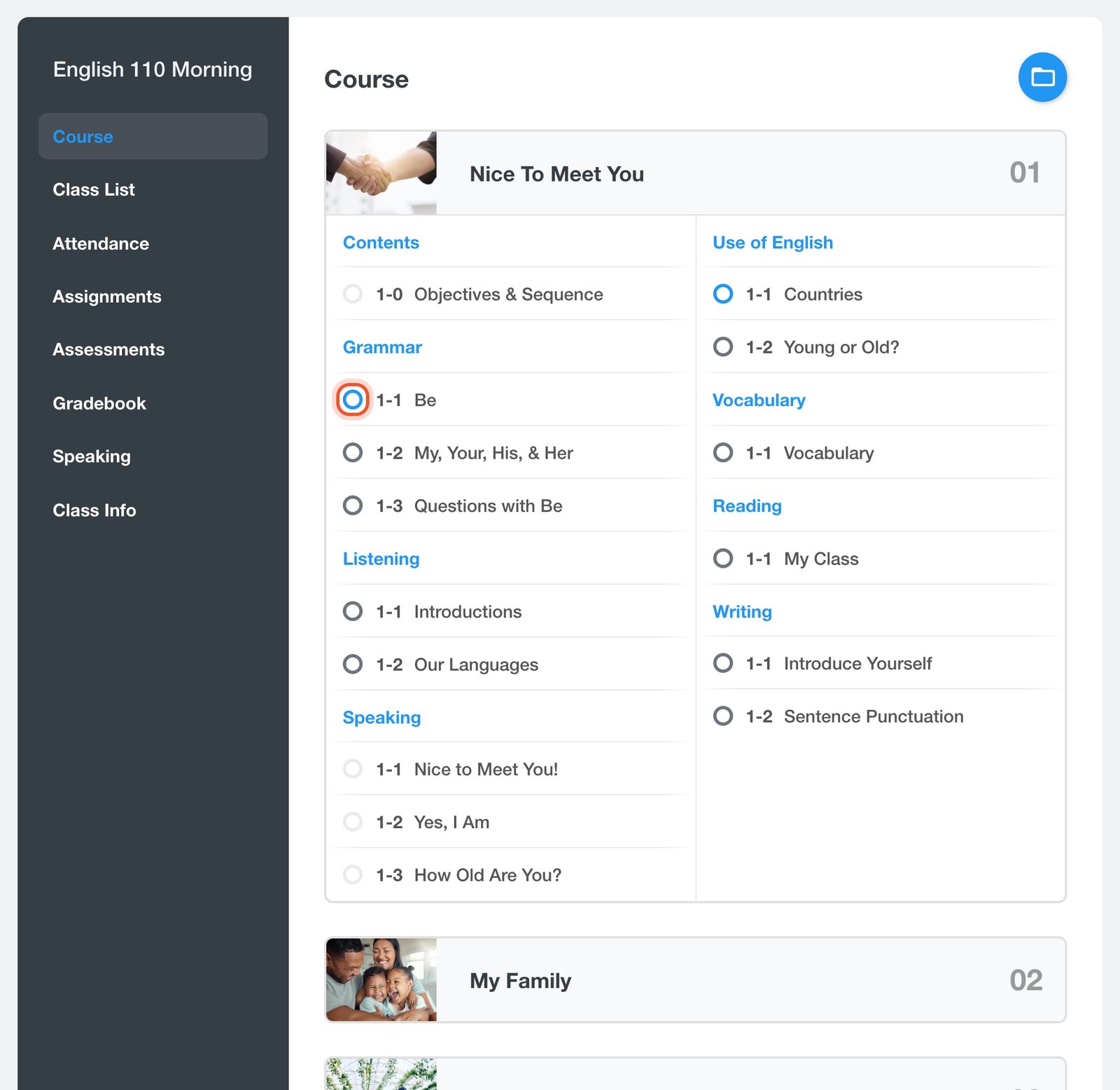
เปิดชั้นเรียนของคุณ แล้วคลิก Course วงกลมข้างบทเรียนแต่ละบทแสดงสถานะของชั้นเรียน: ชี้เมาส์ที่วงกลมเพื่อดู Exercises shared, Complete, Scheduled, Not Shared หรือ Lesson Only
คลิก Gradebook เพื่อดูคะแนนแบบทดสอบย่อยและการสอบทั้งหมดในตารางเดียว ดูที่ ดูสมุดคะแนนของชั้นเรียน
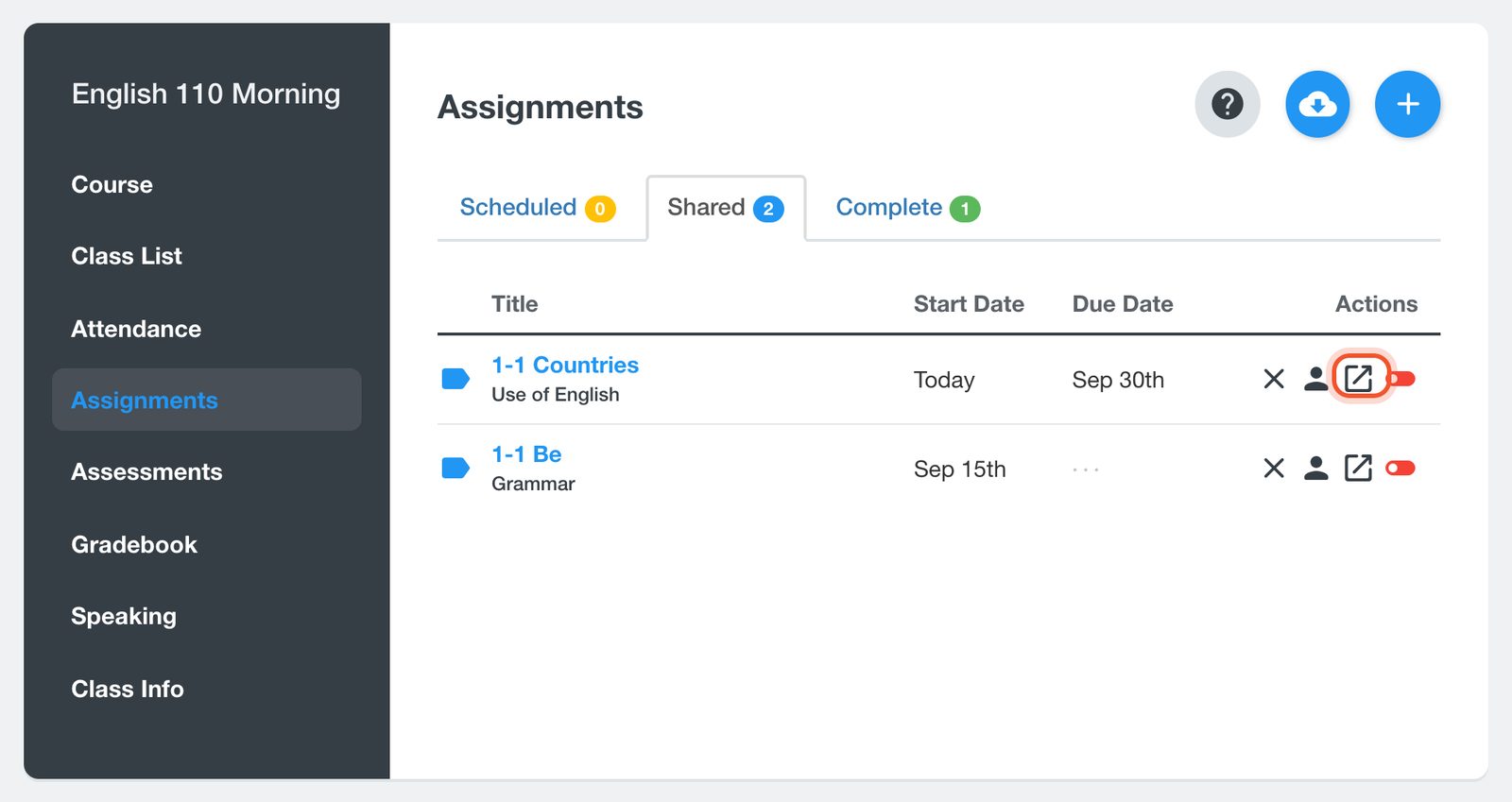
หากต้องการดูผลของชั้นเรียนในแต่ละคำถามของงานที่มอบหมาย ให้คลิก Assignments แล้วคลิกปุ่ม Class Results (รูปลูกศรในกล่อง) ในแถวของงานนั้น แบบฝึกหัดจะเปิดในแท็บใหม่พร้อมคำตอบที่ถูกต้องและร้อยละที่แสดงว่าชั้นเรียนตอบแต่ละคำถามอย่างไร
นักเรียนรายบุคคล
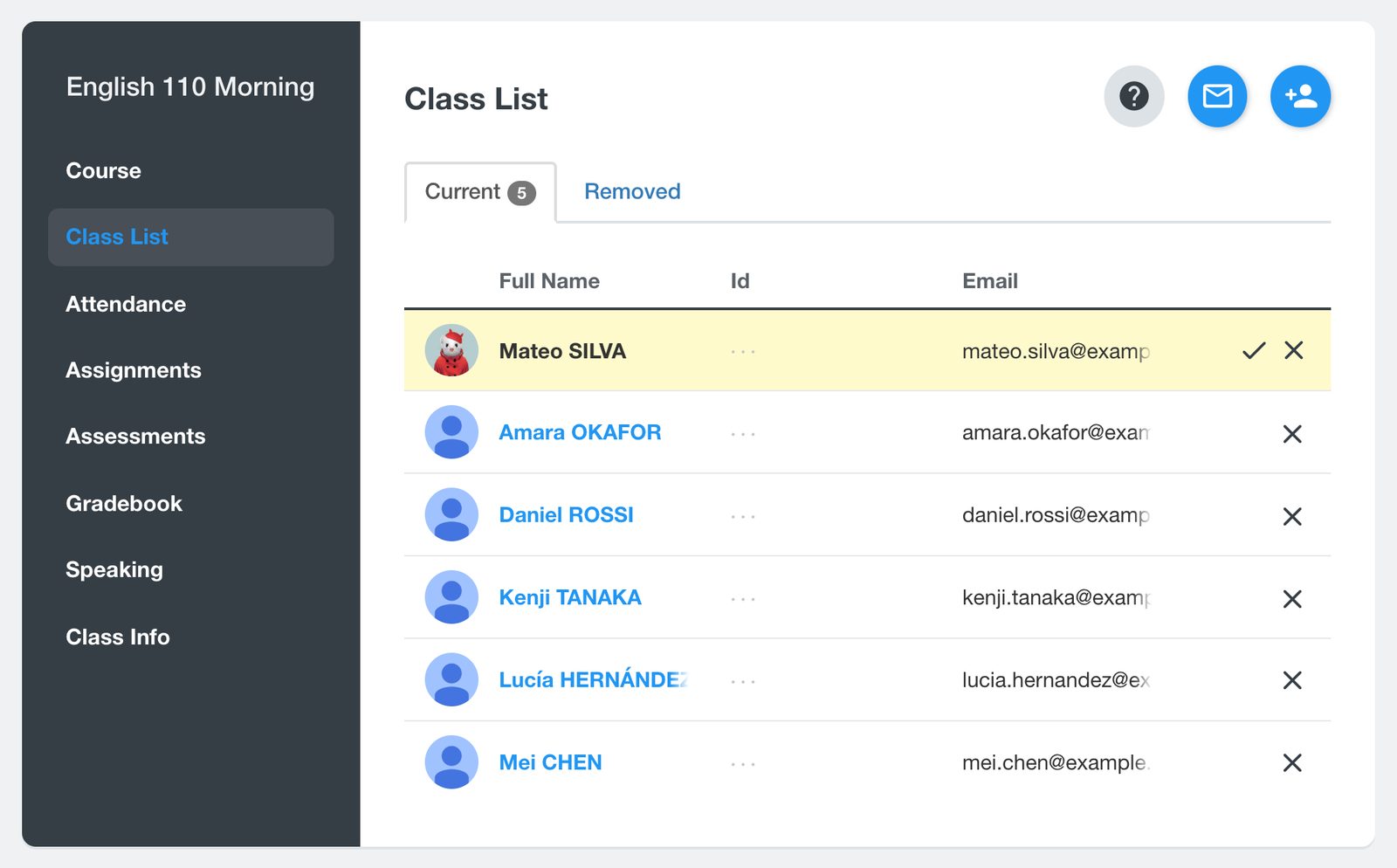
เปิดชั้นเรียนของคุณ คลิก Class List แล้วคลิกชื่อนักเรียน
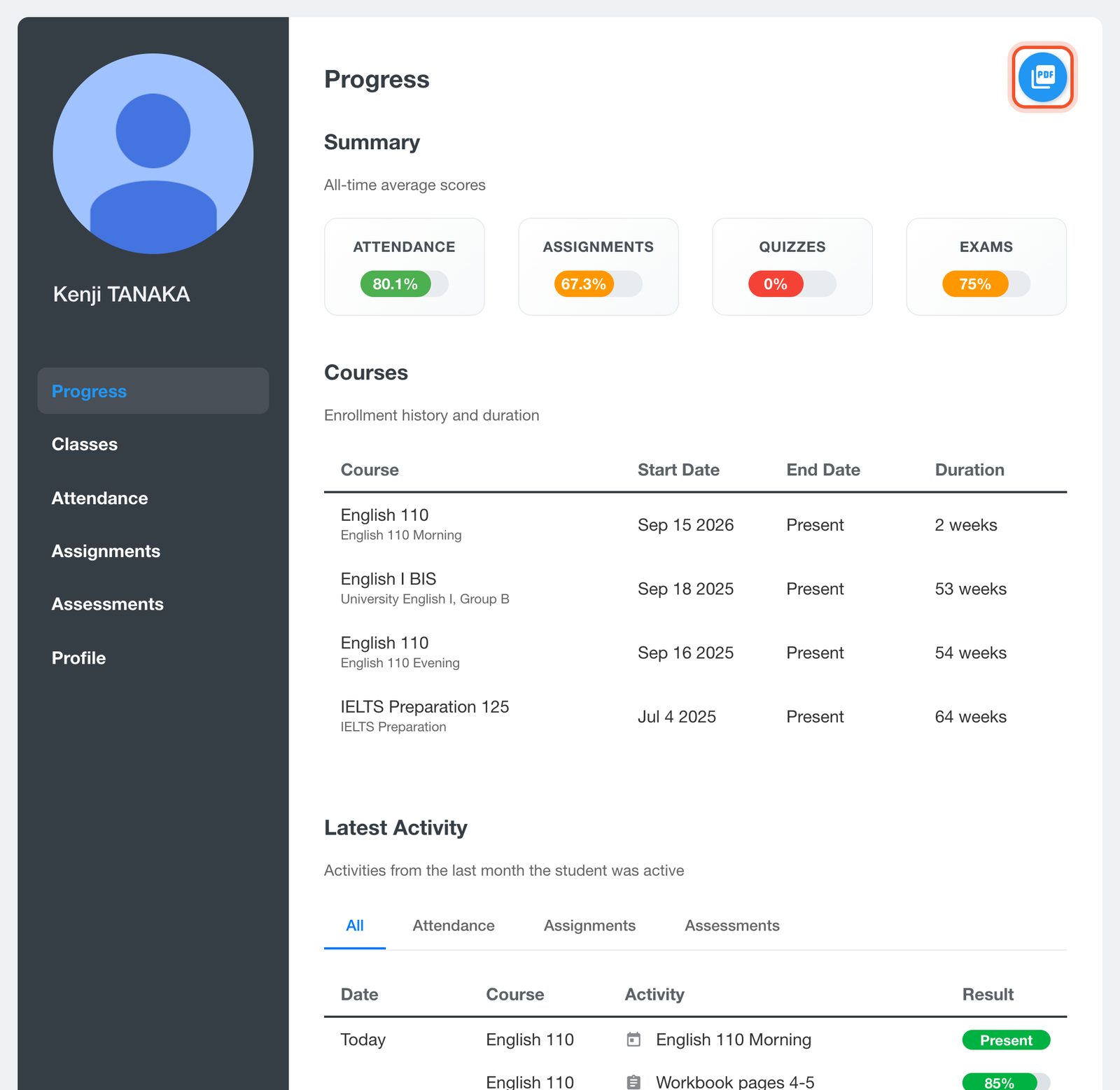
หน้า Progress ของนักเรียนแสดงค่าเฉลี่ยตลอดการเรียนของ Attendance, Assignments, Quizzes และ Exams หลักสูตรที่เคยเรียน และ Latest Activity (กิจกรรมล่าสุด)
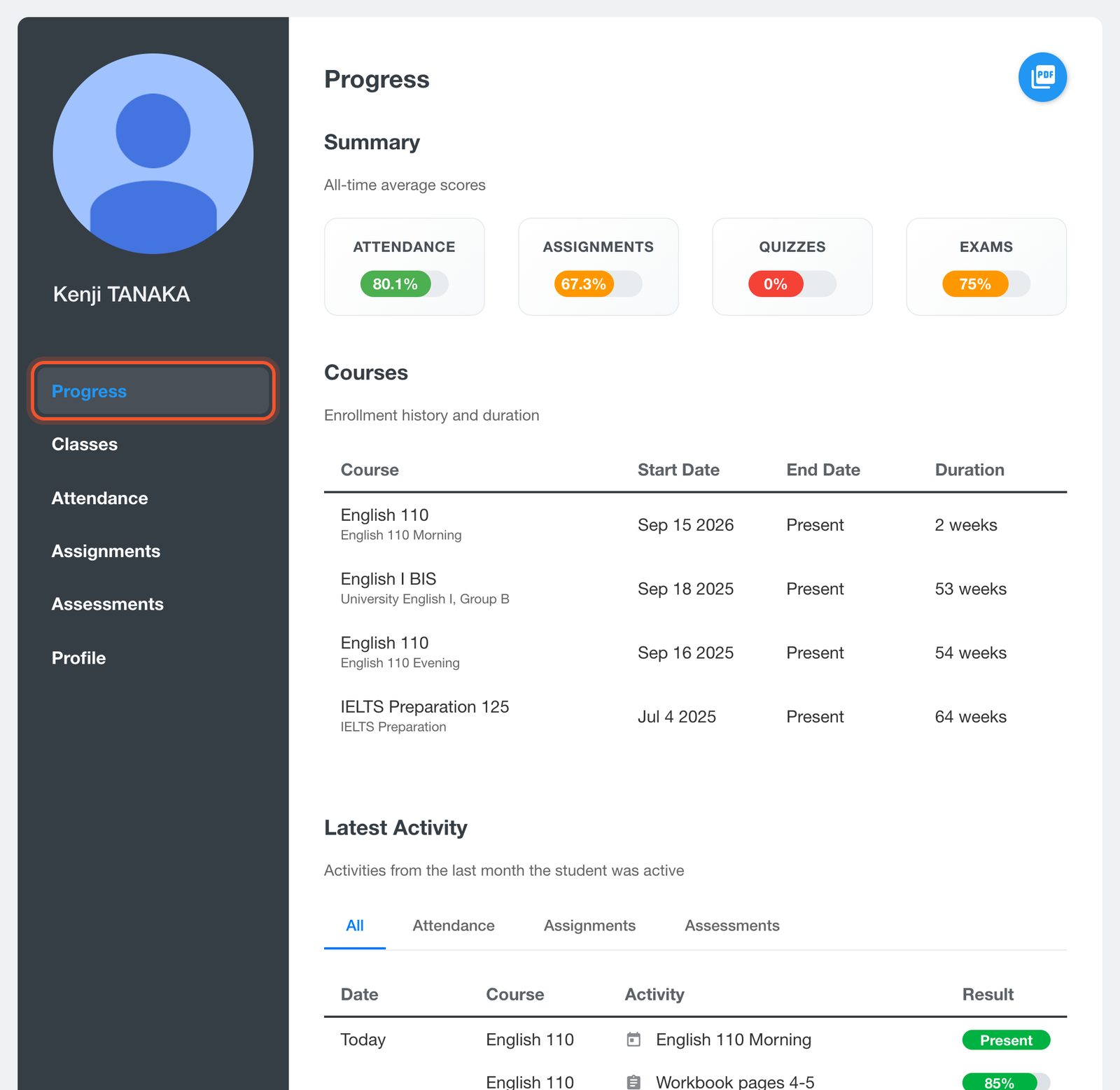
ใช้เมนูทางซ้ายเพื่อดู Attendance, Assignments และ Assessments ทั้งหมดของนักเรียน พร้อมตัวกรองตามชั้นเรียนและวันที่
หากต้องการบันทึกรายงาน ให้คลิกปุ่ม Download Transcript ที่ด้านบนของหน้า Progress เลือกช่วงวันที่และส่วนที่ต้องการรวม แล้วคลิก Download
หากต้องการค้นหาข้อมูลการเข้าเรียนของทั้งชั้นเรียน ให้ใช้ Search Attendance ในหน้า Attendance ดูที่ เช็กชื่อและแก้ไขข้อมูลการเข้าเรียนย้อนหลัง


