
はじめに
アカウントの作成とログイン
学校専用のSmrt Englishサイトに、学校で使っているGoogleまたはMicrosoftのアカウント、あるいはメールアドレスとパスワードでログインします。
生徒と教師は、学校専用のSmrt Englishサイトからログインします。アドレスはsmrtenglish.com/yourschoolのような形式で、学校から届いたメールに記載されています。別途の登録手続きはなく、初回のログインでSmrt Englishのアカウントが作成されます。
学校のサイトを開き、Sign in(ログイン)をクリックします。
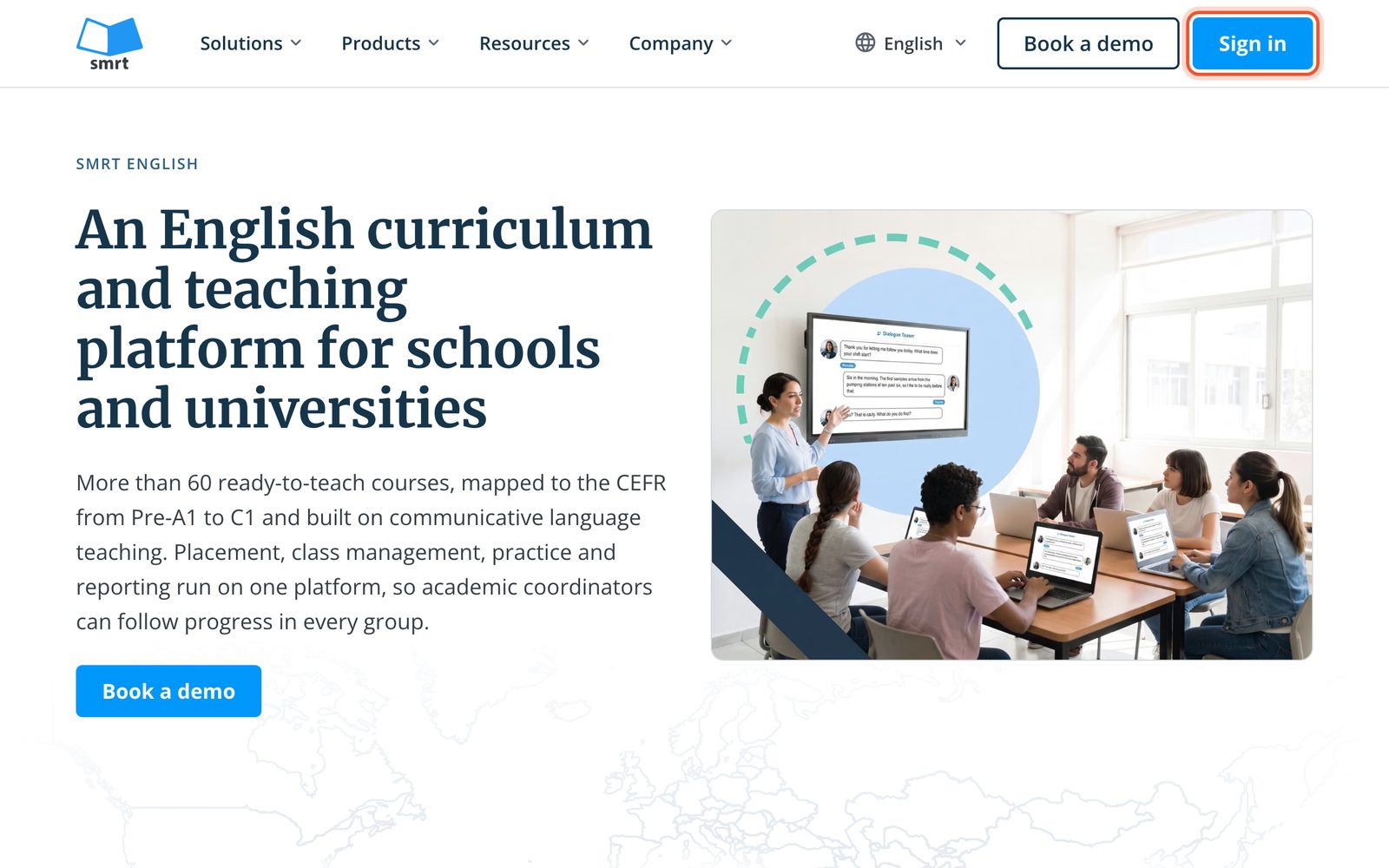
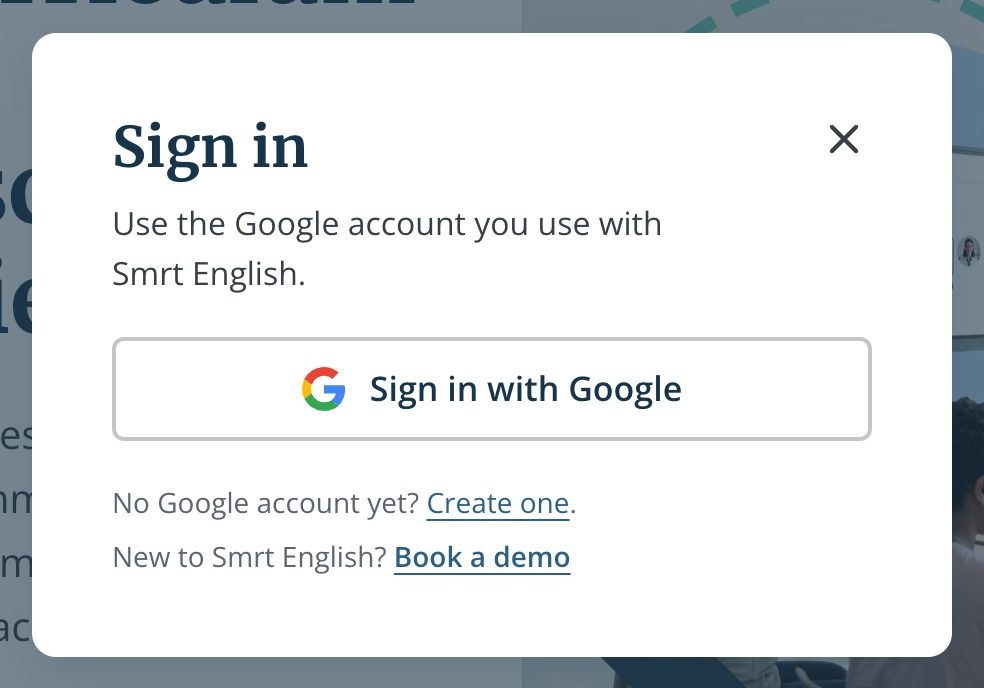
学校で使っている方法でログインします。Sign in with Google、Sign in with Microsoft、またはメールアドレスとパスワードのいずれかです。
学校に登録されたメールアドレスを使ってください。初回ログインの時点で、所属校、クラス、そして教師の場合は教師の権限が設定されています。
各ログイン方法の詳細はGoogleまたはMicrosoftでログインするをご覧ください。パスワードを忘れた場合は忘れたパスワードを再設定するをご覧ください。
Googleアカウントをまだお持ちでない場合
smrtenglish.comでは、ログイン画面の「No Google account yet?」の横にあるCreate oneをクリックすると、Googleアカウントの新規作成ページが開きます。学校に登録されたメールアドレスでそこから登録し、戻ってSign in with Googleをクリックしてください。smrtenglish.cnでは、代わりにSmrt Englishの登録フォーム(smrtenglish.cn/yourschool/register)から登録します。
その後の流れ
- 生徒:教師がクラスに追加するか、生徒自身がクラスコードで参加します。クラスコードでクラスに参加するをご覧ください。
- 教師:学校の管理者が教師として追加すると、すべての機能を利用できるようになります。
ログインはできてもプレビューしか表示されない場合は、まだ学校がクラスに追加していません。担当の教師または学校の事務担当者にお問い合わせください。名前はクラス名簿に表示されるため、プロフィールには英語(ローマ字)で入力してください。


