
はじめに
忘れたパスワードを再設定する
メールアドレスとパスワードでログインしている場合は、新しいパスワードをメールで受け取れます。
この手順は、メールアドレスとパスワードでログインするアカウント向けです。GoogleまたはMicrosoftでログインしている場合は、GoogleまたはMicrosoftのパスワードを忘れたときのログインをご覧ください。
学校のログインページを開きます。アドレスはsmrtenglish.com/yourschool/loginのような形式です。Sign inボタンの下にあるForgot Password?をクリックします。
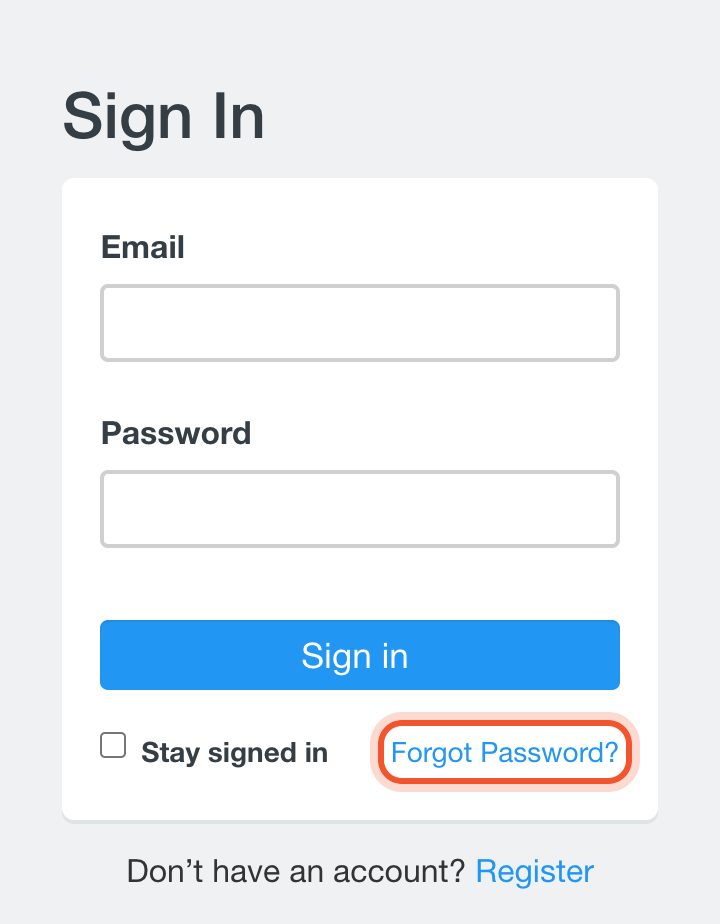
smrtenglish.cnでは、どのページでも上部のSign Inをクリックするとログインページが開きます。
Smrt Englishで使っているメールアドレスを入力し、Forgot Passwordをクリックします。
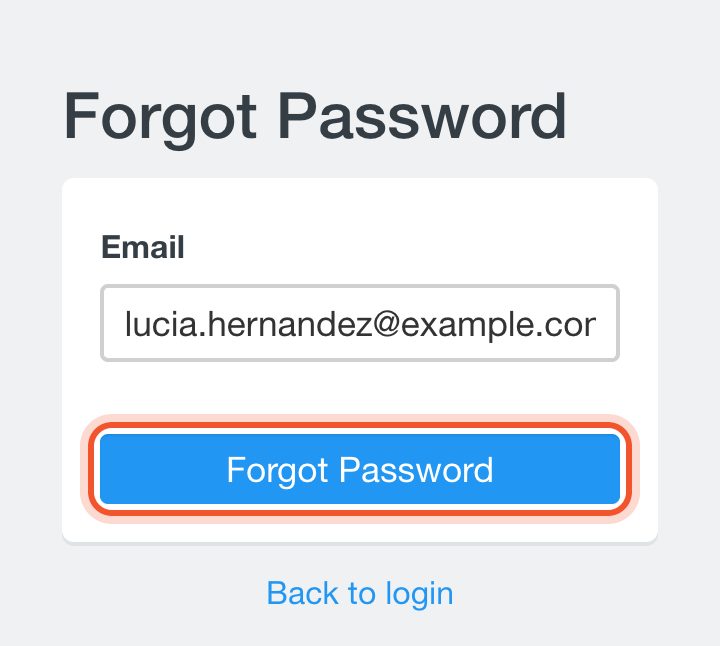
新しいパスワードを送信した旨のメッセージが表示されたら、メールを確認します。件名は「Smrt English - Your new password」で、ユーザー名と新しいパスワードが記載されています。
メールが送信された時点で、以前のパスワードは使えなくなります。
ログインページに戻り、メールアドレスと新しいパスワードでログインします。
覚えやすいパスワードに変更します。右上のプロフィール画像をクリックし、Meをクリックします。Change Passwordをクリックし、メールに記載されたパスワードをCurrent Passwordに入力して、New Passwordを2回入力し、Submitをクリックします。
パスワードは4文字以上で、英字と数字のみを使ってください。
うまくいかない場合
- Email does not existと表示される場合は、そのアドレスを使っているアカウントがありません。綴りを確認するか、登録に使った可能性のある別のメールアドレスをお試しください。
- We're sorry, but an error has occurred. Please try again at a later time.は、GoogleまたはMicrosoftでログインするアカウントの場合にも表示されます。こうしたアカウントにはSmrt Englishのパスワードがないため、GoogleまたはMicrosoftのパスワードを忘れたときのログインをご覧ください。


