
Premiers pas
Réinitialiser un mot de passe oublié
Si vous vous connectez avec une adresse courriel et un mot de passe, recevez un nouveau mot de passe dans votre boîte de réception.
Cet article s’adresse aux comptes qui se connectent avec une adresse courriel et un mot de passe. Si vous vous connectez avec Google ou Microsoft, consultez Se connecter si vous avez oublié votre mot de passe Google ou Microsoft.
Ouvrez la page de connexion de votre établissement. L’adresse ressemble à smrtenglish.com/votreetablissement/login. Cliquez sur Forgot Password? sous le bouton Sign in.
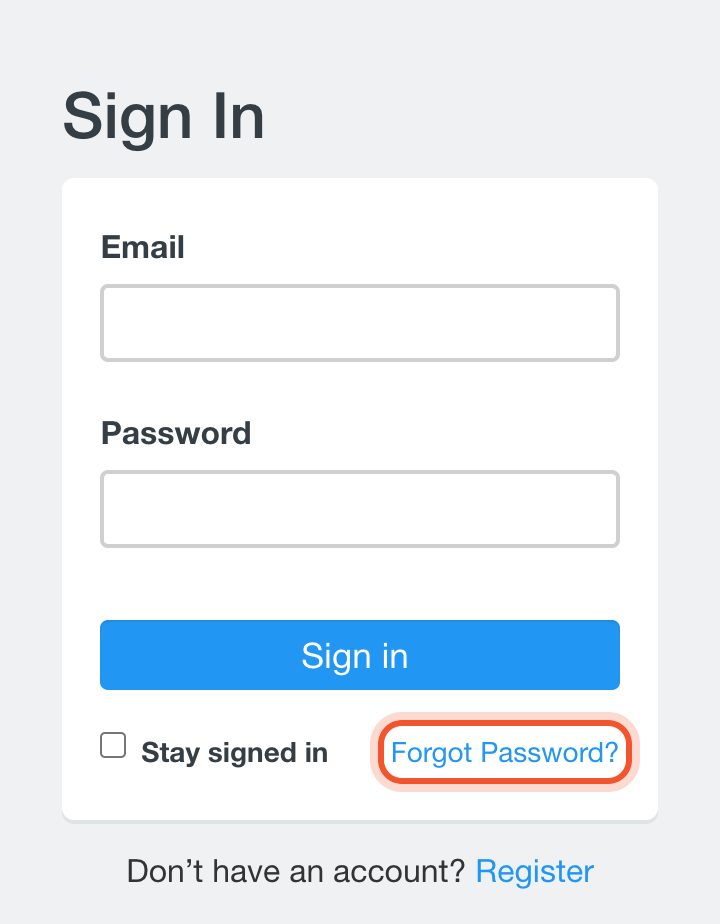
Sur smrtenglish.cn, cliquez sur Sign In en haut de n’importe quelle page pour y accéder.
Entrez l’adresse courriel que vous utilisez pour Smrt English et cliquez sur Forgot Password.
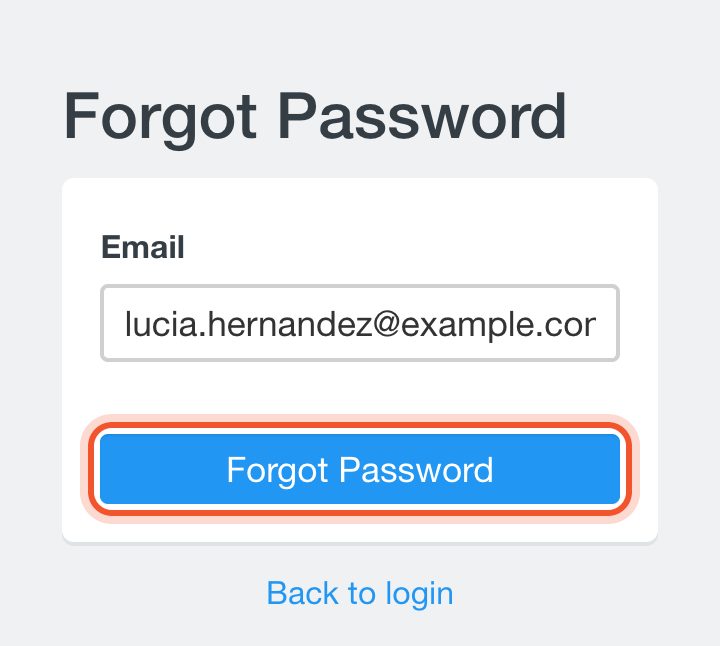
Quand la page indique que votre nouveau mot de passe a été envoyé dans votre boîte de réception, ouvrez vos courriels. Le message s’intitule « Smrt English - Your new password » et contient votre nom d’utilisateur et un nouveau mot de passe.
Votre ancien mot de passe cesse de fonctionner dès l’envoi du courriel.
Retournez à la page de connexion et connectez-vous avec votre adresse courriel et le nouveau mot de passe.
Remplacez-le par un mot de passe dont vous vous souviendrez. Cliquez sur votre photo de profil en haut à droite, puis sur Me. Cliquez sur Change Password, entrez le mot de passe reçu par courriel comme Current Password, tapez deux fois votre New Password et cliquez sur Submit.
Utilisez au moins 4 caractères, uniquement des lettres et des chiffres.
Si cela ne fonctionne pas
- Email does not exist signifie qu’aucun compte n’utilise cette adresse. Vérifiez l’orthographe, ou essayez une autre adresse courriel avec laquelle vous vous êtes peut-être inscrit.
- We're sorry, but an error has occurred. Please try again at a later time. s’affiche aussi quand le compte se connecte avec Google ou Microsoft. Ces comptes n’ont pas de mot de passe Smrt English; consultez Se connecter si vous avez oublié votre mot de passe Google ou Microsoft.


