
البدء
إعادة تعيين كلمة مرور منسية
إذا كنتم تسجّلون الدخول بعنوان بريد إلكتروني وكلمة مرور، فاطلبوا إرسال كلمة مرور جديدة إلى بريدكم.
هذه الخطوات مخصصة للحسابات التي تسجّل الدخول بعنوان بريد إلكتروني وكلمة مرور. إذا كنتم تسجّلون الدخول بحساب Google أو Microsoft، فراجعوا تسجيل الدخول عند نسيان كلمة مرور Google أو Microsoft.
افتحوا صفحة تسجيل الدخول في موقع مدرستكم، ويكون العنوان على شكل smrtenglish.com/yourschool/login. انقروا على Forgot Password? أسفل زر Sign in.
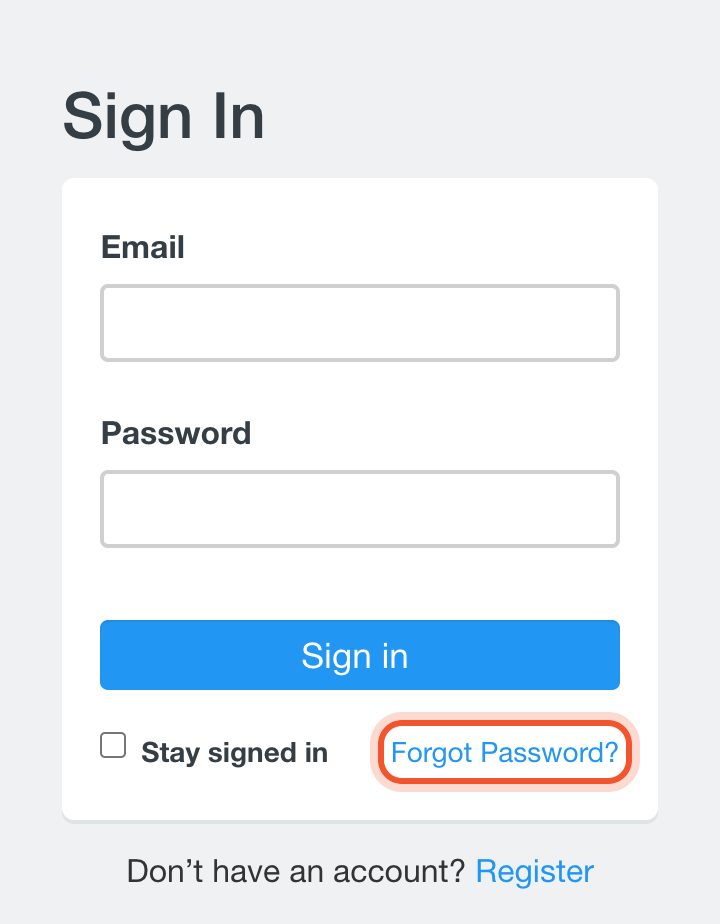
في موقع smrtenglish.cn، انقروا على Sign In أعلى أي صفحة للوصول إليها.
أدخلوا عنوان البريد الإلكتروني الذي تستخدمونه في Smrt English، وانقروا على Forgot Password.
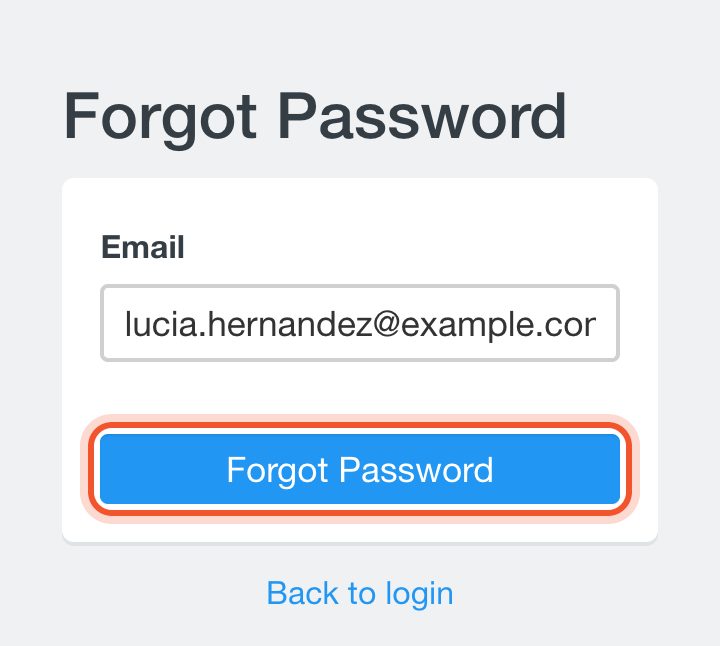
عندما تشير الصفحة إلى إرسال كلمة المرور الجديدة إلى بريدكم، افتحوا البريد الإلكتروني. عنوان الرسالة "Smrt English - Your new password"، وتتضمن اسم المستخدم وكلمة مرور جديدة.
تتوقف كلمة المرور القديمة عن العمل فور إرسال الرسالة.
عودوا إلى صفحة تسجيل الدخول، وسجّلوا الدخول بعنوان بريدكم الإلكتروني وكلمة المرور الجديدة.
غيّروها إلى كلمة مرور يسهل عليكم تذكرها: انقروا على صورة ملفكم الشخصي أعلى اليمين، ثم على Me. انقروا على Change Password، وأدخلوا كلمة المرور الواردة في الرسالة في حقل Current Password، واكتبوا كلمة المرور الجديدة مرتين في حقل New Password، ثم انقروا على Submit.
استخدموا 4 أحرف على الأقل، من الحروف والأرقام فقط.
إذا لم تنجح الخطوات
- تعني رسالة Email does not exist أنه لا يوجد حساب يستخدم هذا العنوان. تحققوا من كتابته، أو جرّبوا عنوان بريد إلكتروني آخر ربما سجّلتم به.
- تظهر رسالة We're sorry, but an error has occurred. Please try again at a later time. أيضًا إذا كان الحساب يسجّل الدخول بحساب Google أو Microsoft. لا توجد لهذه الحسابات كلمة مرور في Smrt English، لذا راجعوا تسجيل الدخول عند نسيان كلمة مرور Google أو Microsoft.


