
Primeros pasos
Restablecer una contraseña olvidada
Si inicia sesión con un correo electrónico y una contraseña, reciba una contraseña nueva en su bandeja de entrada.
Esto aplica a las cuentas que inician sesión con un correo electrónico y una contraseña. Si inicia sesión con Google o Microsoft, consulte Iniciar sesión si olvidó su contraseña de Google o Microsoft.
Abra la página de inicio de sesión de su escuela. La dirección tiene la forma smrtenglish.com/yourschool/login. Haga clic en Forgot Password? (¿Olvidó su contraseña?) debajo del botón Sign in.
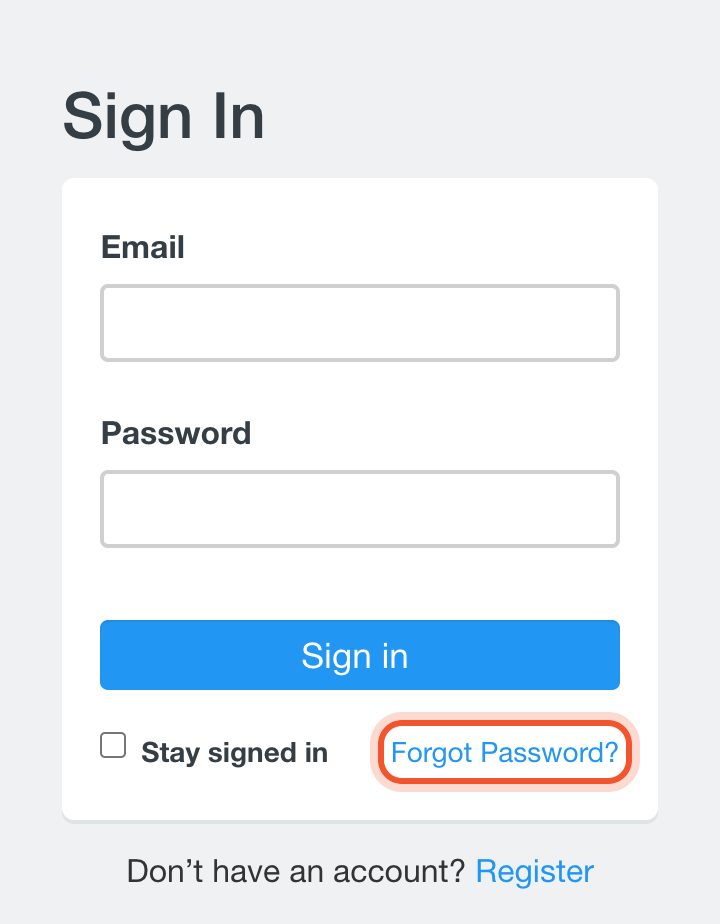
En smrtenglish.cn, haga clic en Sign In en la parte superior de cualquier página para llegar ahí.
Ingrese el correo electrónico que usa en Smrt English y haga clic en Forgot Password.
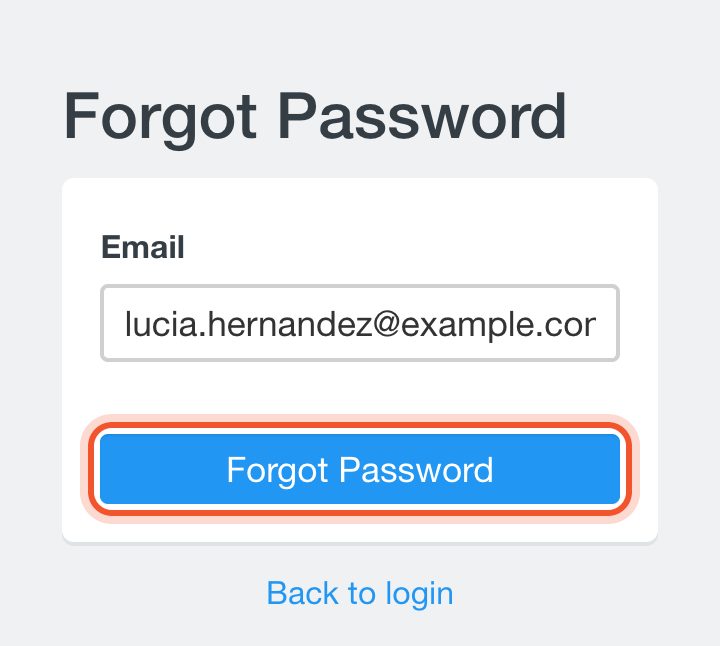
Cuando la página indique que su nueva contraseña se envió a su bandeja de entrada, abra su correo. El mensaje se titula "Smrt English - Your new password" y contiene su nombre de usuario y una contraseña nueva.
Su contraseña anterior deja de funcionar en cuanto se envía el correo.
Regrese a la página de inicio de sesión e inicie sesión con su correo electrónico y la contraseña nueva.
Cámbiela por una contraseña que pueda recordar. Haga clic en su foto de perfil en la parte superior derecha y después en Me. Haga clic en Change Password (Cambiar contraseña), ingrese la contraseña del correo como Current Password, escriba dos veces su New Password y haga clic en Submit.
Use al menos 4 caracteres, solo letras y números.
Si no funciona
- Email does not exist significa que ninguna cuenta usa esa dirección. Revise la ortografía o pruebe con otro correo electrónico con el que pudo haberse registrado.
- We're sorry, but an error has occurred. Please try again at a later time. también aparece cuando la cuenta inicia sesión con Google o Microsoft. Esas cuentas no tienen contraseña de Smrt English, así que consulte Iniciar sesión si olvidó su contraseña de Google o Microsoft.


