
Pierwsze kroki
Zresetuj zapomniane hasło
Przy logowaniu adresem e-mail i hasłem nowe hasło można otrzymać na swoją skrzynkę.
Ten artykuł dotyczy kont, które logują się adresem e-mail i hasłem. Przy logowaniu kontem Google lub Microsoft zobacz Logowanie po zapomnieniu hasła Google lub Microsoft.
Otwórz stronę logowania swojej szkoły. Adres wygląda tak: smrtenglish.com/yourschool/login. Kliknij Forgot Password? pod przyciskiem Sign in.
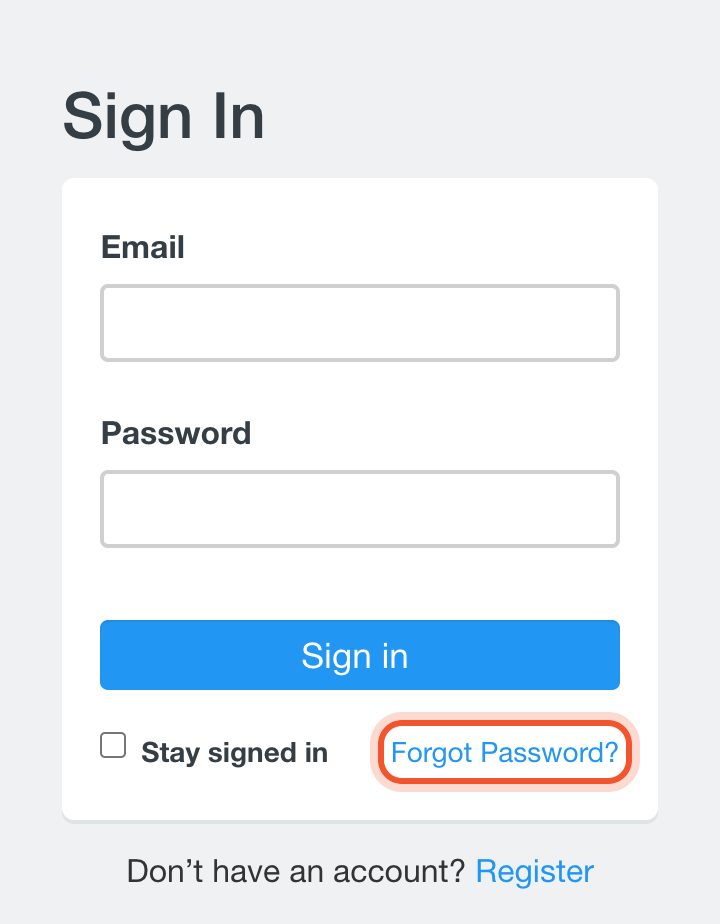
Na smrtenglish.cn kliknij Sign In u góry dowolnej strony, aby tam przejść.
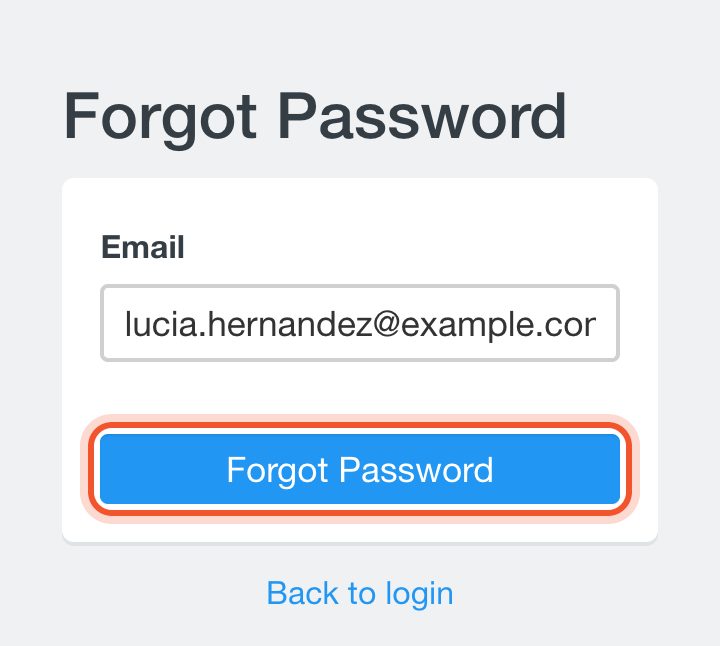
Wpisz adres e-mail używany w Smrt English i kliknij Forgot Password.
Gdy strona poinformuje, że nowe hasło zostało wysłane, otwórz skrzynkę e-mail. Wiadomość ma tytuł „Smrt English - Your new password” i zawiera nazwę użytkownika oraz nowe hasło.
Stare hasło przestaje działać, gdy tylko wiadomość zostanie wysłana.
Wróć na stronę logowania i zaloguj się adresem e-mail i nowym hasłem.
Zmień je na hasło łatwe do zapamiętania. Kliknij swoje zdjęcie profilowe w prawym górnym rogu, a następnie Me. Kliknij Change Password, wpisz hasło z wiadomości jako Current Password, dwukrotnie wpisz New Password i kliknij Submit.
Hasło musi mieć co najmniej 4 znaki i składać się wyłącznie z liter i cyfr.
Jeśli to nie działa
- Komunikat Email does not exist oznacza, że żadne konto nie używa tego adresu. Sprawdź pisownię albo spróbuj innego adresu e-mail, który mógł zostać użyty przy rejestracji.
- Komunikat We're sorry, but an error has occurred. Please try again at a later time. pojawia się także wtedy, gdy konto loguje się przez Google lub Microsoft. Takie konta nie mają hasła Smrt English, więc zobacz Logowanie po zapomnieniu hasła Google lub Microsoft.


