
เริ่มต้นใช้งาน
ตั้งรหัสผ่านใหม่เมื่อลืมรหัสผ่าน
หากคุณเข้าสู่ระบบด้วยอีเมลและรหัสผ่าน ขอรับรหัสผ่านใหม่ทางอีเมลได้
วิธีนี้ใช้กับบัญชีที่เข้าสู่ระบบด้วยอีเมลและรหัสผ่าน หากคุณเข้าสู่ระบบด้วย Google หรือ Microsoft ดูที่ เข้าสู่ระบบเมื่อลืมรหัสผ่าน Google หรือ Microsoft
เปิดหน้าเข้าสู่ระบบของโรงเรียนคุณ ที่อยู่มีรูปแบบเช่น smrtenglish.com/yourschool/login แล้วคลิก Forgot Password? ใต้ปุ่ม Sign in
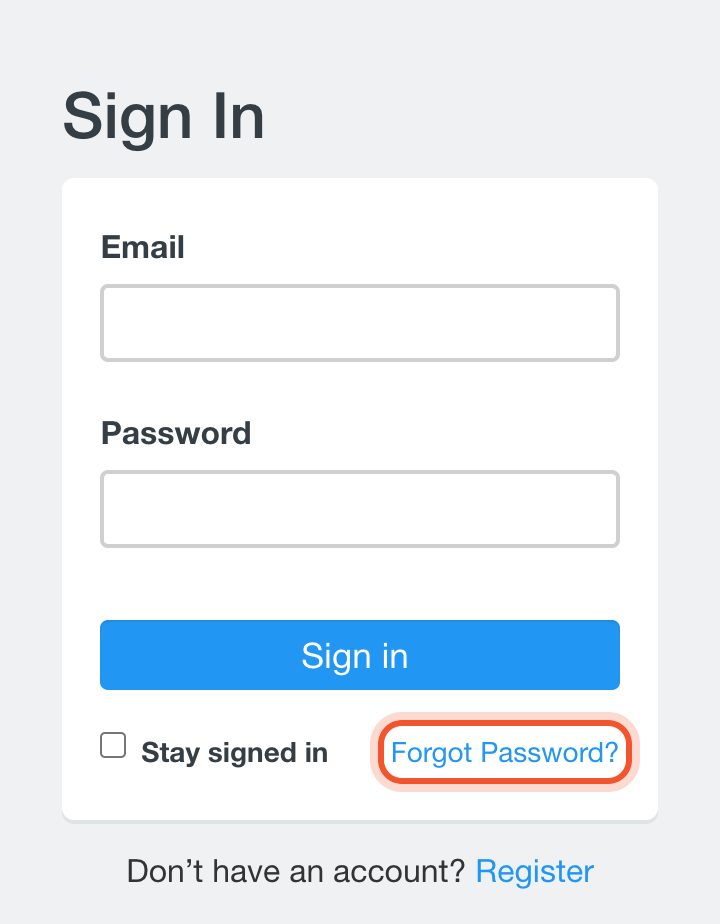
บน smrtenglish.cn ให้คลิก Sign In ที่ด้านบนของหน้าใดก็ได้เพื่อไปยังหน้านั้น
กรอกอีเมลที่คุณใช้กับ Smrt English แล้วคลิก Forgot Password
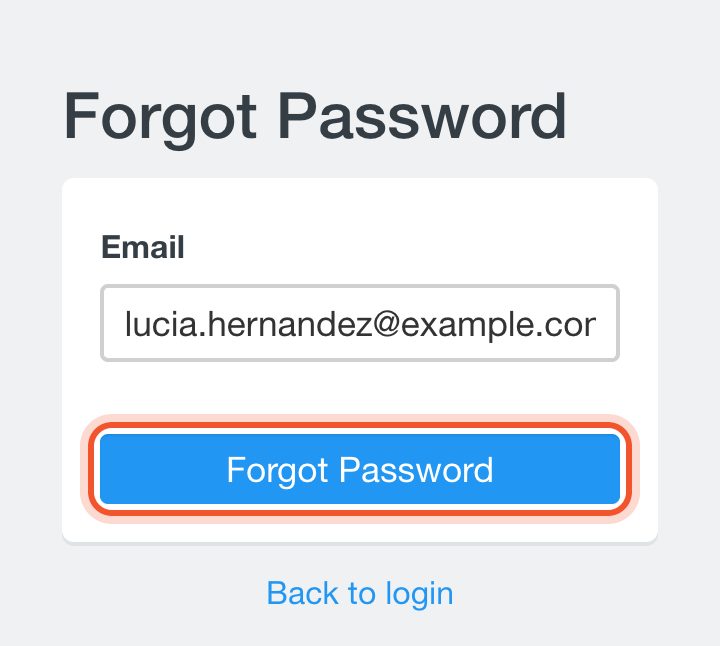
เมื่อหน้าเว็บแจ้งว่าส่งรหัสผ่านใหม่ไปยังกล่องจดหมายแล้ว ให้เปิดอีเมลของคุณ ข้อความจะมีชื่อว่า "Smrt English - Your new password" และมีชื่อผู้ใช้กับรหัสผ่านใหม่ของคุณ
รหัสผ่านเดิมจะใช้ไม่ได้ทันทีที่ระบบส่งอีเมล
กลับไปที่หน้าเข้าสู่ระบบ แล้วเข้าสู่ระบบด้วยอีเมลและรหัสผ่านใหม่
เปลี่ยนเป็นรหัสผ่านที่คุณจำได้ คลิกรูปโปรไฟล์ที่มุมขวาบน แล้วคลิก Me คลิก Change Password กรอกรหัสผ่านจากอีเมลในช่อง Current Password พิมพ์ New Password 2 ครั้ง แล้วคลิก Submit
ใช้อย่างน้อย 4 ตัวอักษร โดยใช้ได้เฉพาะตัวอักษรและตัวเลขเท่านั้น
หากไม่ได้ผล
- Email does not exist หมายความว่าไม่มีบัญชีใดใช้อีเมลนี้ ตรวจสอบการสะกด หรือลองใช้อีเมลอื่นที่คุณอาจใช้สมัครไว้
- We're sorry, but an error has occurred. Please try again at a later time. จะแสดงเช่นกันเมื่อบัญชีนั้นเข้าสู่ระบบด้วย Google หรือ Microsoft บัญชีเหล่านี้ไม่มีรหัสผ่านของ Smrt English ดังนั้นให้ดูที่ เข้าสู่ระบบเมื่อลืมรหัสผ่าน Google หรือ Microsoft


