
開始使用
重設忘記的密碼
如果您使用電子郵件地址和密碼登入,可以請系統將新密碼寄到您的信箱。
本文適用於以電子郵件地址和密碼登入的帳號。如果您使用Google或Microsoft登入,請參閱忘記Google或Microsoft密碼時如何登入。
開啟您學校的登入頁面,網址格式類似smrtenglish.com/yourschool/login。點選Sign in按鈕下方的Forgot Password?。
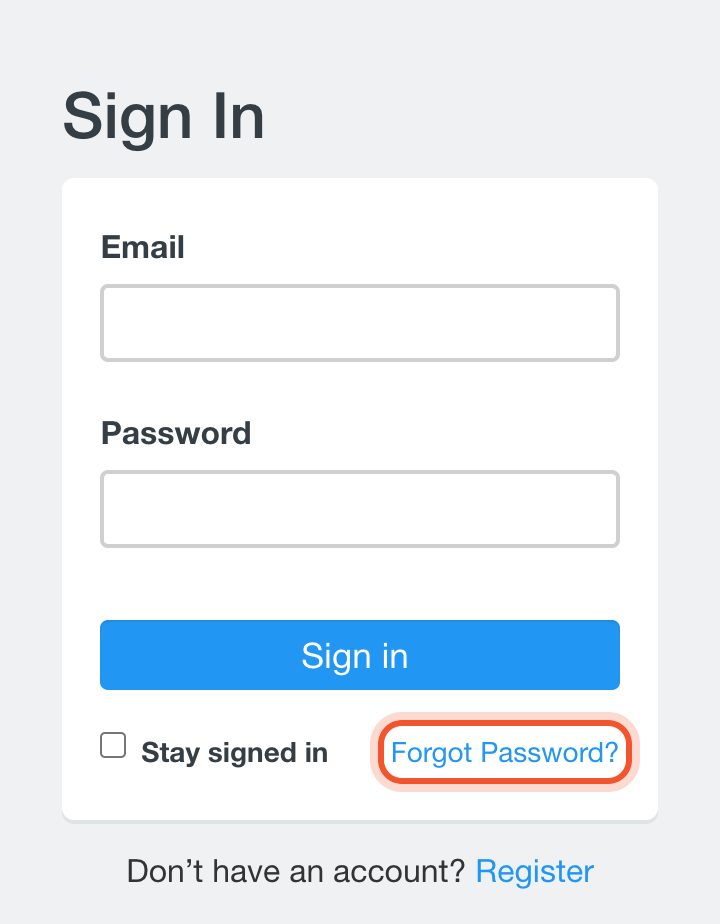
在smrtenglish.cn上,點選任何頁面上方的Sign In即可前往。
輸入您用於Smrt English的電子郵件地址,然後點選Forgot Password。
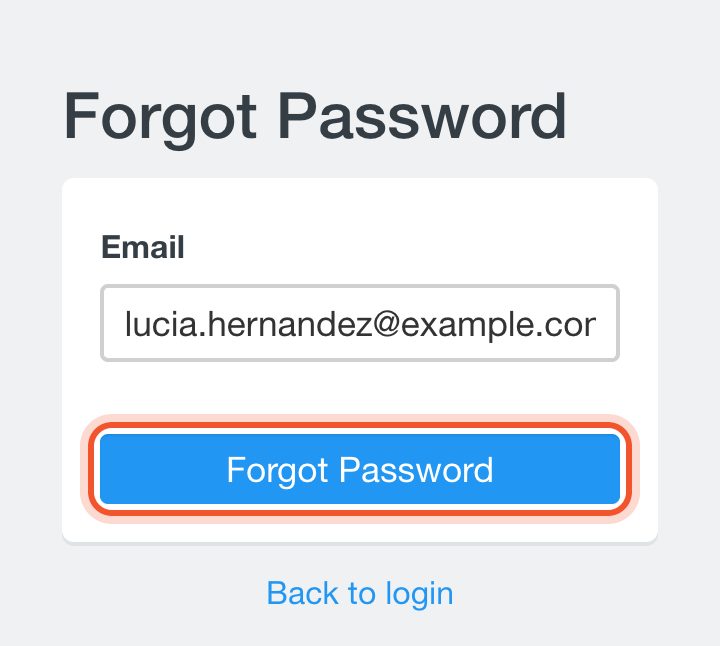
頁面顯示新密碼已寄到您的信箱後,請開啟您的電子郵件。郵件主旨為「Smrt English - Your new password」,內含您的使用者名稱和新密碼。
郵件寄出後,您的舊密碼就會立即失效。
回到登入頁面,使用您的電子郵件地址和新密碼登入。
將密碼改成您記得住的密碼。點選右上角的大頭貼,再點選Me。點選Change Password,在Current Password中輸入郵件裡的密碼,在New Password中輸入新密碼兩次,然後點選Submit。
密碼至少需要4個字元,且只能使用英文字母和數字。
如果無法重設
- 出現Email does not exist表示沒有帳號使用該電子郵件地址。請檢查拼字,或改用您可能用來註冊的其他電子郵件地址。
- 帳號若是以Google或Microsoft登入,也會出現We're sorry, but an error has occurred. Please try again at a later time.這則訊息。這類帳號沒有Smrt English密碼,請參閱忘記Google或Microsoft密碼時如何登入。


