
開始使用
使用Google或Microsoft帳號登入
使用學校加入您時所用電子郵件地址的Google或Microsoft帳號登入,您的班級就會出現。
學生和老師的登入方式由學校決定:使用Google或Microsoft。您只會看到學校所採用的按鈕。
開啟您學校的Smrt English網站。網址格式類似smrtenglish.com/yourschool,可在學校寄給您的電子郵件中找到。
點選Sign in with Google;如果學校使用Microsoft,則點選Sign in with Microsoft。在學校首頁上,請先點選Sign in。
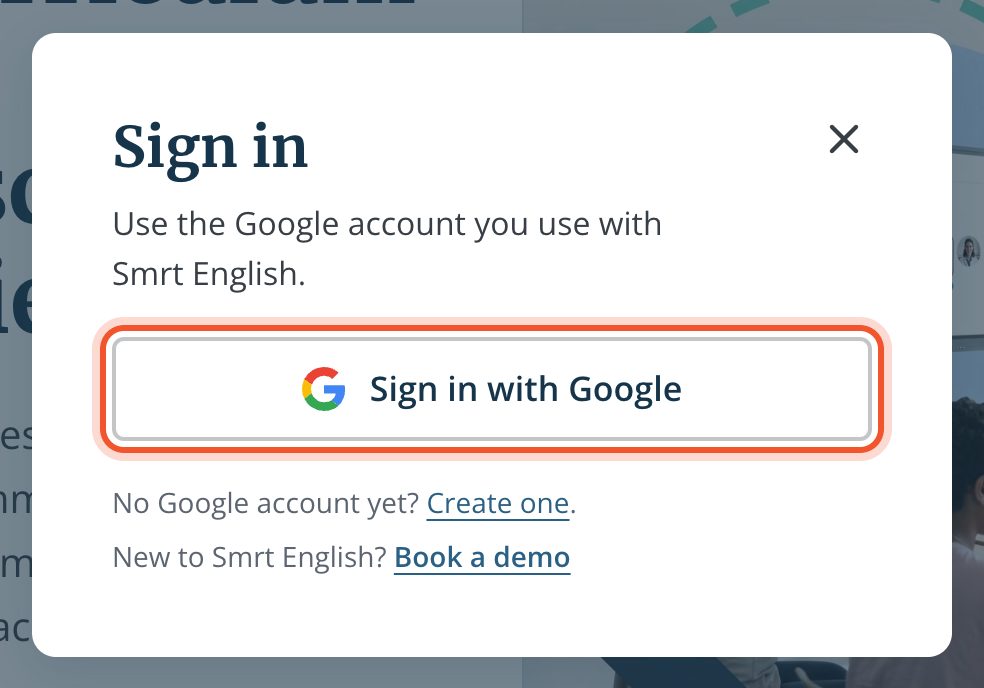
在Google或Microsoft的頁面上選擇您的帳號,或輸入電子郵件地址和密碼。
登入後,您會進入學校的Smrt Café。您的班級在Classes頁面上。
請使用學校加入您時所用的電子郵件地址
學校會以一個電子郵件地址將您加入Smrt English。請使用該地址的Google或Microsoft帳號登入,第一次登入時,您的學校、班級和教師身分就都已設定好。
如果您使用其他帳號登入,Smrt English會建立一個沒有您班級的新帳號。請登出,再使用正確的帳號重新登入。如果瀏覽器一直選擇另一個Google帳號,可以使用私密(無痕)視窗。
您的電子郵件地址還不是Google帳號?
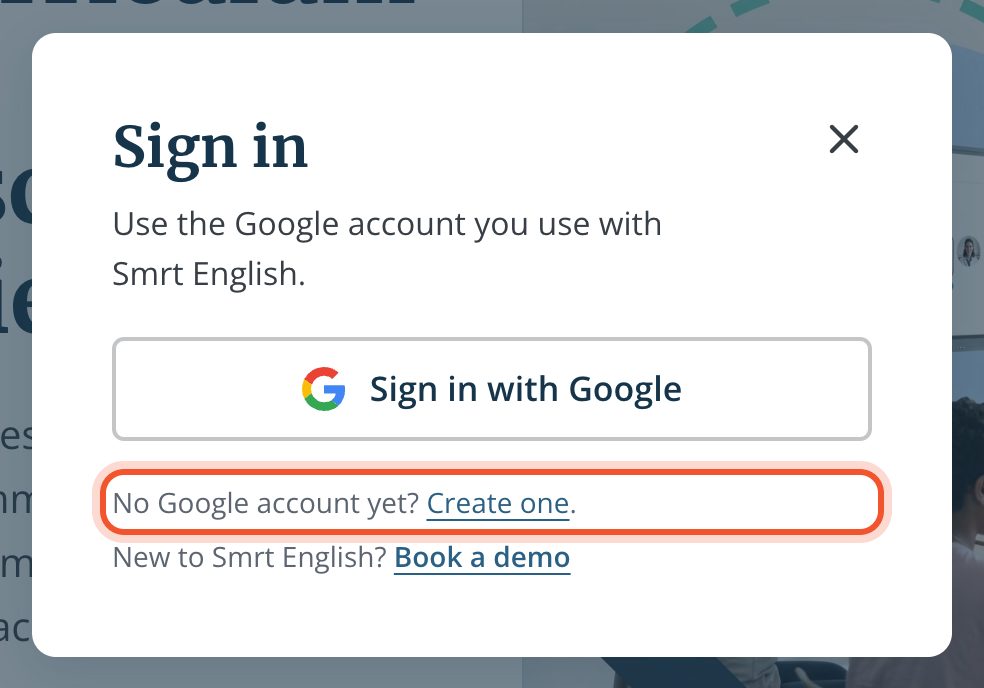
在登入視窗中,點選「No Google account yet?」旁的Create one。這會開啟Google建立新帳號的頁面,您可以在那裡使用學校加入您時的電子郵件地址註冊。接著回來點選Sign in with Google。
忘記密碼了嗎?
Google和Microsoft的密碼需透過Google或Microsoft重設。請參閱忘記Google或Microsoft密碼時如何登入。


