
시작하기
Google 또는 Microsoft로 로그인
학교가 등록한 이메일 주소의 Google 또는 Microsoft 계정을 사용하면 로그인할 때 클래스가 표시됩니다.
학생과 교사의 로그인 방법은 학교가 Google과 Microsoft 중에서 정합니다. 화면에는 학교에서 사용하는 버튼만 표시됩니다.
학교의 Smrt English 웹사이트를 엽니다. 주소는 smrtenglish.com/yourschool 형식이며, 학교에서 보낸 이메일에 있습니다.
Sign in with Google을 클릭하거나, 학교에서 Microsoft를 사용한다면 Sign in with Microsoft를 클릭합니다. 학교 홈페이지에서는 먼저 Sign in(로그인)을 클릭합니다.
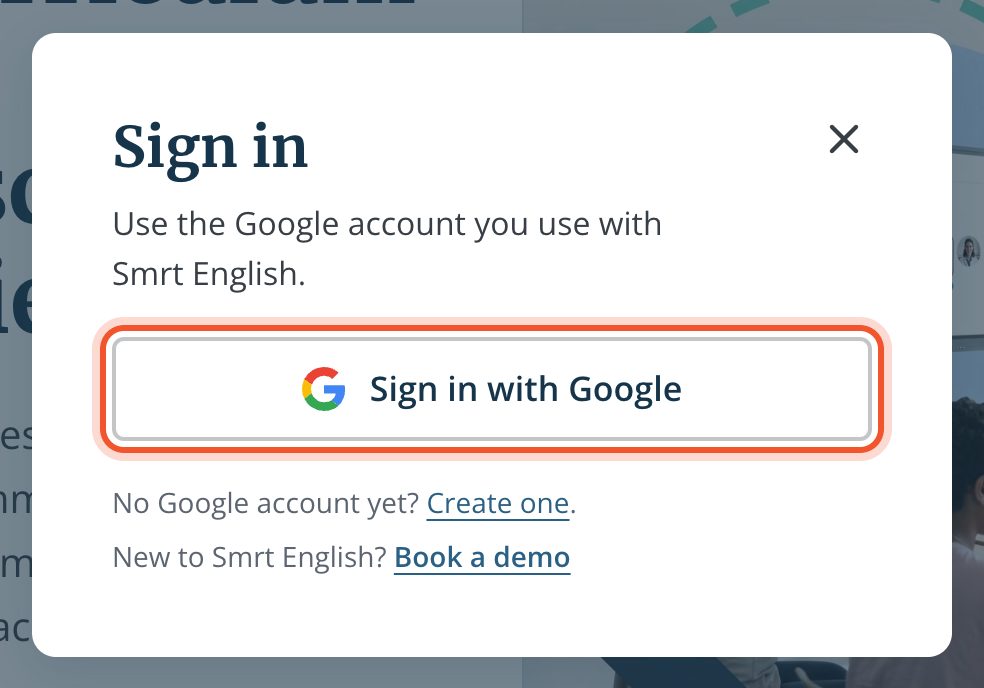
Google 또는 Microsoft 페이지에서 계정을 선택하거나, 이메일 주소와 비밀번호를 입력합니다.
로그인되면 학교의 Smrt Café로 이동합니다. 클래스는 Classes(클래스) 페이지에 있습니다.
학교가 등록한 이메일 주소 사용
학교는 하나의 이메일 주소로 사용자를 Smrt English에 등록합니다. 그 주소를 쓰는 Google 또는 Microsoft 계정으로 로그인하면 처음 로그인할 때부터 학교, 클래스, 교사 역할이 설정되어 있습니다.
다른 계정으로 로그인하면 Smrt English가 클래스가 없는 새 계정을 만듭니다. 로그아웃한 다음 올바른 계정으로 다시 로그인하십시오. 브라우저가 계속 다른 Google 계정을 선택한다면 시크릿(Incognito) 창을 사용하면 도움이 됩니다.
이메일 주소가 아직 Google 계정이 아닌 경우
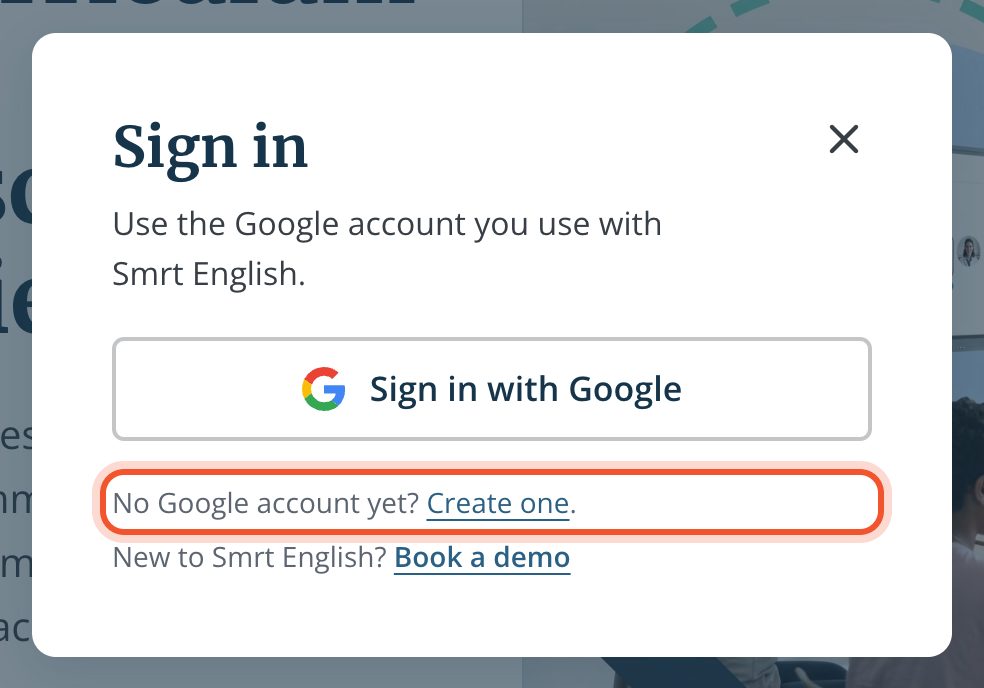
로그인 창에서 “No Google account yet?” 옆의 Create one을 클릭합니다. 새 Google 계정을 만드는 Google 페이지가 열리며, 학교가 등록한 이메일 주소로 가입할 수 있습니다. 그런 다음 돌아와서 Sign in with Google을 클릭합니다.
비밀번호를 잊은 경우
Google과 Microsoft 비밀번호는 Google이나 Microsoft에서 재설정합니다. Google 또는 Microsoft 비밀번호를 잊었을 때 로그인을 참고하십시오.


