
Primeros pasos
Iniciar sesión con Google o Microsoft
Use la cuenta de Google o Microsoft con el correo electrónico que agregó su escuela, y sus grupos estarán ahí al iniciar sesión.
Su escuela elige cómo inician sesión sus estudiantes y docentes: con Google o con Microsoft. Usted solo ve el botón que usa su escuela.
Abra el sitio web de Smrt English de su escuela. La dirección tiene la forma smrtenglish.com/yourschool y aparece en el correo electrónico que le envió su escuela.
Haga clic en Sign in with Google, o en Sign in with Microsoft si su escuela usa Microsoft. En la página de inicio de su escuela, haga clic primero en Sign in (Iniciar sesión).
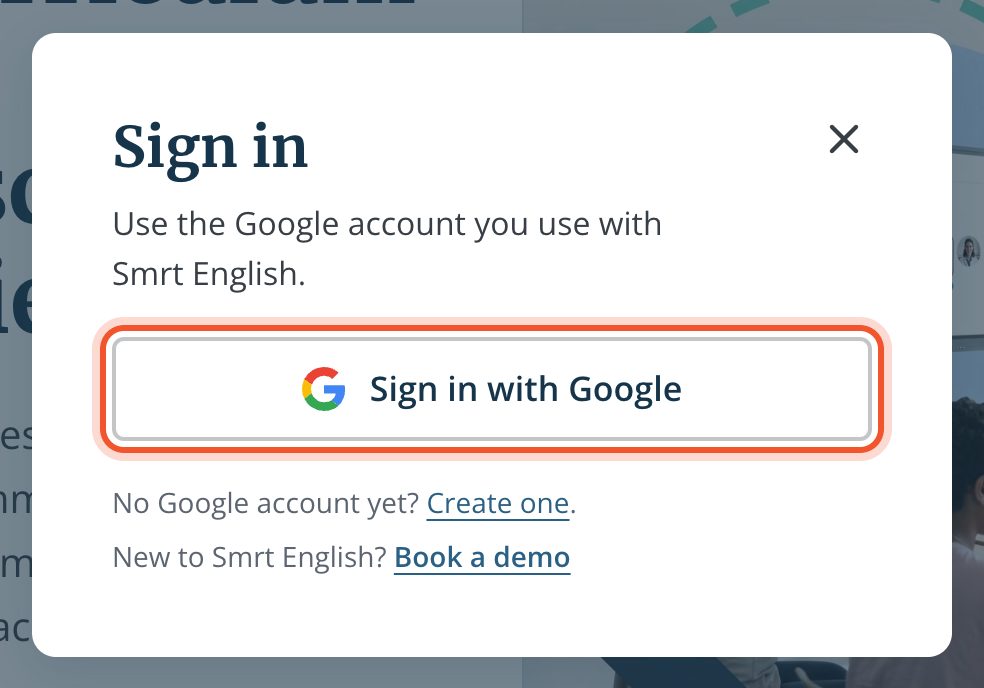
En la página de Google o Microsoft, elija su cuenta, o ingrese su correo electrónico y su contraseña.
Su sesión se inicia y se abre el Smrt Café de su escuela. Sus grupos están en la página Classes (Grupos).
Use el correo electrónico que agregó su escuela
Su escuela lo registra en Smrt English con un correo electrónico. Inicie sesión con la cuenta de Google o Microsoft que usa esa dirección, y su escuela, sus grupos y su rol de docente estarán ahí la primera vez que inicie sesión.
Si inicia sesión con otra cuenta, Smrt English crea una cuenta nueva sin sus grupos. Cierre la sesión y vuelva a iniciarla con la cuenta correcta. Una ventana privada (de incógnito) ayuda si su navegador sigue eligiendo otra cuenta de Google.
¿Su correo electrónico todavía no es una cuenta de Google?
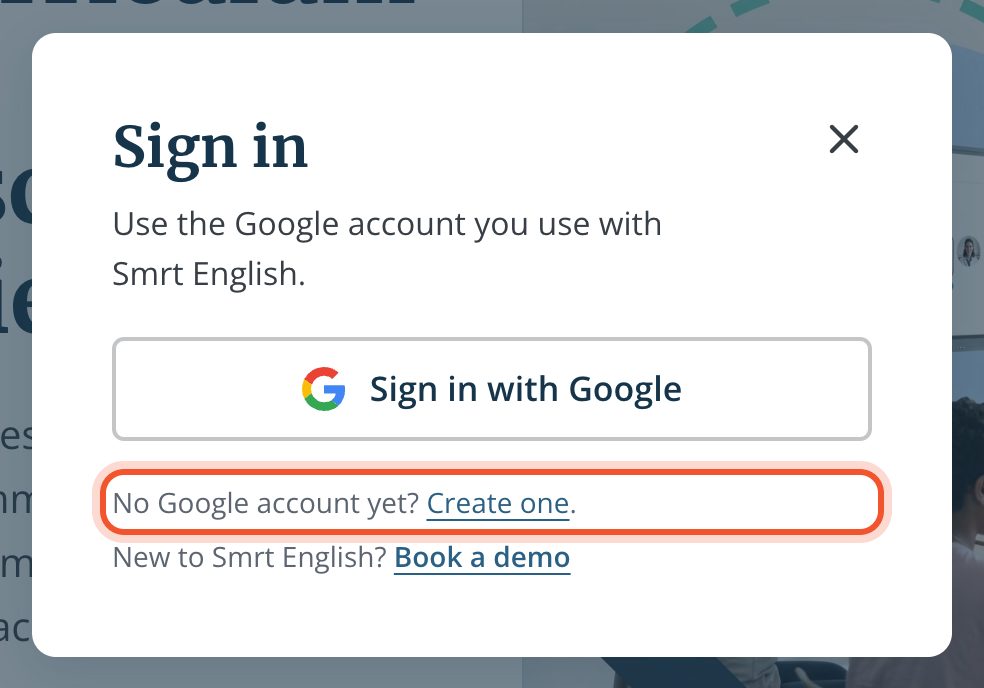
En la ventana Sign in, haga clic en Create one junto a "No Google account yet?". Se abre la página de Google para crear una cuenta nueva, donde puede registrarse con el correo electrónico que agregó su escuela. Después regrese y haga clic en Sign in with Google.
¿Olvidó su contraseña?
Las contraseñas de Google y Microsoft se restablecen con Google o Microsoft. Consulte Iniciar sesión si olvidó su contraseña de Google o Microsoft.


