
はじめに
GoogleまたはMicrosoftでログインする
学校に登録されたメールアドレスのGoogleまたはMicrosoftアカウントを使うと、ログイン時にクラスが表示されます。
生徒と教師のログイン方法(GoogleまたはMicrosoft)は学校が決めます。表示されるのは、学校が使っている方法のボタンだけです。
学校のSmrt Englishサイトを開きます。アドレスはsmrtenglish.com/yourschoolのような形式で、学校から届いたメールに記載されています。
Sign in with Googleをクリックします。学校がMicrosoftを使っている場合はSign in with Microsoftをクリックします。学校のホームページでは、先にSign inをクリックします。
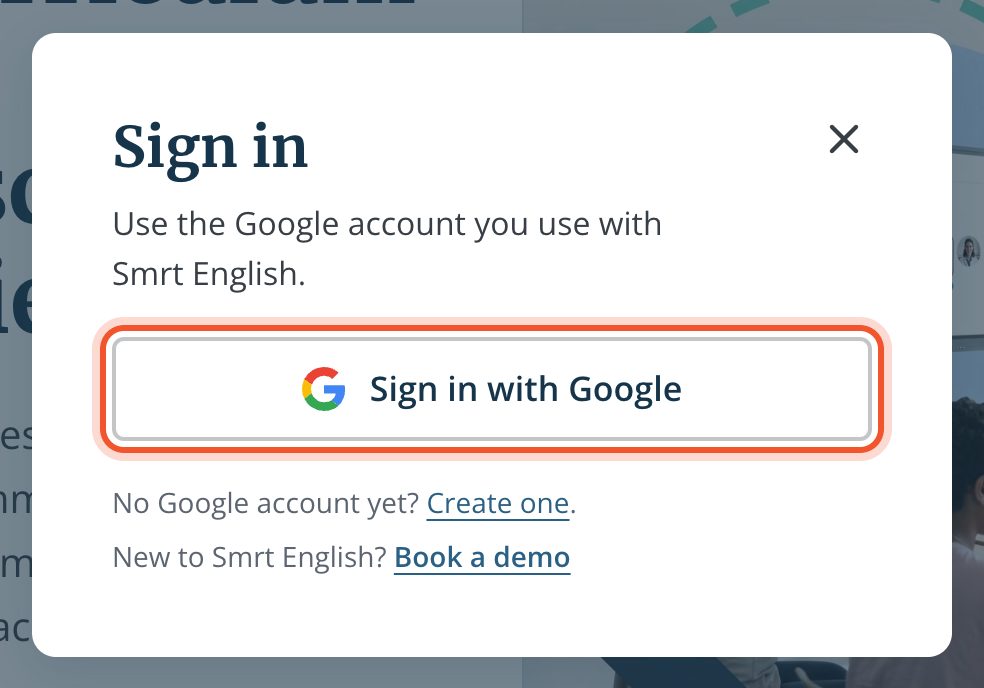
GoogleまたはMicrosoftのページでアカウントを選ぶか、メールアドレスとパスワードを入力します。
ログインすると、学校のSmrt Caféに移動します。クラスはClassesページにあります。
学校に登録されたメールアドレスを使う
学校は1つのメールアドレスでSmrt Englishに登録します。そのアドレスのGoogleまたはMicrosoftアカウントでログインすれば、初回ログインの時点で所属校、クラス、教師の権限が設定されています。
別のアカウントでログインすると、Smrt Englishはクラスのない新しいアカウントを作成します。いったんログアウトし、正しいアカウントでログインし直してください。ブラウザーが別のGoogleアカウントを選んでしまう場合は、プライベート(シークレット)ウィンドウを使うと解決します。
メールアドレスがまだGoogleアカウントになっていない場合
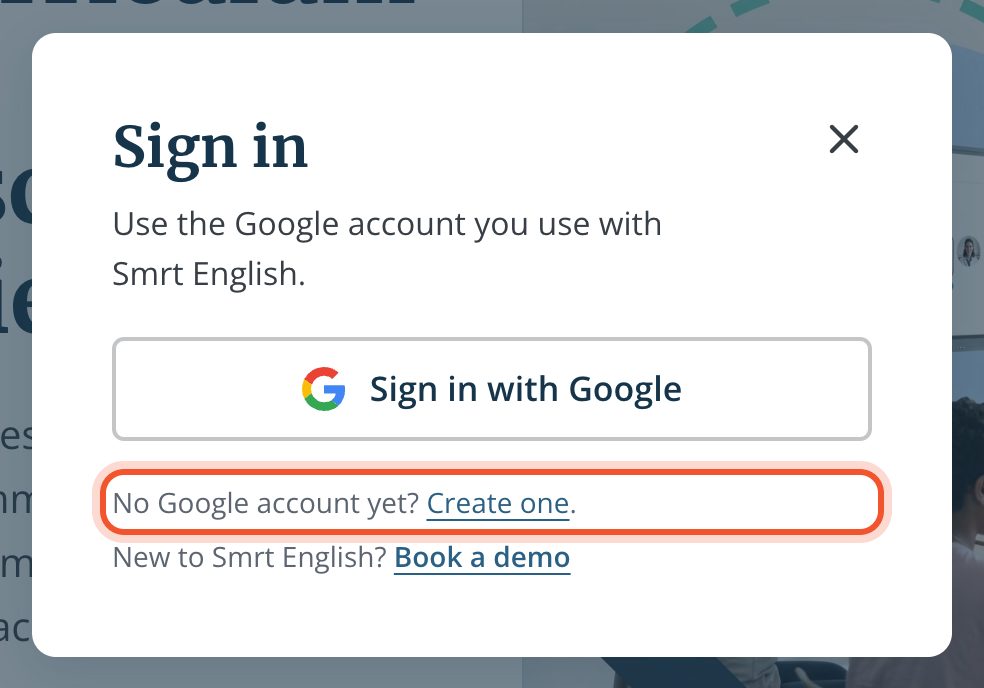
ログイン画面で、「No Google account yet?」の横にあるCreate oneをクリックします。Googleアカウントの新規作成ページが開き、学校に登録されたメールアドレスで登録できます。その後、戻ってSign in with Googleをクリックしてください。
パスワードを忘れた場合
GoogleとMicrosoftのパスワードは、GoogleまたはMicrosoftで再設定します。GoogleまたはMicrosoftのパスワードを忘れたときのログインをご覧ください。


