
Premiers pas
Se connecter avec Google ou Microsoft
Utilisez le compte Google ou Microsoft associé à l’adresse e-mail que votre établissement a enregistrée : vos classes sont là dès la connexion.
Votre établissement choisit la manière dont ses apprenants et ses enseignants se connectent : avec Google ou avec Microsoft. Vous ne voyez que le bouton utilisé par votre établissement.
Ouvrez le site Smrt English de votre établissement. L’adresse ressemble à smrtenglish.com/yourschool et figure dans l’e-mail que votre établissement vous a envoyé.
Cliquez sur Sign in with Google, ou sur Sign in with Microsoft si votre établissement utilise Microsoft. Sur la page d’accueil de votre établissement, cliquez d’abord sur Sign in.
!La fenêtre de connexion avec Sign in with Google mis en évidence
Sur la page de Google ou de Microsoft, choisissez votre compte, ou saisissez votre adresse e-mail et votre mot de passe.
Vous êtes connecté et arrivez sur le Smrt Café de votre établissement. Vos classes se trouvent sur la page Classes.
Utiliser l’adresse e-mail enregistrée par votre établissement
Votre établissement vous inscrit sur Smrt English avec une seule adresse e-mail. Connectez-vous avec le compte Google ou Microsoft qui utilise cette adresse : votre établissement, vos classes et votre rôle d’enseignant sont en place dès votre première connexion.
Si vous vous connectez avec un autre compte, Smrt English crée un nouveau compte sans vos classes. Déconnectez-vous, puis reconnectez-vous avec le bon compte. Une fenêtre de navigation privée peut aider si votre navigateur choisit sans cesse un autre compte Google.
Votre adresse e-mail n’est pas encore un compte Google ?
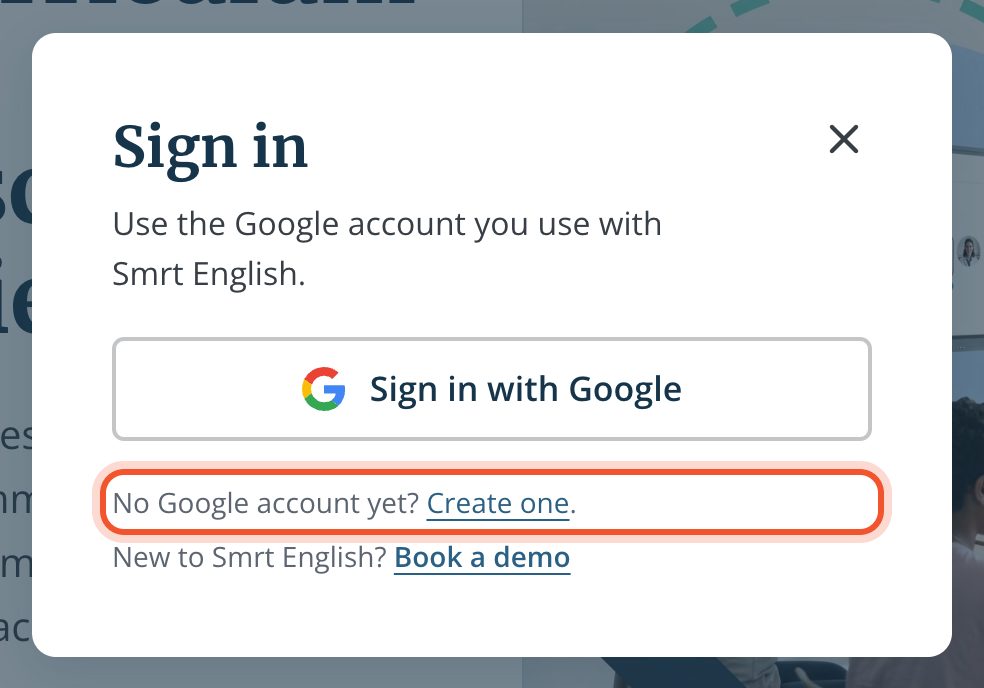
Dans la fenêtre de connexion, cliquez sur Create one à côté de « No Google account yet? ». La page de Google permettant de créer un nouveau compte Google s’ouvre : vous pouvez vous y inscrire avec l’adresse e-mail enregistrée par votre établissement. Revenez ensuite et cliquez sur Sign in with Google.
Mot de passe oublié ?
Les mots de passe Google et Microsoft se réinitialisent auprès de Google ou de Microsoft. Consultez Se connecter en cas d’oubli du mot de passe Google ou Microsoft.


