
Primi passi
Accedere con Google o Microsoft
Usate l’account Google o Microsoft con l’indirizzo email che la scuola ha aggiunto: al momento dell’accesso troverete le vostre classi.
È la scuola a scegliere come accedono i suoi studenti e docenti: con Google o con Microsoft. Vedete solo il pulsante usato dalla vostra scuola.
Aprite il sito Smrt English della vostra scuola. L’indirizzo è simile a smrtenglish.com/lavostrascuola e si trova nell’email che vi ha inviato la scuola.
Fate clic su Sign in with Google, oppure su Sign in with Microsoft se la vostra scuola usa Microsoft. Nella pagina iniziale della scuola, fate prima clic su Sign in.
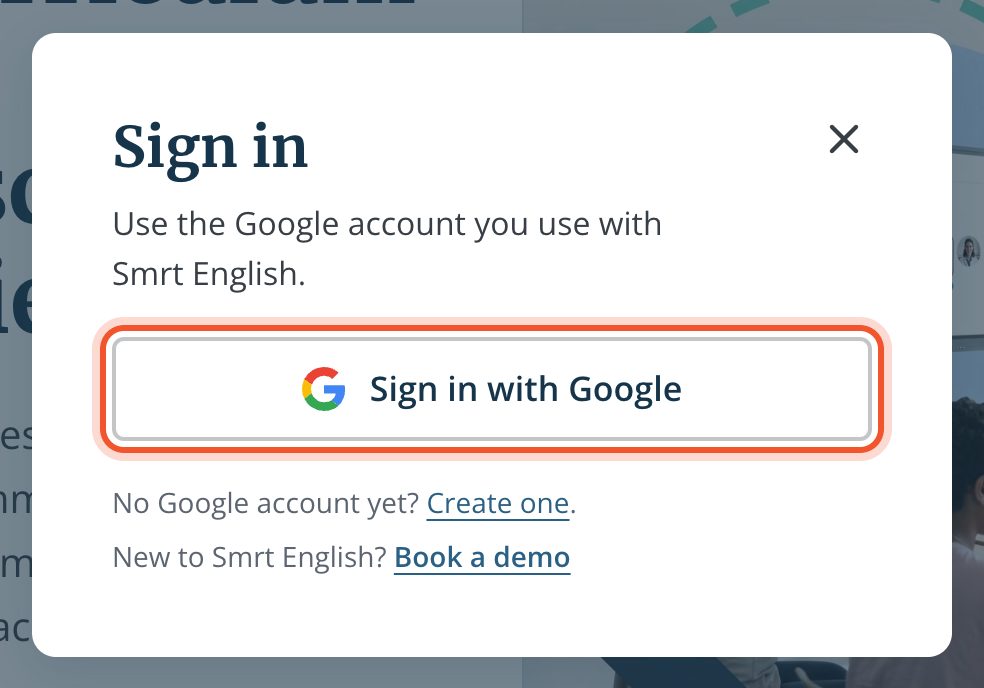
Nella pagina di Google o di Microsoft, scegliete il vostro account oppure inserite indirizzo email e password.
Avete effettuato l’accesso e vi trovate nello Smrt Café della vostra scuola. Le vostre classi sono nella pagina Classes.
Usate l’indirizzo email aggiunto dalla scuola
La scuola vi aggiunge a Smrt English con un indirizzo email. Accedete con l’account Google o Microsoft che usa quell’indirizzo: la scuola, le classi e il ruolo di docente saranno presenti fin dal primo accesso.
Se accedete con un account diverso, Smrt English crea un nuovo account senza le vostre classi. Uscite, poi accedete di nuovo con l’account giusto. Una finestra privata (in incognito) aiuta se il browser continua a scegliere un altro account Google.
Il vostro indirizzo email non è ancora un account Google?
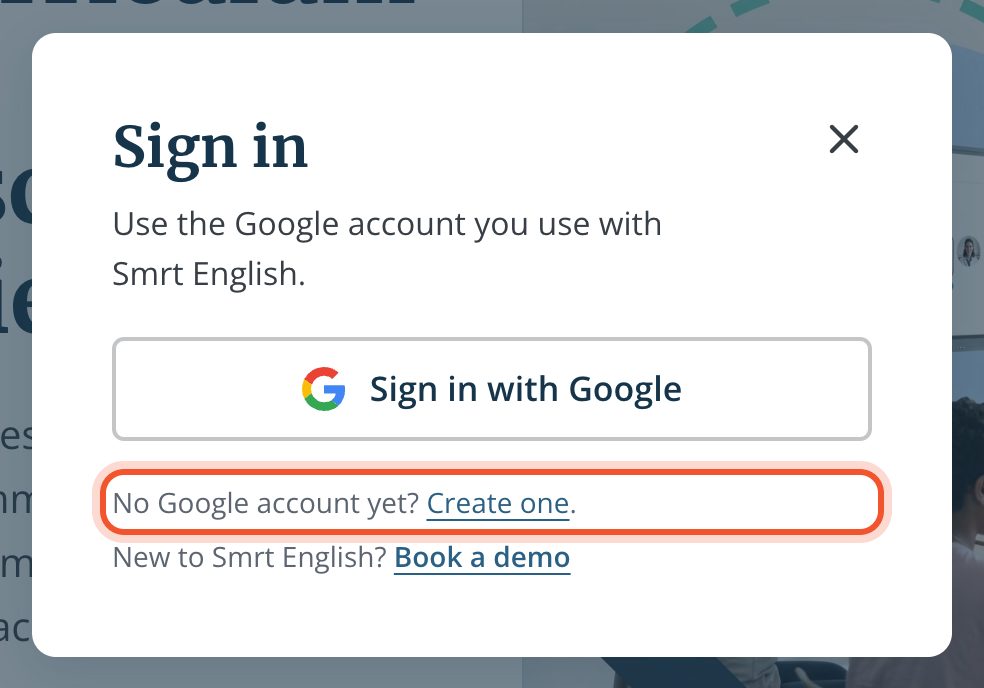
Nella finestra Sign in, fate clic su Create one accanto a "No Google account yet?". Si apre la pagina di Google per creare un nuovo account Google, dove potete registrarvi con l’indirizzo email aggiunto dalla scuola. Poi tornate e fate clic su Sign in with Google.
Avete dimenticato la password?
Le password di Google e Microsoft si reimpostano con Google o Microsoft. Consultate Accedere se avete dimenticato la password di Google o Microsoft.


