
Primi passi
Reimpostare una password dimenticata
Se accedete con indirizzo email e password, fatevi inviare una nuova password nella casella di posta.
Questo articolo riguarda gli account che accedono con indirizzo email e password. Se accedete con Google o Microsoft, consultate Accedere se avete dimenticato la password di Google o Microsoft.
Aprite la pagina di accesso della vostra scuola. L’indirizzo è simile a smrtenglish.com/lavostrascuola/login. Fate clic su Forgot Password? sotto il pulsante Sign in.
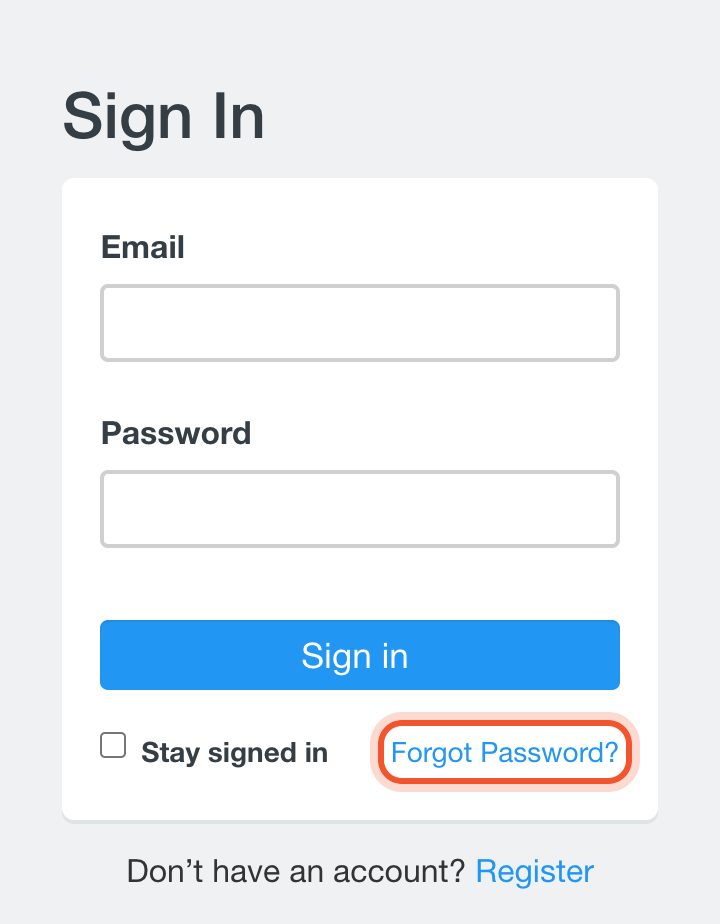
Su smrtenglish.cn, fate clic su Sign In in cima a qualsiasi pagina per arrivarci.
Inserite l’indirizzo email che usate per Smrt English e fate clic su Forgot Password.
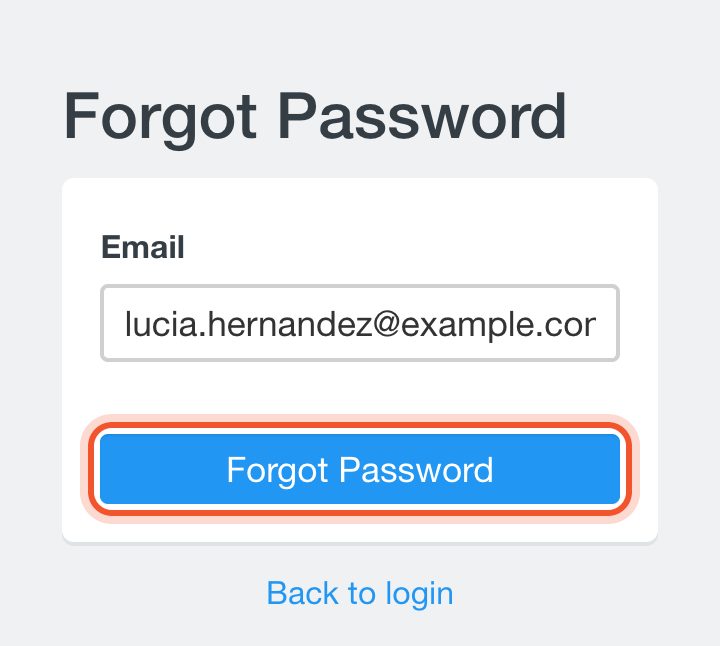
Quando la pagina indica che la nuova password è stata inviata alla vostra casella, aprite la posta. Il messaggio si intitola "Smrt English - Your new password" e contiene il vostro nome utente e una nuova password.
La vecchia password smette di funzionare non appena l’email viene inviata.
Tornate alla pagina di accesso e accedete con il vostro indirizzo email e la nuova password.
Sostituitela con una password che ricorderete. Fate clic sulla vostra immagine del profilo in alto a destra, poi su Me. Fate clic su Change Password, inserite la password ricevuta via email come Current Password, digitate due volte la New Password e fate clic su Submit.
Usate almeno 4 caratteri, solo lettere e numeri.
Se non funziona
- Email does not exist significa che nessun account usa quell’indirizzo. Controllate l’ortografia, oppure provate un altro indirizzo email con cui potreste esservi registrati.
- We're sorry, but an error has occurred. Please try again at a later time. compare anche quando l’account accede con Google o Microsoft. Questi account non hanno una password Smrt English, quindi consultate Accedere se avete dimenticato la password di Google o Microsoft.


