
Primeiros passos
Redefinir uma senha esquecida
Se você entra com um endereço de e-mail e uma senha, receba uma nova senha na sua caixa de entrada.
Este artigo é para contas que entram com um endereço de e-mail e uma senha. Se você entra com Google ou Microsoft, veja Entrar se você esqueceu a senha do Google ou da Microsoft.
Abra a página de acesso da sua escola. O endereço é parecido com smrtenglish.com/suaescola/login. Clique em Forgot Password? (Esqueceu a senha?) abaixo do botão Sign in.
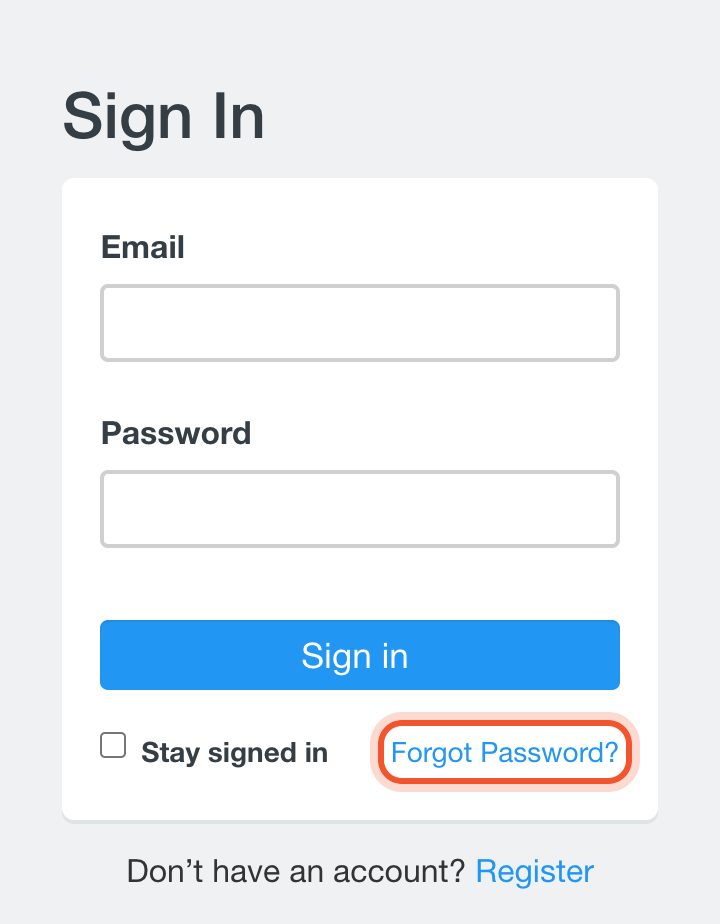
Em smrtenglish.cn, clique em Sign In no topo de qualquer página para chegar lá.
Digite o endereço de e-mail que você usa na Smrt English e clique em Forgot Password.
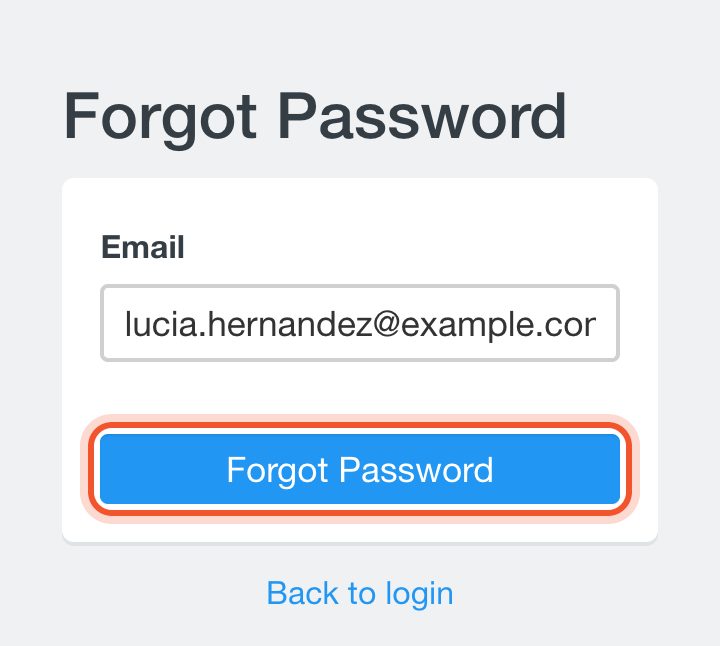
Quando a página disser que a nova senha foi enviada para a sua caixa de entrada, abra o seu e-mail. A mensagem se chama "Smrt English - Your new password" e traz o seu nome de usuário e uma nova senha.
A senha antiga deixa de funcionar assim que o e-mail é enviado.
Volte à página de acesso e entre com o seu endereço de e-mail e a nova senha.
Troque-a por uma senha de que você vá se lembrar. Clique na sua foto de perfil no canto superior direito e depois em Me. Clique em Change Password, digite a senha do e-mail como Current Password, digite a New Password duas vezes e clique em Submit.
Use pelo menos 4 caracteres, somente letras e números.
Se não funcionar
- Email does not exist significa que nenhuma conta usa esse endereço. Confira a grafia ou tente outro endereço de e-mail com o qual você possa ter se cadastrado.
- We're sorry, but an error has occurred. Please try again at a later time. também aparece quando a conta entra com Google ou Microsoft. Essas contas não têm senha da Smrt English, então veja Entrar se você esqueceu a senha do Google ou da Microsoft.


