
시작하기
잊어버린 비밀번호 재설정
이메일 주소와 비밀번호로 로그인하는 경우, 새 비밀번호를 이메일로 받습니다.
이 방법은 이메일 주소와 비밀번호로 로그인하는 계정에 해당합니다. Google이나 Microsoft로 로그인한다면 Google 또는 Microsoft 비밀번호를 잊었을 때 로그인을 참고하십시오.
학교의 로그인 페이지를 엽니다. 주소는 smrtenglish.com/yourschool/login 형식입니다. Sign in 버튼 아래의 Forgot Password?를 클릭합니다.
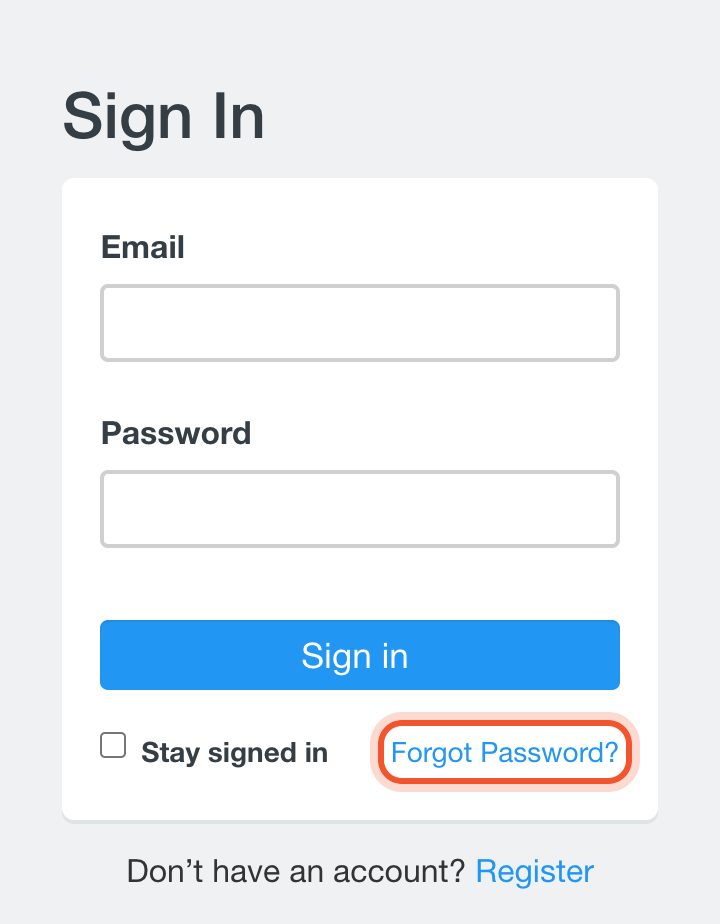
smrtenglish.cn에서는 아무 페이지에서나 상단의 Sign In을 클릭하면 이 페이지로 이동합니다.
Smrt English에서 사용하는 이메일 주소를 입력하고 Forgot Password를 클릭합니다.
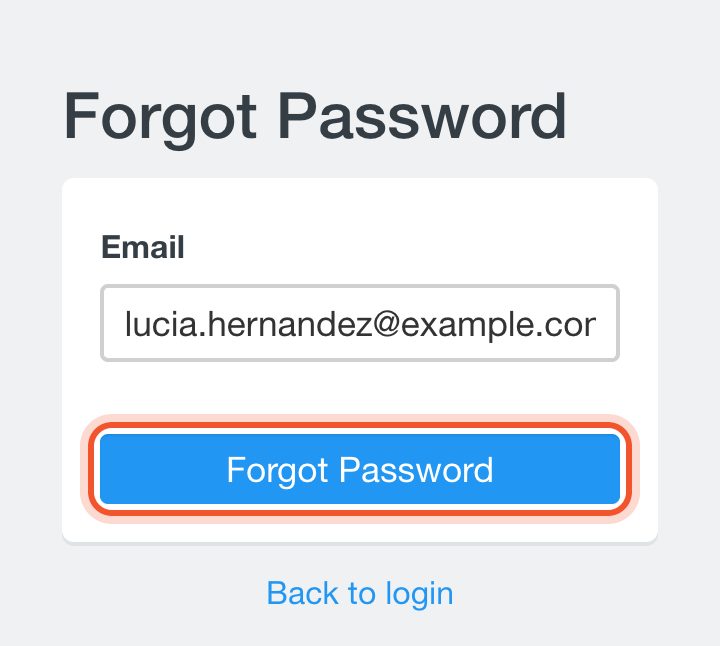
새 비밀번호를 받은편지함으로 보냈다는 안내가 나타나면 이메일을 엽니다. 메일 제목은 “Smrt English - Your new password”이며, 사용자 이름과 새 비밀번호가 들어 있습니다.
이메일이 발송되는 즉시 이전 비밀번호는 더 이상 사용할 수 없습니다.
로그인 페이지로 돌아가 이메일 주소와 새 비밀번호로 로그인합니다.
기억하기 쉬운 비밀번호로 변경합니다. 오른쪽 위의 프로필 사진을 클릭한 다음 Me(내 정보)를 클릭합니다. Change Password를 클릭하고, 이메일로 받은 비밀번호를 Current Password에 입력한 다음, New Password를 두 번 입력하고 Submit(제출)을 클릭합니다.
영문자와 숫자만 사용해 4자 이상으로 입력합니다.
작동하지 않을 때
- Email does not exist는 그 주소를 사용하는 계정이 없다는 뜻입니다. 철자를 확인하거나, 가입할 때 사용했을 수 있는 다른 이메일 주소로 시도해 봅니다.
- We're sorry, but an error has occurred. Please try again at a later time.은 Google이나 Microsoft로 로그인하는 계정에서도 표시됩니다. 이런 계정에는 Smrt English 비밀번호가 없으므로 Google 또는 Microsoft 비밀번호를 잊었을 때 로그인을 참고하십시오.


