
เริ่มต้นใช้งาน
เข้าสู่ระบบด้วย Google หรือ Microsoft
ใช้บัญชี Google หรือ Microsoft ที่ใช้อีเมลเดียวกับที่โรงเรียนเพิ่มไว้ แล้วชั้นเรียนของคุณจะพร้อมใช้งานเมื่อเข้าสู่ระบบ
โรงเรียนเป็นผู้เลือกวิธีเข้าสู่ระบบของนักเรียนและครู คือด้วย Google หรือด้วย Microsoft คุณจะเห็นเฉพาะปุ่มที่โรงเรียนใช้
เปิดเว็บไซต์ Smrt English ของโรงเรียนคุณ ที่อยู่มีรูปแบบเช่น smrtenglish.com/yourschool และระบุไว้ในอีเมลที่โรงเรียนส่งถึงคุณ
คลิก Sign in with Google หรือ Sign in with Microsoft หากโรงเรียนใช้ Microsoft ในหน้าแรกของโรงเรียน ให้คลิก Sign in ก่อน
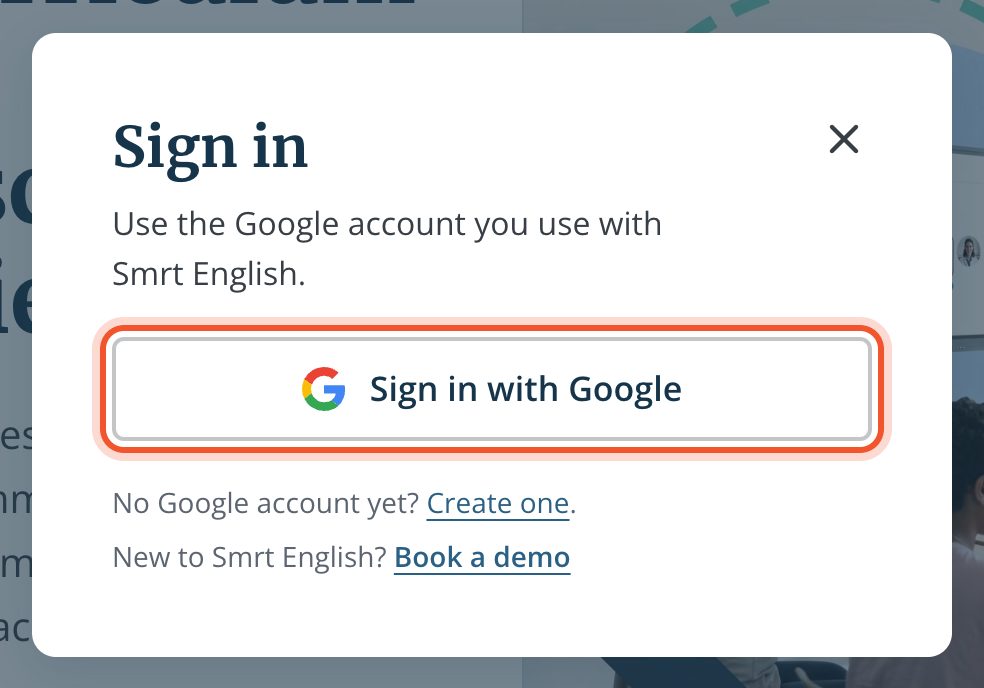
ในหน้าของ Google หรือ Microsoft ให้เลือกบัญชีของคุณ หรือกรอกอีเมลและรหัสผ่าน
คุณจะเข้าสู่ระบบและไปที่ Smrt Café ของโรงเรียน ชั้นเรียนของคุณอยู่ในหน้า Classes
ใช้อีเมลที่โรงเรียนเพิ่มไว้
โรงเรียนเพิ่มคุณเข้า Smrt English ด้วยอีเมล 1 รายการ ให้เข้าสู่ระบบด้วยบัญชี Google หรือ Microsoft ที่ใช้อีเมลนั้น แล้วคุณจะเห็นโรงเรียน ชั้นเรียน และสิทธิ์ครูตั้งแต่การเข้าสู่ระบบครั้งแรก
หากคุณเข้าสู่ระบบด้วยบัญชีอื่น Smrt English จะสร้างบัญชีใหม่ที่ไม่มีชั้นเรียนของคุณ ให้ออกจากระบบ แล้วเข้าสู่ระบบอีกครั้งด้วยบัญชีที่ถูกต้อง หากเบราว์เซอร์เลือกบัญชี Google อื่นอยู่เรื่อย ๆ การใช้หน้าต่างส่วนตัว (Incognito) จะช่วยได้
อีเมลของคุณยังไม่ได้เป็นบัญชี Google
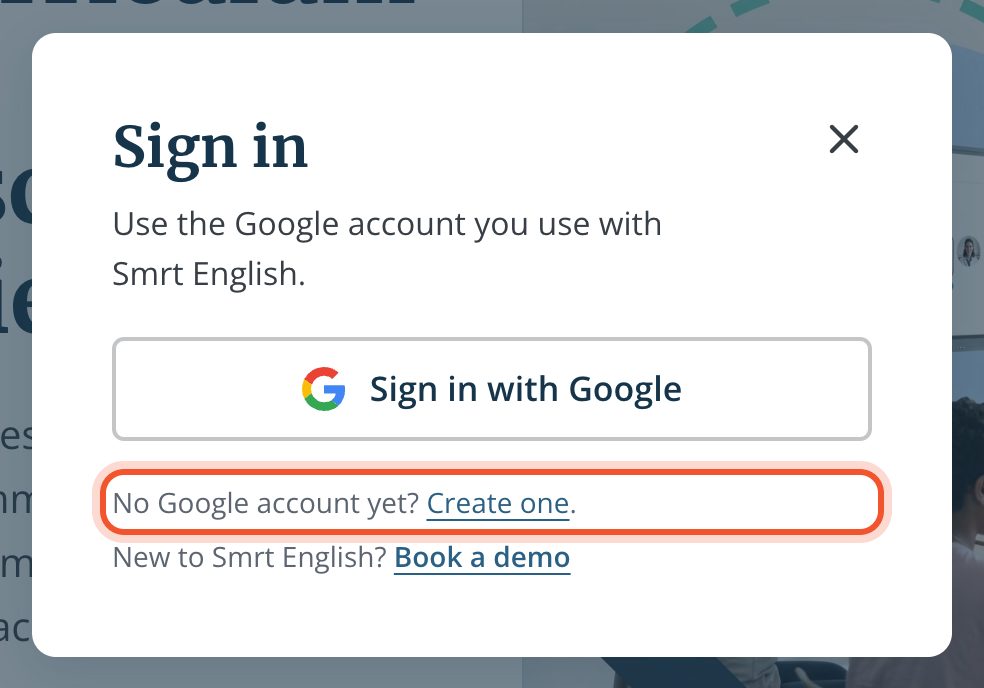
ในหน้าต่าง Sign in ให้คลิก Create one ข้างข้อความ "No Google account yet?" ระบบจะเปิดหน้าของ Google สำหรับสร้างบัญชี Google ใหม่ ซึ่งคุณสมัครได้ด้วยอีเมลที่โรงเรียนเพิ่มไว้ จากนั้นกลับมาคลิก Sign in with Google
ลืมรหัสผ่าน
รหัสผ่าน Google และ Microsoft ต้องตั้งใหม่กับ Google หรือ Microsoft ดูที่ เข้าสู่ระบบเมื่อลืมรหัสผ่าน Google หรือ Microsoft


