모든 성적을 한곳에: 구술시험, 발표, 지필 시험 기록

모든 수업이 화면 속에서 이루어지는 것은 아닙니다. 워크북 과제, 구술시험, 지필 시험, 발표, 클래스 프로젝트는 여전히 플랫폼 밖에서 진행되며, 지금까지 이러한 성적은 별도의 노트나 스프레드시트에 기록되었습니다.
이제는 달라졌습니다. 교사는 Smrt English 밖에서 진행한 활동의 점수를 플랫폼 결과와 나란히 기록할 수 있어, 한 클래스의 모든 성적이 한곳에 모입니다. 새로 배울 것은 없습니다. 이 기능은 이미 사용하고 있는 페이지에 들어 있습니다.
연습과 평가의 구분
먼저 기록할 활동의 종류를 정합니다. 종류에 따라 입력하는 위치가 다르기 때문입니다.
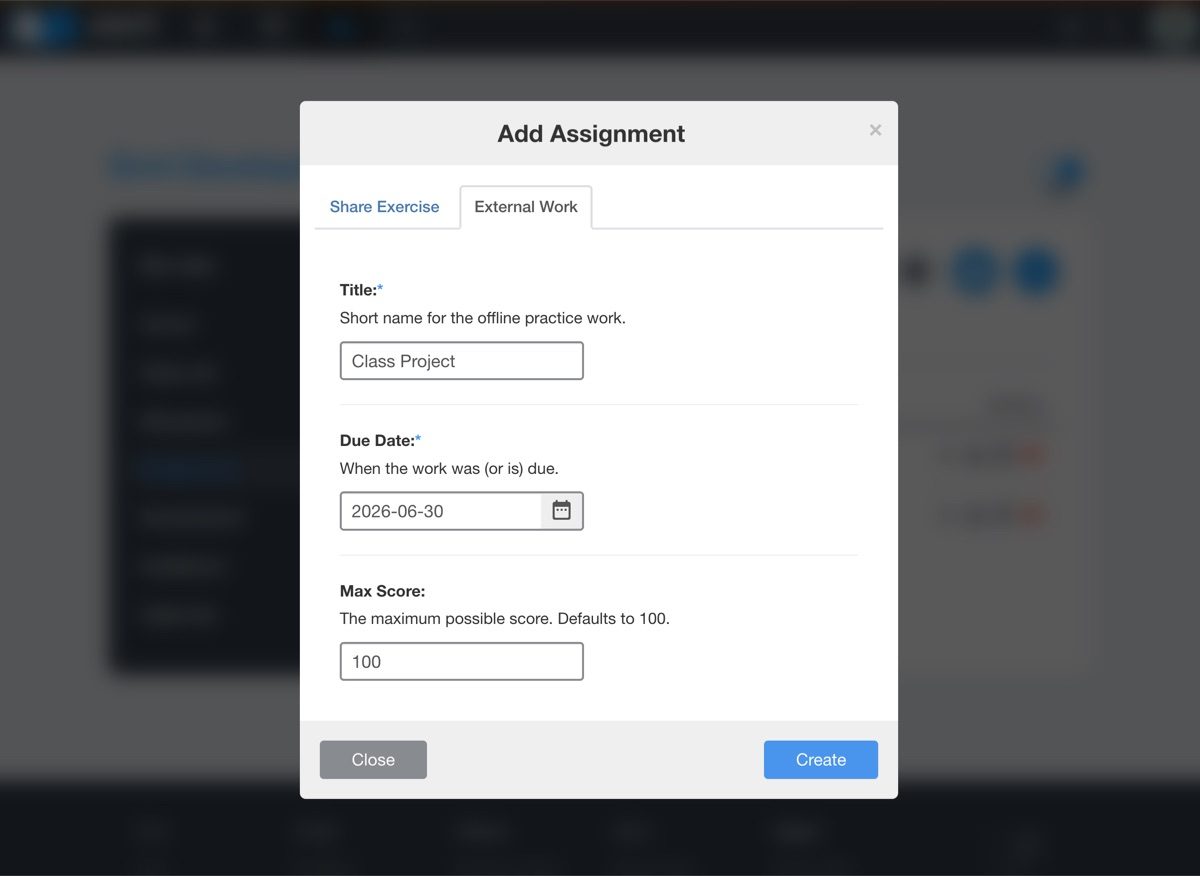
- External Work(외부 과제): 워크북 과제나 클래스 프로젝트 같은 연습에 사용합니다. 클래스의 Assignments(과제) 페이지에서 Add Assignment(과제 추가)를 클릭하고 External Work 탭을 엽니다.
- External Assessment(외부 평가): 구술시험, 발표, 지필 시험 같은 시험에 사용합니다. Assessments(평가) 페이지에서 Add Assessment(평가 추가)를 클릭하고 External Assessment 탭을 엽니다.
단계별 사용 방법
- 항목을 추가합니다. 클래스를 열고 위와 같이 External Work 또는 External Assessment를 선택합니다.
- 항목을 설정합니다. “Unit 3 Oral Exam”처럼 알아보기 쉬운 제목, 마감일, 만점을 정합니다. 평가라면 quiz(퀴즈)와 exam(시험) 중 하나를 고릅니다. exam은 플랫폼 시험과 마찬가지로 각 학생의 공식 성적증명서에 들어갑니다.
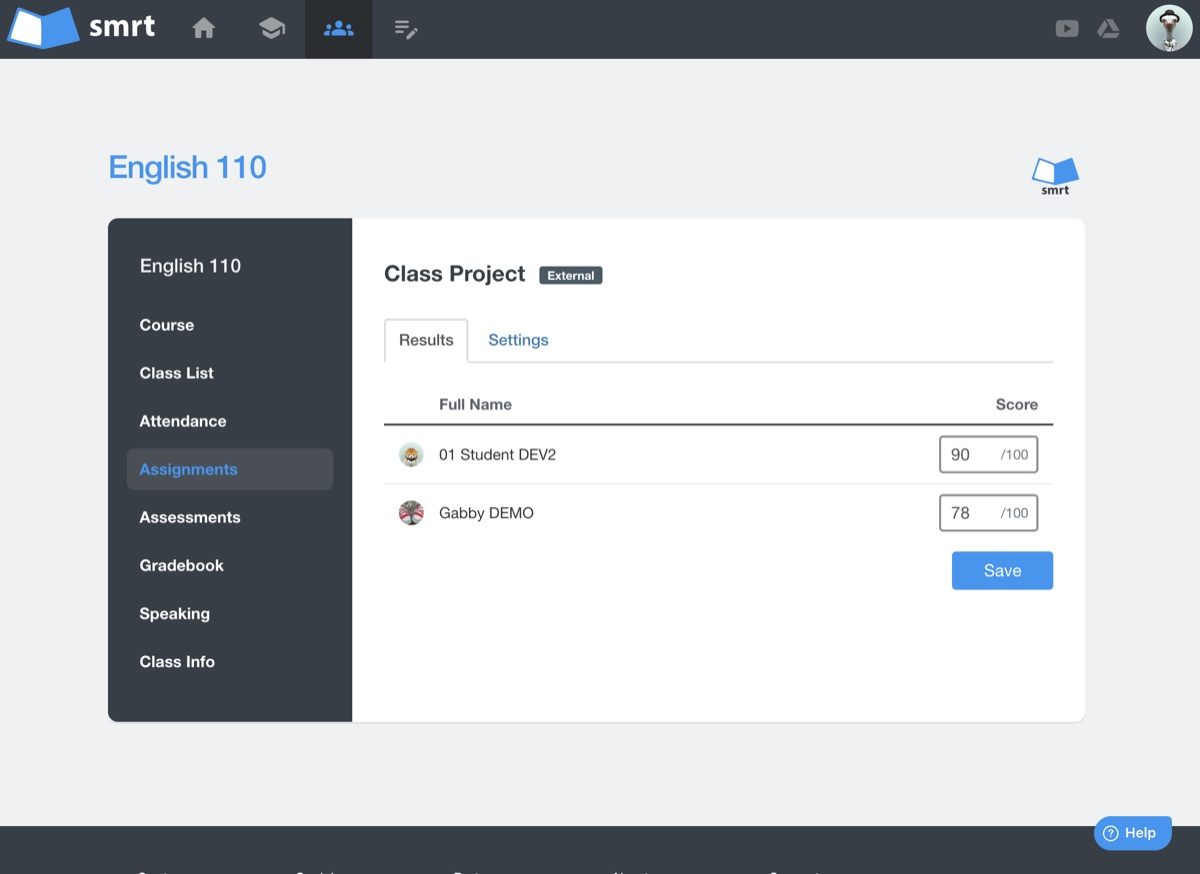
- 점수를 입력합니다. 학생별 점수를 기록하고 저장합니다. 일부 학생이 다음 주에 발표한다면 입력한 부분을 저장해 두고, 나중에 돌아와 나머지를 추가하거나 점수를 수정할 수 있습니다.
- 성적 관리 화면을 확인합니다. 외부 평가는 별도의 열로 표시되며 Overall Score(종합 점수) 평균에 반영됩니다.
점수가 표시되는 곳
- 성적 관리 화면: 외부 평가마다 별도의 열이 생기고, Overall Score 평균에 포함됩니다.
- 학생 화면: 학생은 다른 성적과 함께 확인합니다.
- 리포트: 성적증명서, PDF 리포트, CSV 내보내기에 포함됩니다.
교육 운영 담당자와 학교 관리자는 온라인으로 진행된 부분만이 아니라 클래스 전체의 모습을 볼 수 있습니다.
수업 현장의 팁
- 루브릭(채점 기준표) 사용: 말하기와 발표는 매번 같은 기준으로 채점하고, 만점을 루브릭 총점으로 설정합니다.
- 일관된 항목명: “Unit 2 Presentation”, “Unit 3 Presentation”처럼 제목을 붙이면 성적 관리 화면을 읽기 쉽습니다.
- 기억이 생생할 때 기록: 구술시험 당일, 메모가 눈앞에 있을 때 점수를 입력합니다.
- exam은 시험에만 사용: 공식 성적증명서에 들어가야 하는 평가만 exam으로 설정합니다.
다음 지필 시험에서 사용해 보시기 바랍니다. 도움이 필요하시면 도움말 센터와 지원팀이 도와드립니다.