Toutes les notes au même endroit : enregistrer les examens oraux, les exposés et les tests sur papier

L’enseignement ne se passe pas uniquement à l’écran. Les pages du cahier d’exercices, les examens oraux, les tests sur papier, les exposés et les projets de classe se déroulent toujours en dehors de la plateforme, et jusqu’à présent, ces notes restaient dans un carnet ou un tableur à part.
C’est terminé. Les enseignants peuvent désormais enregistrer les notes des travaux réalisés en dehors de Smrt English à côté des résultats de la plateforme, afin que toutes les notes d’une classe se trouvent au même endroit. Rien de nouveau à apprendre : la fonction est intégrée aux pages que vous utilisez déjà.
Entraînement ou évaluation ?
Déterminez d’abord le type de travail que vous enregistrez, car chacun se saisit à un endroit différent :
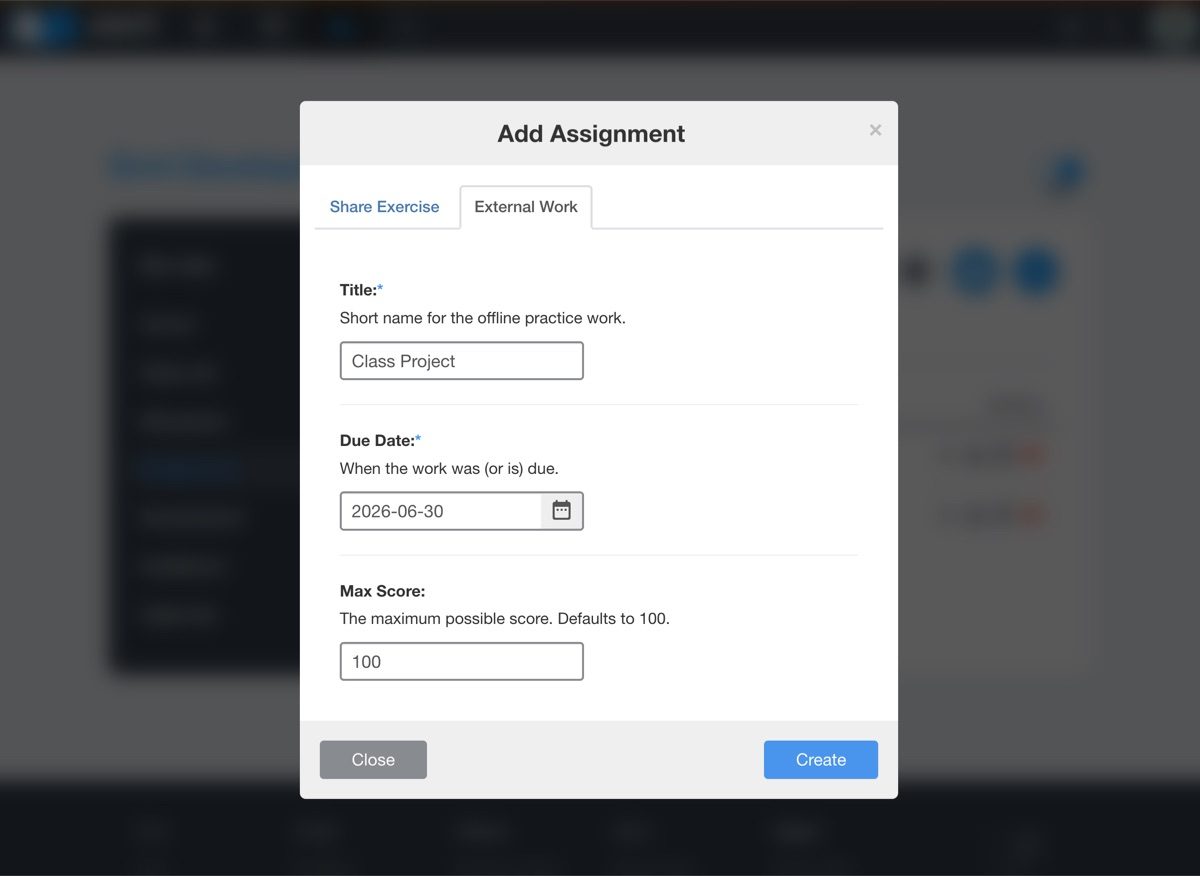
- Travail externe (External Work) : pour l’entraînement, comme des pages du cahier d’exercices ou un projet de classe. Sur la page Assignments (devoirs) de votre classe, cliquez sur Add Assignment (ajouter un devoir) et ouvrez l’onglet External Work.
- Évaluation externe (External Assessment) : pour un contrôle, comme un examen oral, un exposé ou un test sur papier. Sur la page Assessments (évaluations), cliquez sur Add Assessment (ajouter une évaluation) et ouvrez l’onglet External Assessment.
Étape par étape
- Ajoutez l’élément. Ouvrez votre classe et choisissez External Work ou External Assessment, comme indiqué ci-dessus.
- Paramétrez-le. Donnez-lui un titre clair, comme « Unit 3 Oral Exam », une date limite et une note maximale. Pour une évaluation, choisissez quiz ou exam (examen). Un examen figure dans le relevé de notes officiel de chaque apprenant, comme un examen de la plateforme.
- Saisissez les notes. Indiquez la note de chaque apprenant, puis enregistrez. Si certains apprenants passent la semaine prochaine, enregistrez ce que vous avez déjà et revenez plus tard pour ajouter les autres notes ou en modifier une.
- Consultez le carnet de notes. Une évaluation externe apparaît dans sa propre colonne et compte dans la moyenne Overall Score (note globale).
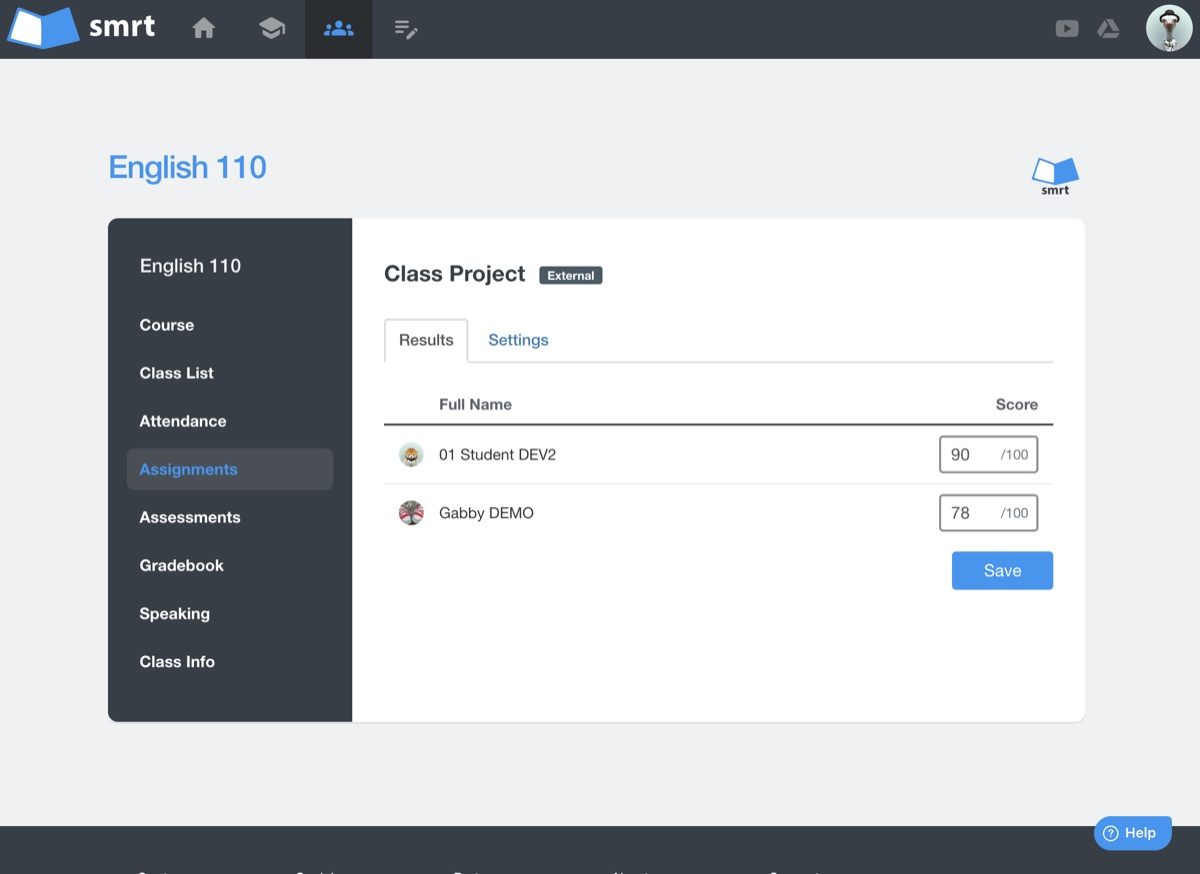
Où les notes apparaissent
- Le carnet de notes : chaque évaluation externe a sa propre colonne, intégrée à la moyenne Overall Score.
- La vue de l’apprenant : les apprenants la voient avec le reste de leurs notes.
- Les rapports : dans les relevés de notes, les rapports PDF et les exports CSV.
Les coordinateurs pédagogiques et les chefs d’établissement ont une vue d’ensemble de la classe, et pas seulement de la partie qui s’est déroulée en ligne.
Conseils issus de la classe
- Utilisez une grille d’évaluation : notez l’expression orale et les exposés selon les mêmes critères à chaque fois, et fixez la note maximale au total de la grille.
- Nommez les éléments de façon cohérente : des titres comme « Unit 2 Presentation » et « Unit 3 Presentation » rendent le carnet de notes facile à lire.
- Notez à chaud : ajoutez les notes le jour même de l’examen oral, tant que vos observations sont sous vos yeux.
- Réservez les examens aux examens : ne marquez une évaluation comme examen que si elle doit figurer dans le relevé de notes officiel.
Essayez avec votre prochain test sur papier. Si vous souhaitez un coup de main, le Centre d’aide et notre équipe d’assistance sont à votre disposition.