Tutti i voti in un unico posto: registrare esami orali, presentazioni e verifiche su carta

Non tutta la didattica avviene su uno schermo. Le pagine del libro degli esercizi, gli esami orali, le verifiche su carta, le presentazioni e i progetti di classe si svolgono ancora lontano dalla piattaforma, e finora quei voti finivano in un quaderno o in un foglio di calcolo a parte.
Ora non più. I docenti possono registrare i punteggi delle attività svolte fuori da Smrt English accanto ai risultati della piattaforma, così tutti i voti di una classe si trovano in un unico posto. Non c’è nulla di nuovo da imparare: la funzione è integrata nelle pagine che già usate.
Esercitazione o valutazione?
Decidete prima che tipo di lavoro state registrando, perché ciascuno va inserito in un punto diverso:
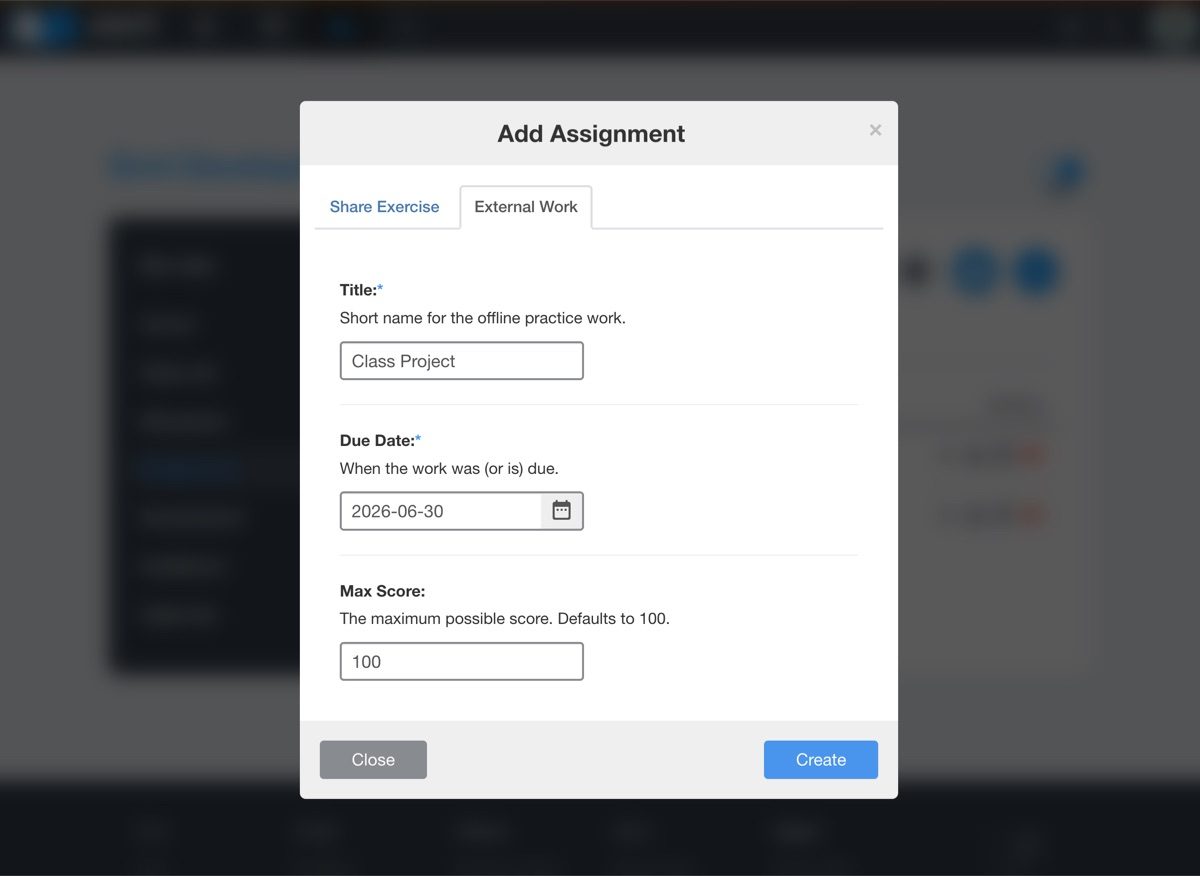
- Lavoro esterno (External Work): per le esercitazioni, come le pagine del libro degli esercizi o un progetto di classe. Nella pagina Assignments (attività) della vostra classe, fate clic su Add Assignment (aggiungi attività) e aprite la scheda External Work.
- Valutazione esterna (External Assessment): per una prova, come un esame orale, una presentazione o una verifica su carta. Nella pagina Assessments (valutazioni), fate clic su Add Assessment (aggiungi valutazione) e aprite la scheda External Assessment.
Passo dopo passo
- Aggiungete l’elemento. Aprite la vostra classe e scegliete External Work o External Assessment, come indicato sopra.
- Impostatelo. Dategli un titolo chiaro, ad esempio “Unit 3 Oral Exam”, una scadenza e un punteggio massimo. Per una valutazione, scegliete quiz oppure exam (esame). Un esame entra nel riepilogo ufficiale dei voti di ogni studente, proprio come un esame della piattaforma.
- Inserite i punteggi. Registrate il punteggio di ogni studente e salvate. Se alcuni studenti presentano la settimana prossima, salvate quello che avete e tornate più tardi per aggiungere gli altri o modificare un voto.
- Controllate il registro dei voti. Una valutazione esterna compare in una colonna a sé e contribuisce alla media Overall Score (punteggio complessivo).
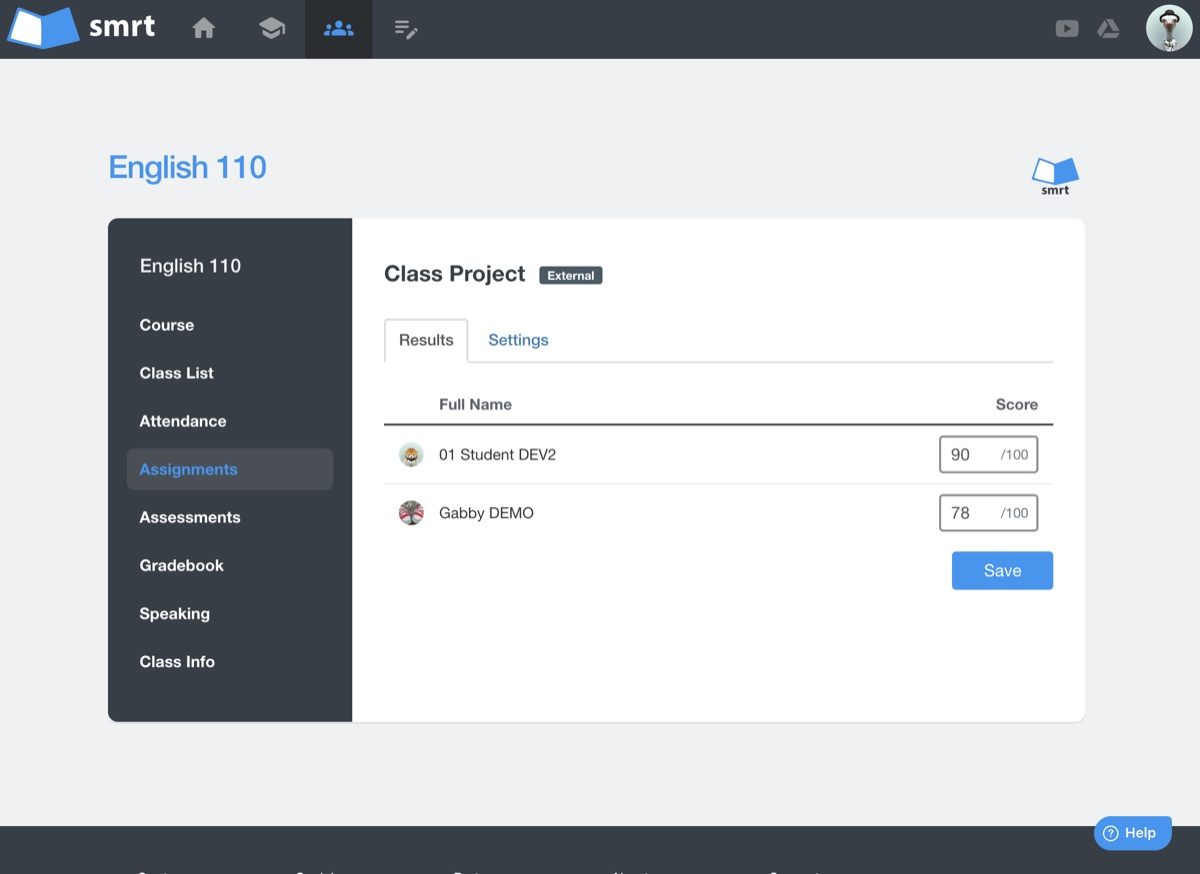
Dove compaiono i punteggi
- Il registro dei voti: ogni valutazione esterna ha una propria colonna, inclusa nella media Overall Score.
- La vista dello studente: gli studenti la vedono insieme al resto dei loro voti.
- I report: nei riepiloghi ufficiali dei voti, nei report PDF e nelle esportazioni CSV.
I coordinatori didattici e i dirigenti vedono il quadro completo di una classe, non solo la parte che si è svolta online.
Consigli dall’aula
- Usate una griglia di valutazione: valutate il parlato e le presentazioni sempre con gli stessi criteri e impostate il punteggio massimo sul totale della griglia.
- Date nomi coerenti: titoli come “Unit 2 Presentation” e “Unit 3 Presentation” rendono il registro dei voti facile da leggere.
- Registrate a caldo: inserite i punteggi il giorno stesso dell’esame orale, finché avete gli appunti davanti.
- Riservate gli esami agli esami: contrassegnate una valutazione come esame solo se deve comparire nel riepilogo ufficiale dei voti.
Provatelo con la vostra prossima verifica su carta. Se vi serve una mano, il Centro assistenza e il nostro team di supporto sono a vostra disposizione.